
Diagram hozzáadása vagy törlése az iPhone Pages appjában
Adatait 2D, 3D és interaktív diagramokkal jelenítheti meg.
Amikor diagramot hoz létre a Pagesben, ne a diagramba, hanem a Diagramadat-szerkesztőbe írja be a diagramadatokat. Ha később módosításokat végez a Diagramadat-szerkesztőben, a diagram automatikusan frissül.
Oszlop-, sáv-, vonal-, terület- kör- vagy radardiagram hozzáadása
Nyissa meg a Pages appot
 az iPhone-on.
Koppintson a 2D diagramok vagy 3D diagramok lehetőségre a hozzáadható diagramtípusok megjelenítéséhez, majd legyintsen balra vagy jobbra, ha további lehetőségeket szeretni látni az egyes diagramtípusokhoz.
Koppintson egy diagramra, ha az oldalhoz szeretné adni, majd húzza át arra a helyre, ahol meg szeretné jeleníteni.
Ha 3D-s diagramot hoz létre, a
 jelenik meg a közepén. A vezérlő húzásával módosíthatja a diagram tájolását.
Ha fánkdiagram hozzáadásakor szeretné átméretezni a középső lyukat, koppintson a
 gombra, majd az oldalsáv Belső sugár részében húzza el a csúszkát, vagy adjon meg egy értéket. Azt is megteheti, hogy rákoppint a Belső sugár alatti százalékos értékre, és megad egy új értéket.
Adatok hozzáadásához koppintson a diagramra, koppintson az
 gombra, majd tegye a következők valamelyikét:
Adat beírása: Koppintson a helyőrző szövegre, majd írja be a saját adatait.
A sorok vagy oszlopok adatsorozatként való megjelenítésének a módosítása: Koppintson a
 gombra az eszközsoron, majd koppintson valamelyik lehetőségre.
Koppintson a
 gombra.
Interaktív diagram hozzáadása
Az interaktív diagram szakaszokban ábrázolja az adatokat annak érdekében, hogy Ön hangsúlyozhassa az egyes adatcsoportok közötti viszonyokat. Az interaktív diagramokkal bemutathatók az olyan adatok, mint a csoportonkénti értékesítés az idő függvényében, az egyes részlegek kiadásai, illetve a népességszám változása az egyes kontinensek régiói szerint. Az alábbi példa három faj növekedését ábrázolja egy hároméves időszak alatt.
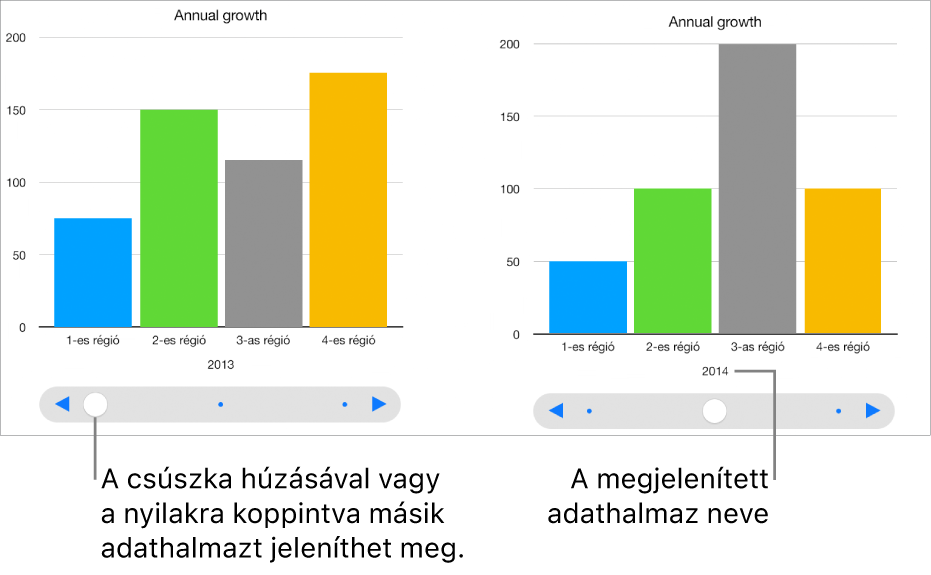
A diagrammal a csúszka és a gombok, vagy csak a gombok segítségével léphet interakcióba.
Nyissa meg a Pages appot
az iPhone-on.Nyisson meg egy dokumentumot, koppintson a
 gombra, koppintson a
  gombra, majd az Interaktív elemre.
Koppintson egy diagramra a hozzáadásához, majd húzza át arra a helyre, ahol meg szeretné jeleníteni az oldalon.
Adatok hozzáadásához vagy szerkesztéséhez koppintson a diagramra, koppintson az Adatok szerkesztése lehetőségre, majd végezze el a következő műveletek valamelyikét:
Adat beírása: Koppintson a helyőrző szövegre, majd írja be a saját adatait.
A sorok vagy oszlopok adatsorozatként való megjelenítésének a módosítása: Koppintson a
gombra az eszközsoron, majd koppintson valamelyik lehetőségre.
Koppintson a
gombra.A diagramon végrehajtott műveletek elvégzéséhez használt vezérlő típusának módosításához koppintson a
gombra, a Diagramra, majd az Interaktív diagram alatt található Csak gombok elemre.Ha az Interaktív diagram opció nem látható, legyintsen felfelé a vezérlők aljától.
Diagram törlése
Bármelyik diagramot törölheti a dokumentumból, anélkül hogy az befolyásolná bármely táblázat adatait.
Koppintson a diagramra, majd koppintson a Törlés lehetőségre.
A diagram létrehozásához használt adatok törlésekor maga a diagram nem törlődik, csak a benne található adatok.