
Az Üzenetek beállítása a Macen
Ha rendelkezik Apple-fiókkal, egy biztonságos üzenetküldő szolgáltatással – az ún. iMessage-dzsel – is küldhet korlátlan számú üzenetet olyan személyeknek, akik az Apple-eszközükön be vannak jelentkezve az iMessage szolgáltatásba. Az iMessage használatával küldött üzenetek kék szövegbuborékban jelennek meg.
Ha rendelkezik iPhone-nal, a Macjéről is küldhet SMS-, MMS- és RCS-üzeneteket bármilyen mobiltelefonnak. (A funkció elérhetősége szolgáltatónként, országonként és régiónkét eltérő lehet.) Az SMS, MMS és RCS használatával küldött üzenetek zöld szövegbuborékban jelennek meg.
Üzenetek fogadása a Macen az iMessage szolgáltatással
Nyissa meg az Üzenetek appot
a Macen.Adja meg az Apple-fiókjának az e-mail-címét vagy telefonszámát, majd kattintson a Bejelentkezés gombra. Ügyeljen rá, hogy minden eszközön ugyanazzal az Apple‑fiókkal legyen bejelentkezve.
Adja meg az Apple‑fiók jelszavát, majd kattintson a Bejelentkezés lehetőségre.
Válassza az Üzenetek > Beállítások lehetőséget, kattintson az iMessage lehetőségre, majd tegye a következők egyikét:
Üzenetek tárolása az iCloudban: Válassza Az Üzenetek az iCloudban funkció engedélyezése lehetőséget. Lásd Az iCloud beállítása az Üzenetekhez az összes készüléken című részt az iCloud felhasználói útmutatójában.
Megjegyzés: Az Üzenetek az iCloudban funkciót továbbá az iCloud beállításaiban is be- és kikapcsolhatja. Lásd: Az iCloud-beállítások módosítása.
Válassza ki az üzenetek küldéséhez és fogadásához használni kívánt e-mail-címeit vagy telefonszámait: Válasszon ki lehetőségeket az „Ön itt érhető el üzenetküldéshez“ menü alatt a bejövő üzenetekhez; majd – ha egynél több lehetőséget választott – kattintson a felugró menüre az „Új beszélgetés indítása innen:“ mező alatt annak meghatározása érdekében, hogy melyik e‑mail-cím vagy telefonszám legyen használva az új kimenő üzenetekhez.
Megjegyzés: Mások a kiválasztott telefonszámot vagy e-mail-címet látják, mielőtt megosztja a nevét és a fényképét.
Apple-támogatási cikk: Telefonszám beállítása vagy eltávolítása az Üzenetek és a FaceTime appban.
Értesítheti a küldőket, hogy elolvasta az üzeneteiket: Válassza az „Olvasási nyugták küldése” menüt. Lásd: Olvasási nyugták be- és kikapcsolása.
Ha nem szeretne üzeneteket kapni a Macen, kijelentkezhet az iMessage-ből. Válassza az Üzenetek > Beállítások menüpontot, majd kattintson az iMessage elemre. Kattintson a Kijelentkezés lehetőségre, majd erősítse meg, hogy ki szeretne jelentkezni.
Megjegyzés: Ha nem szeretne több üzenetet kapni a telefonszámára, törölje a telefonszám kijelölését az „Ön itt érhető el üzenetküldéshez” lehetőségnél. Apple-támogatási cikk: Telefonszám beállítása vagy eltávolítása az Üzenetek és a FaceTime appban.
SMS-, MMS- és RCS-üzenetek fogadása iPhone-ról
Az SMS-, MMS- és RCS-szöveges üzenetek iPhone-ján és Macjén történő szinkronizálásakor ezek az üzenetek mindkét eszközön megjelennek. Ezeket az üzeneteket továbbá a Macjén is fogadhatja, illetve onnan is elküldheti. Ha olyasvalakinek küld üzenetet, aki nem iPhone‑t használ, az üzenet SMS-, MMS- vagy RCS-ként lesz elküldve.
Megjegyzés: Az elérhetőség régiónként és szolgáltatónként változhat.

Fontos: Ahhoz, hogy SMS-, MMS- vagy RCS-üzeneteket fogadhasson és küldhessen a Macen, az iPhone-on és a Macen is használnia kell az iMessage funkciót, és ugyanazzal az Apple‑fiókkal kell bejelentkeznie. Tekintse meg a következő Apple-támogatási cikket: Folytonossági funkciók és a hozzájuk kapcsolódó követelmények Apple-eszközökön.
Nyissa meg az Üzenetek appot
a Macen.Válassza az Üzenetek > Beállítások menüpontot, majd kattintson az iMessage elemre, és győződjön meg arról, hogy be van jelentkezve.
Az iPhone-on nyissa meg a Beállítások appot
 , koppintson az Appok, majd az Üzenetek elemre, majd kapcsolja be az iMessage funkciót.
Koppintson a Küldés és fogadás lehetőségre, majd győződjön meg arról, hogy az „Új beszélgetés indítása” menü alatt kiválasztott Apple‑fiók ugyanaz az Apple‑fiók, amellyel a Macen bejelentkezett.
Koppintson a
 gombra, majd koppintson a Szöveges üzenetek továbbítása lehetőségre.
Megjegyzés: Ha a Szöveges üzenetek továbbítása lehetőség nem látható, győződjön meg róla, hogy az iPhone-on és a Macen is ugyanazzal az Apple‑fiókkal jelentkezett be.
Az eszközlistában kapcsolja be a Mac lehetőséget.
Az elküldött és fogadott üzenetek mindkét eszközön megjelennek, még akkor is, ha iPhone-nal nem rendelkező személynek küld üzeneteket.
Név és fotó megosztásának beállítása
Használhat egyéni fotót vagy Memojit, amelyekkel minden elküldött üzenethez hozzáadhatja a személyiségét és érzelmeit. Az alábbi módon beállíthatja, hogy az Üzenetek automatikusan* megossza az Ön nevét és fotóját, vagy figyelmeztesse Önt, mielőtt Ön megosztja azokat egy új beszélgetésben:

Nyissa meg az Üzenetek appot
a Macen.Válassza az Üzenetek > Beállítások menüpontot, majd kattintson az Általános lehetőségre.
Kattintson a Név és fotó megosztásának beállítása gombra, és kövesse a képernyőn megjelenő útmutatást a következők testreszabásához:
Fotó: Választhat alapértelmezett opciót, illetve a Testreszabás gombra kattintva kiválaszthat egy fotót, emojit, monogramot vagy testreszabott Memojit.
Név: Adja meg a nevét a megjeleníteni kívánt formában.
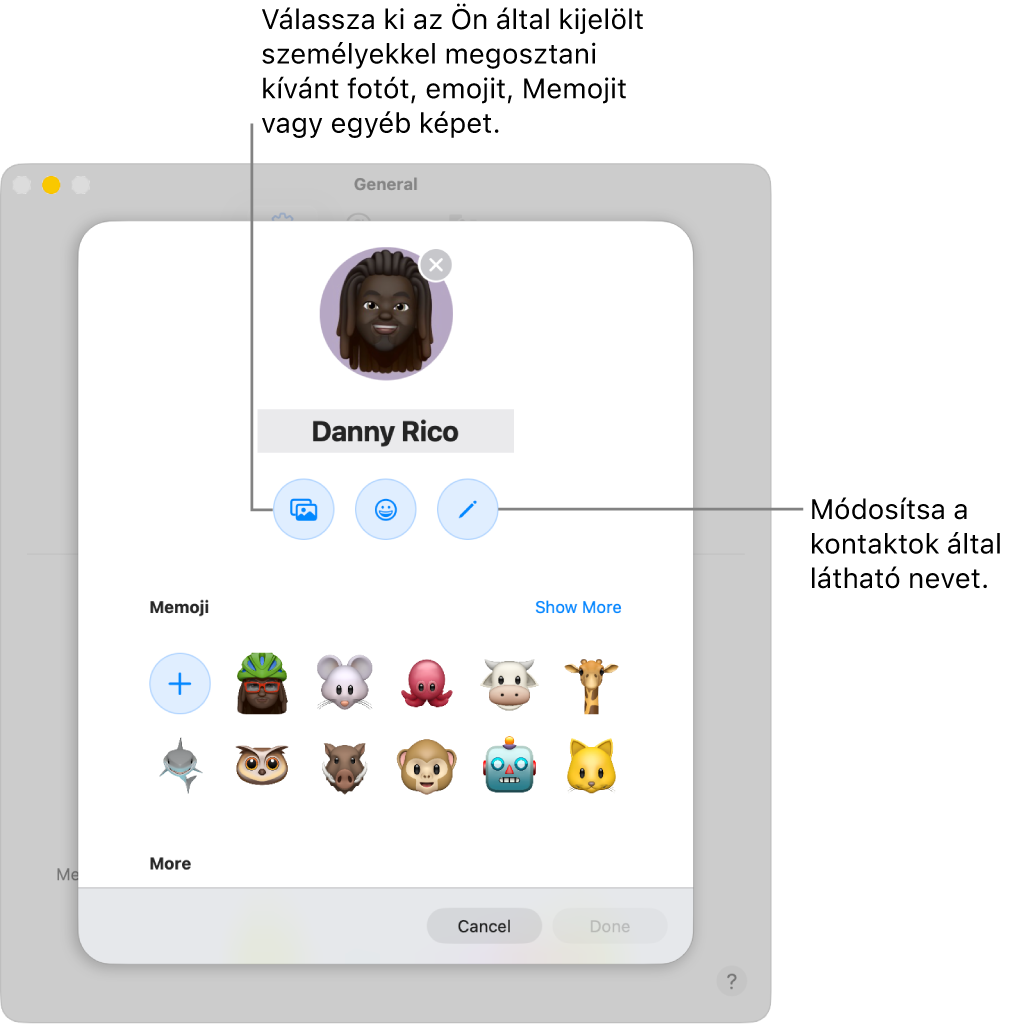
Ha módosítani szeretné, hogy kivel osztja meg a nevét és fotóját, kattintson az Automatikus megosztás felugró menüre, és válassza a következők egyikét:
Csak kontaktok: Automatikusan megosztja a nevét és fotóját a kontaktjaival a beszélgetésekben.
Rákérdezés mindig: Az Üzenetek minden beszélgetés esetében meg fogja Önt kérdezni, így ellenőrzi, hogy meg szeretné-e osztani a nevét és a fotóját.
Kattintson a Kész gombra.

A neve és fotója megosztásának leállításához válassza az Üzenetek > Beállítások menüpontot, kattintson az Általános elemre, törölje a Név és fotó megosztása jelölőnégyzet jelölését, majd kattintson a Megosztás leállítása lehetőségre.
Megjegyzés: Miután megosztotta a nevét és a fotóját az Üzenetek appban, a kontaktjait felszólítja a rendszer, hogy frissítsék a kontaktkártyáját a Kontaktok appban. Az új adatokat nem fogják látni, amíg ezt meg nem teszik.