
Képek küldése a Mac Üzenetek appjában
Megoszthatja élményeit másokkal úgy, hogy a nekik küldött üzenetbe a könyvtárából származó fotókkal és videókkal, Tapbackekkel, GIF-ekkel, Memojikkal és matricákkal egészíti ki.
Megjegyzés: Beállíthatja, hogy az Ön vagy egy családtagja Macjén és más Apple-eszközein figyelmeztetések jelenjenek meg az érzékeny tartalmakról, és a rendszer értesítse Önt az ilyen jellegű üzenetek küldése vagy fogadása előtt. Lásd: A Kommunikációbiztonság be- vagy kikapcsolása a Képernyőidő appban és A nem kívánt érzékeny természetű képek és videók megjelenítésének megakadályozása.
Fotók, videók és animált GIF-ek küldése
Különféle elemeket (pl. fotókat, Live Photókat, videókat és animált GIF-képeket) küldhet és fogadhat. Ezeket az elemeket közvetlenül a beszélgetésben vagy az Infó nézetben tekintheti meg.
Nyissa meg az Üzenetek appot
a Macen.Jelöljön ki egy beszélgetést.
Kattintson az
 gombra az üzenetmező bal oldalán (alul), majd tegye a következők egyikét:
Fotó vagy videó hozzáadása a könyvtárából: Kattintson a Fotók lehetőségre. Másik megoldásként húzzon fotókat vagy videókat az üzenetmezőbe, vagy másolja ki, majd illessze be őket.
GIF-kép hozzáadása: Kattintson a #képek elemre, majd válasszon ki egy felkapott képet, vagy keressen kulcsszó alapján. A GIF ismétlés animációjának kikapcsolásával kapcsolatosa lásd: A mozgás megszüntetése vagy csökkentése a képernyőn.
Megjegyzés: A #képek funkcióból származó GIF-ek kizárólag az Apple-eszközök Üzenetek appjában lesznek lejátszva.
Ha írott üzenetet is szeretne mellékelni a fotóhoz vagy a videóhoz, írja be a mezőbe, majd nyomja meg a Return billentyűt.
Elküldött fotók, videók és GIF-ek megtekintése és mentése
Nyissa meg az Üzenetek appot
a Macen.Jelöljön ki egy, elküldött fotókkal, videókkal vagy GIF-ekkel rendelkező beszélgetést.
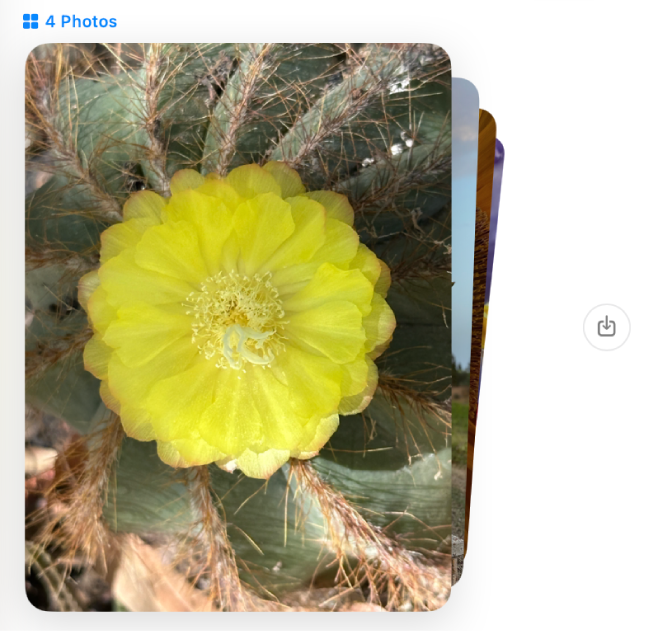
Tegye a következők bármelyikét:
Legyintés az áttekintéshez: Ha négy vagy több fotót küld vagy fogad, akkor azok fotópakliban jelennek meg. Ha trackpadet vagy Magic Mouse egeret használ, a paklin két ujjal balra vagy jobbra legyintve megtekintheti az egyes fotókat, azok megnyitása nélkül.
Fotók megtekintése rácson: A Control billentyűt lenyomva tartva kattintson a paklira, majd válassza a Rács megjelenítése lehetőséget. Kattintson a
 gombra a beszélgetéshez történő visszatéréshez.
Fotók vagy videók mentése: Kattintson a fotó, fotópakli vagy videó mellett található
 gombra a fotókönyvtárában történő elmentéséhez. Vagy egyszerűen húzza át a beszélgetés részleteiből az asztalra. Lásd: Fotók importálása a Mailből, a Safariból és más appokból a Fotók appba.
Ha bekapcsolja az Üzenetek az iCloudban funkciót, az összes elküldött és fogadott fotó és videó az iCloudban lesz tárolva.
Az üzenetben fogadott GIF-eket elmentheti későbbi használat céljából: A Control billentyűt lenyomva tartva kattintson a GIF-re, majd válassza a Mentés lehetőséget. A GIF a Fotók appba lesz lementve.
Reagálás tapbackekkel
A Tapbackek révén könnyen és gyorsan válaszolhat kifejező ikonokkal az üzenetekre, például szívvel, felfelé vagy lefelé mutató hüvelykujjal, nevetéssel, felkiáltójelekkel, kérdőjelekkel, matricákkal, Memojikkal és emojikkal. Akár még egyéni matricát és Memojit is használhat Tapbackként.
Üzenetenként csak egy tapbacket adhat hozzá. Ha további képeket is hozzá szeretne adni, további matricákat csatolhat az üzenethez.

Nyissa meg az Üzenetek appot
a Macen.Jelöljön ki egy beszélgetést.
Kattintson rá és tartson lenyomva vagy a Control billentyűt lenyomva tartva kattintson egy üzenetre, majd válasszon ki egy javasolt tapbacket, vagy a következők egyikét:
Egyéb emoji: Kattintson az
 gombra.
Ha be van kapcsolva az Apple Intelligence*, létrehozhat egyéni emojikat – azaz Genmojikat.
Matrica: Kattintson az
gombra, majd kattintson az  gombra.
Tegye a következők valamelyikét:
Másik tapback használata: Kattintson a Tapbackre, majd válasszon egy másik emojit, Memojit vagy matricát.
Tapback eltávolítása: Kattintson a Tapbackre, majd kattintson ismét a Tapbackre a kék kiemelés eltávolításához.
Tapback küldőjének kiderítése: Ha egy üzenetre egynél több tapback érkezett, azok pakliban jelennek meg. Ilyenkor kiderítheti, hogy ki küldte az egyes tapbackeket. Kattintson valamelyik tapbackre. A tapbackek ekkor megjelennek a beszélgetést tetején az őket küldő személyek kontaktfotóival együtt.
A Tapback a beszélgetésen belül egy adott üzenethez kapcsolódik, és a beszélgetés minden résztvevője láthatja. Kizárólag az Ön által hozzáadott tapbackeket szerkesztheti vagy távolíthatja el.
Tipp: Ha a legutóbbi bejövő üzenetre klasszikus tapbackkel szeretne reagálni, nyomja le a Command-T billentyűkombinációt, majd nyomjon meg egy számbillentyűt (1–6).
Memoji létrehozása
Létrehozhat egy személyre szabott és a személyiségéhez illő Memojit, majd elküldheti azt matricaként, hogy kifejezze a hangulatát az üzeneteiben.

Nyissa meg az Üzenetek appot
a Macen.Jelöljön ki egy beszélgetést.
Kattintson a
gombra az üzenetmező bal oldalán (az alsó rész közelében), válassza a Matricák lehetőséget, majd válassza a  ikont.
Tegye a következők valamelyikét:
Az első Memoji létrehozása: Kattintson a
 gombra, majd kövesse a képernyőn megjelenő útmutatásokat a Memoji létrehozásához és testreszabásához.
További Memojik létrehozása: Kattintson a
 gombra, majd válassza az Új Memoji lehetőséget.
A bal oldalon lévő kategóriákra kattintva megtervezheti a Memojiját bőrszíntől a testig, majd válasszon lehetőségeket a jobb oldalon.
Kattintson a Kész lehetőségre, majd görgessen a Memoji pózának kiválasztásához.
A saját Memojiját a bejelentkezési ablakban is használhatja, valamint Genmoji segítségével is létrehozhatja a saját emojiját.
Matricák küldése
Megoszthat Élő matricákat, amelyeket az iOS 17 vagy iPadOS 17 és újabb rendszert futtató iPhone-on vagy iPaden tárolt fotóiból hozhat létre. Közvetlenül a Macen is elkészítheti saját Memojiját, majd el is küldheti személyre szabott Memoji-matricáit bármelyik üzenetben.
Megjegyzés: A matricák küldése nem minden országban vagy régióban áll rendelkezésre.
Nyissa meg az Üzenetek appot
a Macen.Jelöljön ki egy beszélgetést.
Kattintson az
gombra az üzenetmező bal oldalán (az alsó rész közelében), kattintson a Matricák lehetőségre, majd válassza az alábbi lehetőségek egyikét:Legutóbb használt: Kattintson a
 gombra.
Élő matricák: Kattintson az
gombra, majd válasszon egy élő matricát, amelyet az iPhone-on vagy iPaden hozott létre iOS 17, iPadOS 17 vagy újabb rendszerrel.Memoji: Kattintson a
gombra, majd válasszon a különböző Memoji-matricák közül, illetve létrehozhat saját Memojit személyre szabott matricák használatához.
Ha írott üzenetet is szeretne mellékelni a matricához, írja be a mezőbe, majd nyomja meg a Return billentyűt.
Egy másik lehetőségként ráhúzhat matricákat a beszélgetések üzeneteire, illetve a Control billentyűt lenyomva tartva rákattinthat egy adott üzenetre, majd kiválaszthatja a Matrica hozzáadása lehetőséget. Miután hozzáadott egy matricát az üzenet tetejéhez, áthelyezheti azt. (A frissített matricák csak iOS 17.2, iPadOS 17.2, macOS 14.2, visionOS 1 vagy újabb rendszer használata esetén lesznek láthatók az Ön és a címzettek számára.)
Amikor valaki egy olyan általa készített matricát küld, amely tetszik Önnek, elmentheti azt későbbi használat céljából. A Control billentyűt lenyomva tartva kattintson a buborékra vagy a matricára, majd válassza ki a Mentés a Matricákba vagy a Matrica részletei lehetőséget. A Matrica részletei opció azt is lehetővé teszi, hogy megtekintse, ki és mikor küldte a matricát.
A matricákkal kapcsolatos további információkért tekintse meg az iPhone vagy iPad felhasználói útmutatóját.
Megjegyzés: Beállíthatja, hogy az Ön vagy egy családtagja Macjén és más Apple-eszközein figyelmeztetések jelenjenek meg az érzékeny tartalmakról, és a rendszer értesítse Önt az ilyen jellegű üzenetek küldése vagy fogadása előtt. Lásd: A Kommunikációbiztonság be- vagy kikapcsolása a Képernyőidő appban és A nem kívánt érzékeny természetű képek és videók megjelenítésének megakadályozása.
Ha bekapcsolja az Üzenetek az iCloudban funkciót, az összes elküldött és fogadott fotó és videó az iCloudban lesz tárolva.