
Üzenet küldése a Macen
Küldhet szöveges üzeneteket, képeket és még sok mást. Beszélgetések üzeneteire, valamint üzenetszálak adott kommentjeire is küldhet választ. Egy másik lehetőségként Sirit is megkérheti, hogy küldje el, olvassa fel vagy válaszolja meg az Ön üzeneteit.
Siri: Mondja Sirinek például a következőt: „Message Mom that I’ll be late”. További tudnivalók Siriről.
Az Üzenetek app összes funkciójának használatához jelentkezzen be az Apple-fiókjába, kapcsolja be az iMessage funkciót, és állítsa be az iCloudot az Üzenetekhez.
Üzenet küldése
Szöveges üzeneteket küldhet egy vagy akár több személynek is.
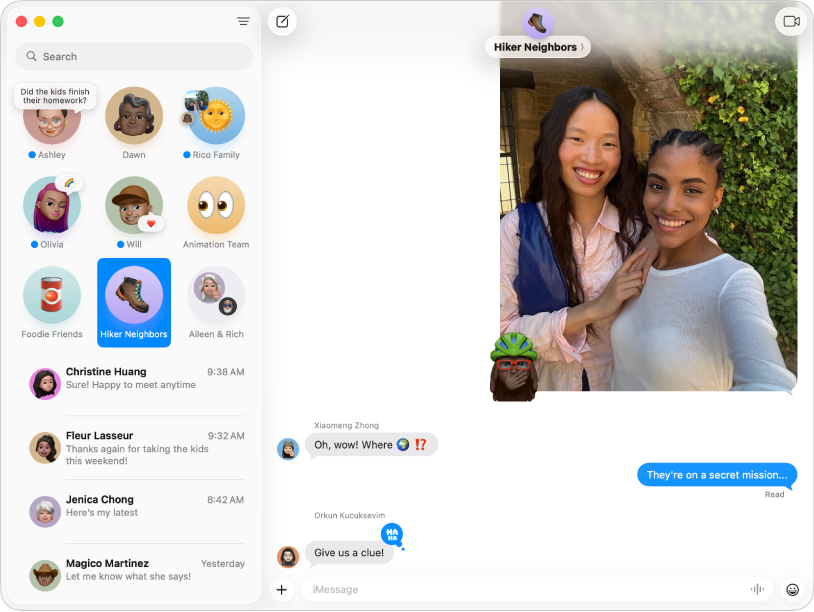
Nyissa meg az Üzenetek appot
a Macen.Válasszon ki egy beszélgetést az oldalsávon, vagy kattintson az
 gombra, majd a Címzett mezőben adja meg annak a személynek a telefonszámát, kontaktnevét vagy Apple-fiókját, akinek üzenetet szeretne küldeni. Egy másik lehetőségként azt is megteheti, hogy a
  gombra kattint a Címzett mezőben, egy kontaktra kattint a listán, majd a használni kívánt e‑mail-címre vagy telefonszámra kattint.
Megjegyzés: Ha a

Tegye a következők valamelyikét:
Az ablak alsó részén található mezőbe írja be az üzenetet. Ehhez diktálhatja is a szöveget vagy használhatja a gépelési javaslatokat, ha elérhetők. Jelöljön ki szöveget a formázásához vagy animálásához.
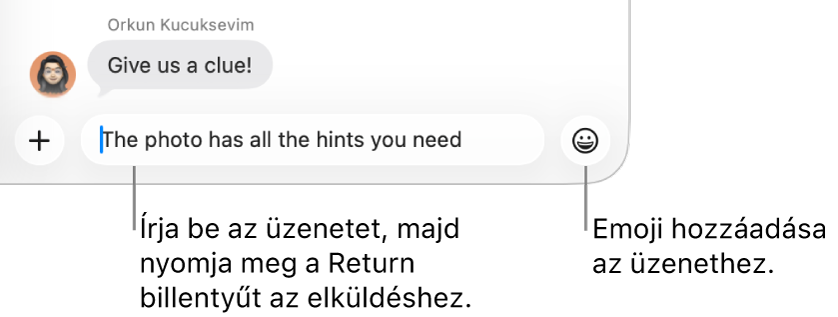
Kattintson a
gombra fotók, videók, matricák, Memojik, szavazások, a helyzete, teljes képernyős és buborékeffektusok stb. küldéséhez.Ha be van kapcsolva az Apple Intelligence*, az Image Playgrounddal eredeti képeket hozhat létre az Üzenetekben.
Kattintson az
 billentyűre emojik hozzáadásához. Ha bekapcsolja az Apple Intelligence-t* bekapcsolását létrehozhat egyéni emojikat – azaz Genmojikat.
Kattintson a
 gombra egy hangüzenet rögzítéséhez, majd kattintson a
  gombra a felvétel befejezéséhez.
Megjegyzés: A hangüzenet elküldése után az két perc múlva eltűnik az Üzenetek beszélgetésből, azonban a címzett továbbra is lejátszhatja azt. Ha menteni szeretné a hangüzenetet az Üzenetek beszélgetésbe, kattintson a Megtartás gombra.
Nyomja meg a Return billentyűt a billentyűzetén az üzenet elküldéséhez.


Ha egy másik időpontban szeretné elküldeni az üzenetet, tekintse meg az Üzenetek későbbi küldésének ütemezése című részt. Ha észreveszi, hogy hibát vétett üzenetében, tekintse meg az Üzenet küldésének visszavonása vagy szerkesztése című részt.
Üzenetek megválaszolása más módszerekkel
Ha nem csak egyszerű üzeneteket szeretne küldeni, más módokon is válaszolhat.
Megjegyzés: Egyes lehetőségek – például a beágyazott válaszok és az említések – csak az iMessage használata esetén érhetők el. Ha beágyazott választ szeretne küldeni, a beszélgetésben legalább egy iMessage-felhasználónak is részt kell vennie.

Nyissa meg az Üzenetek appot
a Macen.Jelöljön ki egy beszélgetést, majd tegye a következők bármelyikét:
Reagálás emojival: A Control billentyűt lenyomva tartva kattintson egy üzenetre, hogy egy Tapbackkel reagáljon rá (pl. felfelé mutató hüvelykujjal vagy egy szívvel).
Javasolt válasz használata: Ha be van kapcsolva az Apple Intelligence*, használhatja a beérkezett üzenetekre adott válaszok javaslásához. Lásd: Az Apple Intelligence használata az Üzenetek appban.
Intenzív beszélgetés adott üzenetének idézése válaszadáskor: A Control billentyűt lenyomva tartva kattintson egy üzenetre, majd válassza a Válaszolás lehetőséget. Vagy, ha rendelkezésére áll trackpad vagy Magic Mouse, két ujjal jobbra is legyinthet az üzeneten vagy mellékleten beágyazott válasz létrehozásához.
Ha vissza szeretne térni a fő beszélgetéshez egy beágyazott válaszból, kattintson az elhomályosított háttérre.
Megjegyzés: A csoportos beszélgetésben mindenki láthatja az Ön szövegközi válaszát.
Privát válasz küldése a csoport egy tagjának: Ha privát módon szeretne válaszolni, kattintson a csoport nevére a beszélgetés felső részén, a Control billentyűt lenyomva tartva kattintson annak a személynek a nevére, akinek különállóan szeretne írni, majd válassza az Üzenet lehetőséget.
Figyelem felhívása egy adott üzenetre: A személy neve elhalványodik, miután begépelte azt az üzenet mezőbe – kattintson rá, majd jelölje ki a kontakt nevét, amikor megjelenik. Úgy is megemlíthet személyt, ha begépeli a @ jelet és utána a kontakt nevét.
Üzenet vagy melléklet továbbítása: A Control billentyűt nyomva tartva kattintson az üzenetre vagy mellékletre, és kattintson a Tovább parancsra.
Apple Cash küldése vagy kérése: Ha valaki Apple Cash-tranzakciót küld Önnek, azt csak a Macen tekintheti meg. További információkért tekintse meg Az Apple Cash használata című részt az iPhone vagy iPad felhasználói útmutatójában.
Fordítás: Lefordíthatja a szövegeket és más nyelven is írhat üzeneteket. Ha az Apple Intelligence* be van kapcsolva, használhatja az Üzenetek appban lévő szövegek automatikus lefordítására.
Megjegyzés: A fordítás nem minden nyelven és nem minden országban vagy régióban áll rendelkezésre. Lásd: A macOS funkciók elérhetőségének webhelye (angol nyelvű).
A csoportoknak küldött üzenetek tartalmazhatják ugyanazokat a mellékleteket és effekteket, mint amiket magánszemélyeknek küldhet, feltéve hogy a csoport megfelel az alábbi követelményeknek.
Az üzenetei végponttól végpontig titkosítva vannak, hogy Önt és az üzenet címzettjét kivéve senki más ne tudja elolvasni azokat (még az Apple sem). Ha további lépésekben is ellenőrizni szeretné, hogy kizárólag azon személyekkel vált üzeneteket, akikkel szeretne, használja a kontakt-kulcsellenőrzést funkciót.
Az Üzenetek fel tudja olvasni az átiratban, az üzenetablakban vagy a profilablakban lévő szövegeket. Lásd: A képernyőn megjelenő szöveg felolvastatása a Mackel.
Siri: Egy másik lehetőségként mondja például Sirinek, hogy: „Read my messages”. További tudnivalók Siriről.