
Hátterek hozzáadása a Mac Üzenetek appjában
Hozzáadhat hátteret, ha szeretné testreszabni a beszélgetéseket. A beszélgetés többi résztvevője is látja a hátteret a saját eszközén, és ők is módosíthatják a csoport hátterét.
Megjegyzés: A beszélgetés hátterének hozzáadásához, megtekintéséhez vagy módosításához az iMessage szolgáltatás használata szükséges macOS Tahoe, iOS 26, iPadOS 26, watchOS 26, visionOS 26, vagy újabb rendszereken.
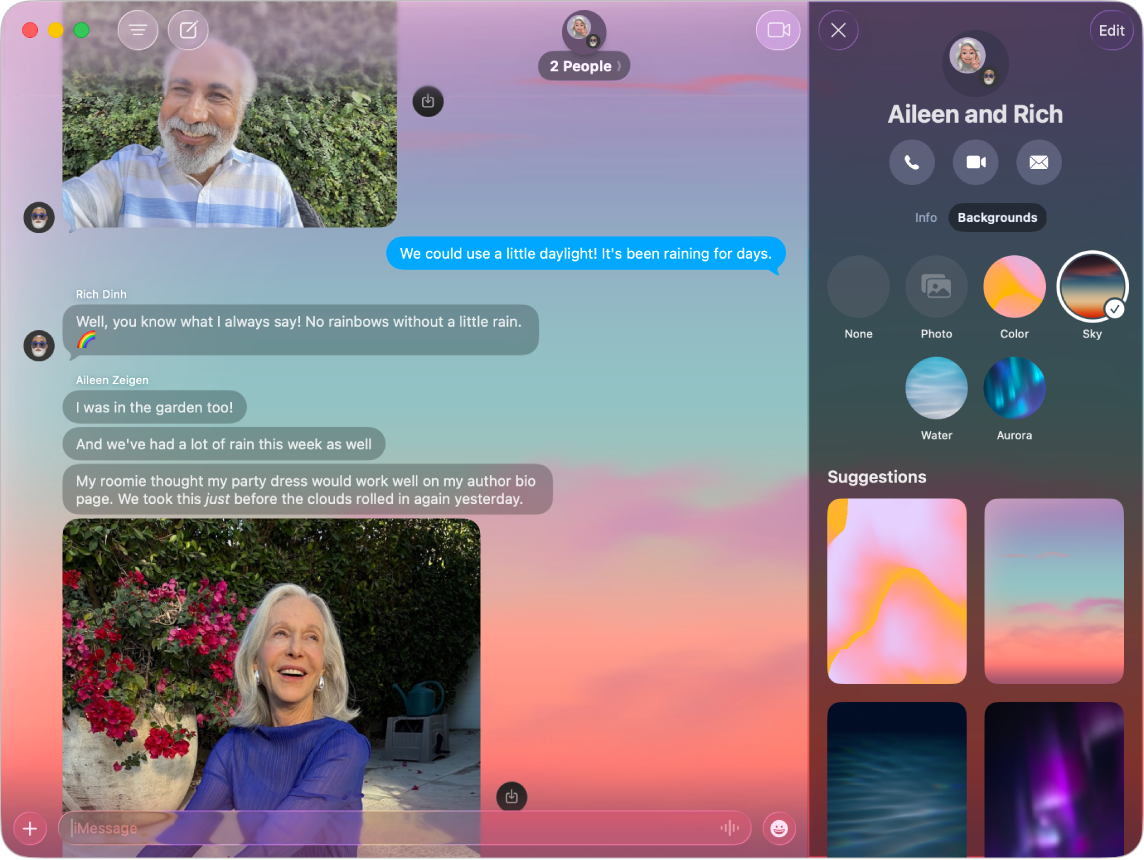
Dinamikus háttér használata
Nyissa meg az Üzenetek appot
a Macen.Nyisson meg egy beszélgetést, vagy küldjön üzenetet a beszélgetés megkezdéséhez.
Kattintson a személy vagy csoport nevére a beszélgetés felső részén, majd kattintson a Háttér lehetőségre.
Kattintson a Színes, Égbolt, Víz vagy Sarki fény elemre, kattintson a felugró menüre a bal alsó sarokban, majd válasszon egy stílust.
Tipp: A Színes beállításakor kattintson a színpalettákra a két szín testreszabásához.
Kattintson a Beállítás gombra, ha szeretne hátteret hozzáadni a beszélgetéshez.
Fotó vagy kép kiválasztása háttérként
Nyissa meg az Üzenetek appot
a Macen.Nyisson meg egy beszélgetést, vagy küldjön üzenetet a beszélgetés megkezdéséhez.
Kattintson a személy vagy csoport nevére a beszélgetés felső részén, majd kattintson a Háttér lehetőségre.
Kattintson a Fotó elemre, majd kattintson a fotóra, amelyet szeretne kiválasztani a könyvtárából.
Ha a kép nincs a könyvtárban, tekintse meg a Fotók importálása a Mailből, Safariból és más appokból című részt.
Kattintson a felugró menüre a bal alsó sarokban, majd válasszon ki egy stílust, például a Fekete-fehér lehetőséget.
Tipp: A Kéttónusú vagy Összemosott esetén kattintson a színpalettára a paletta módosításához.
Kattintson a Beállítás gombra, ha szeretne hátteret hozzáadni a beszélgetéshez.
Ha más által megosztott fotót szeretne háttérként használni, a Control billentyű lenyomásával kattintson a képre az üzenetben, majd kattintson a „Beállítás háttérként“ lehetőségre.
Ha az Apple Intelligence* be van kapcsolva, az Image Playground használatával egyedi képeket hozhat létre a beszélgetések hátteréhez. Lásd: Az Apple Intelligence használata az Üzenetek appban.
Megjegyzés: Beállíthatja, hogy a saját (vagy egy családtag) Macje és más Apple-eszközök figyelmeztetéseket jelenítsenek meg, mielőtt bizalmas tartalmakat küldenek vagy fogadnak. Lásd: A Kommunikációbiztonság be- vagy kikapcsolása a Képernyőidő appban és A nem kívánt érzékeny természetű képek és videók megjelenítésének megakadályozása.
Visszaállítás sima háttérre
Megjegyzés: A háttér eltávolítása a beszélgetés minden résztvevőjét érinti.
Nyissa meg az Üzenetek appot
a Macen.Nyisson meg egy beszélgetést, vagy küldjön üzenetet a beszélgetés megkezdéséhez.
Kattintson a személy vagy csoport nevére a beszélgetés felső részén, majd kattintson a Háttér lehetőségre.
Kattintson a Nincs gombra.
Beszélgetési hátterek kikapcsolása
Ha kikapcsolja a beszélgetések háttereit, a beszélgetés többi résztvevője számára továbbra is láthatóak lesznek a beszélgetésekhez választott hátterek.
Nyissa meg az Üzenetek appot
a Macen.Válassza az Üzenetek > Beállítások menüpontot, majd kattintson az Általános lehetőségre.
Törölje a „Beszélgetések hátterei” jelölését.