
Az iCloud Drive beállítása az összes eszközén
Az iCloud Drive-ot iPhone-on, iPaden, Macen és Windows-eszközön, valamint az iCloud.com webhelyen használhatja. Annak áttekintéséhez, hogy mit tehet az iCloud Drive-val, tekintse meg a következőt: Fájlok naprakészen tartása és megosztása az iCloud Drive segítségével.
Megjegyzés: Győződjön meg arról, hogy minden eszközön ugyanabba az Apple‑fiókba van bejelentkezve. Ha egy eszközön nincs bejelentkezve az Apple-fiókjába, vagy az eszközön ki van kapcsolva az iCloud Drive, akkor nem fogja tudni elérni a fájljait az eszközön.
Az iCloud Drive beállítása iPhone vagy iPad készüléken
iPhone vagy iPad készülékén lépjen a Beállítások > [az Ön neve] > iCloud területre.
Koppintson a Drive-ra (vagy az iCloud Drive-ra), majd kapcsolja be a [Készülék] szinkronizálása funkciót.
Az appok listája megjelenik az iCloud Drive alatt. Ha bekapcsol egy appot, az adatokat tud tárolni az iCloudban.
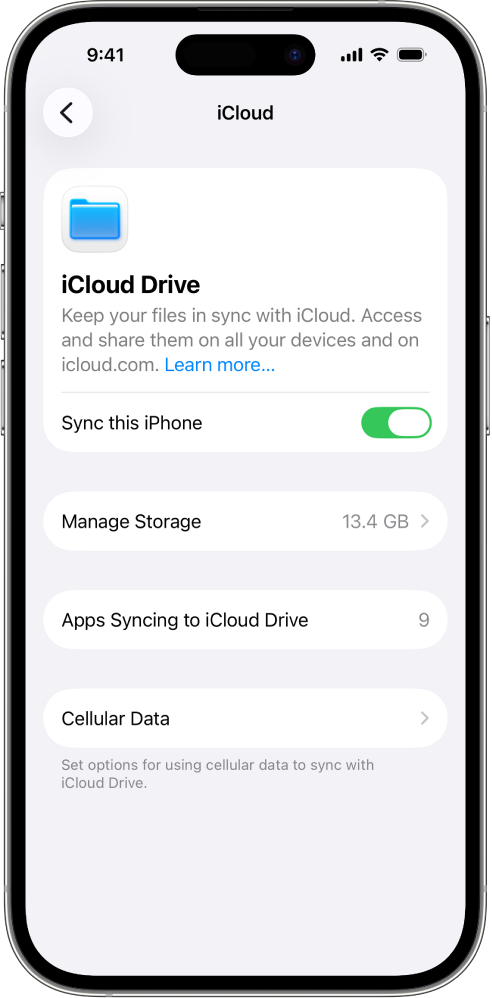
Az iCloud Drive-fájlok és -mappák megnyitásához nyissa meg a Fájlok appot, és lépjen az iCloud Drive részhez.
Ha további információkra van szüksége az iCloud Drive iPhone vagy iPad készüléken való használatával kapcsolatban, tekintse meg a következők bármelyikét:
iPhone felhasználói útmutató: Fájlok és mappák megosztása az iCloud Drive-ban az iPhone-on
iPad felhasználói útmutató: Fájlok és mappák megosztása az iCloud Drive-ban az iPaden
Az iCloud Drive beállítása Macen
Macen válassza ki az Apple menü
 > Rendszerbeállítások elemet, majd kattintson a saját nevére az oldalsáv tetején.
Ha nem látható a neve, koppintson a „Bejelentkezés” szövegre, adja meg az Apple-fiókhoz használt e-mail-címet vagy telefonszámot, majd adja meg a jelszavát.
Kattintson az iCloud (vagy iCloud Drive) elemre, majd tegye az alábbiak egyikét:
macOS 13.3 vagy újabb: Kapcsolja be a Mac szinkronizálása funkciót.
macOS 13–13.2: Kattintson a Bekapcsolás, majd a Beállítások elemre.
Válassza ki vagy kapcsolja be a következők bármelyikét:
Íróasztal és Dokumentumok mappa: Ha kiválasztja vagy bekapcsolja ezt a beállítást, elérheti az íróasztalon és a Dokumentumok mappában lévő fájlokat mindegyik eszközön, amelyiken be van kapcsolva az iCloud Drive. Olvassa el a következő Apple-súgócikket: Az Íróasztalon és a Dokumentumok mappában lévő fájlok tárolása az iCloud Drive-on.
Egy app: Ha kiválaszt vagy bekapcsol egy appot, akkor az adott app adatokat tud tárolni az iCloudban. (Ha az appok nem láthatók, kattintson Az iCloud Drive-val szinkronizáló appok szövegre.)
Az iCloud Drive-fájlok és -mappák megtekintéséhez nyissa meg a Findert, majd kattintson az iCloud Drive elemre az oldalsávon.
Megjegyzés: Ha a Saját mappa nem a belső lemezen van vagy nem APFS-kötet, át kell helyeznie a Saját mappát a belső lemezre, mielőtt beállítja az iCloud Drive-ot.
Ha további információkat szeretne megtudni arról, hogyan használhatja az iCloud Drive-ot Macen, és hogyan javíthatja ki a fájlengedélyeket olyan fájlok esetében, amelyek nem szinkronizálódnak, tekintse meg a Munkavégzés az iCloud Drive-ban lévő mappákkal és fájlokkal és az Engedélyek módosítása fájlokhoz, mappákhoz és lemezekhez a Macen című leírásokat a Mac felhasználói útmutatójában.
Az iCloud Drive beállítása Apple Vision Prón
Az Apple Vision Prón válassza a Beállítások > [az Ön neve] > iCloud menüpontot.
Koppintson az iCloud Drive lehetőségre, majd kapcsolja be Az Apple Vision Pro szinkronizálása funkciót.
Az appok listája megjelenik az iCloud Drive alatt. Ha bekapcsol egy appot, az adatokat tud tárolni az iCloudban.
Az iCloud Drive-fájlok és -mappák megtekintéséhez nyissa meg a Fájlok appot, majd kattintson az iCloud Drive lehetőségre az oldalsávon.
Ha további információkat szeretne megtudni arról, hogyan használhatja az iCloud Drive-ot Apple Vision Prón, tekintse meg a Fájlok és mappák megtekintése, módosítása és rendszerezése a Fájlok appban című leírást az Apple Vision Pro felhasználói útmutatójában.
Az iCloud Drive beállítása Windows-eszközön
Ha még nem tette volna meg, töltse le az iCloud Windows-verzióját. Olvassa el a következő Apple-súgócikket: Az iCloud Windows-verziójának letöltése.
A Windows-eszközön nyissa meg az iCloud Windows-verzióját.
Az iCloud Drive elemtől jobbra kattintson a
 gombra, majd kapcsolja be az iCloud Drive-ot.
Kattintson a Kész gombra.
Az iCloud Drive-fájlok és -mappák megtekintéséhez nyissa meg a Fájlkezelőt, majd kattintson az iCloud Drive elemre a navigációs panelen.
Ha további információra van szüksége az iCloud Drive Windows-eszközön való használatával kapcsolatban, tekintse meg az iCloud Drive-fájlok megtekintése, hozzáadása vagy eltávolítása az iCloud Windows-verziójában és az iCloud Drive-fájlok és -mappák megosztása az iCloud Windows-verziójában című részeket az iCloud Windows-verziójának felhasználói útmutatójában.
Az iCloud Drive használata az iCloud.com webhelyen
Az iCloud Drive-on lévő fájlokat elérheti webböngészőben telefonon, táblagépen vagy számítógépen.
Lépjen az icloud.com/iclouddrive oldalra, és jelentkezzen be az Apple-fiókjába.
Ha további információkra van szüksége azzal kapcsolatban, hogy hogyan használhatja az iCloud.com-on elérhető iCloud Drive-ot, olvassa el a következőt: Az iCloud Drive használata az iCloud.com webhelyen.
Emellett a Pages, a Numbers és a Keynote appot is beállíthatja és használhatja az iClouddal.