
Uporaba prozora brajice i prozora s titlovima za VoiceOver na Macu
Prozor s titlovima prikazuje ono što VoiceOver izgovara, a može biti koristan ako dijelite svoj Mac s korisnicima koji vide.
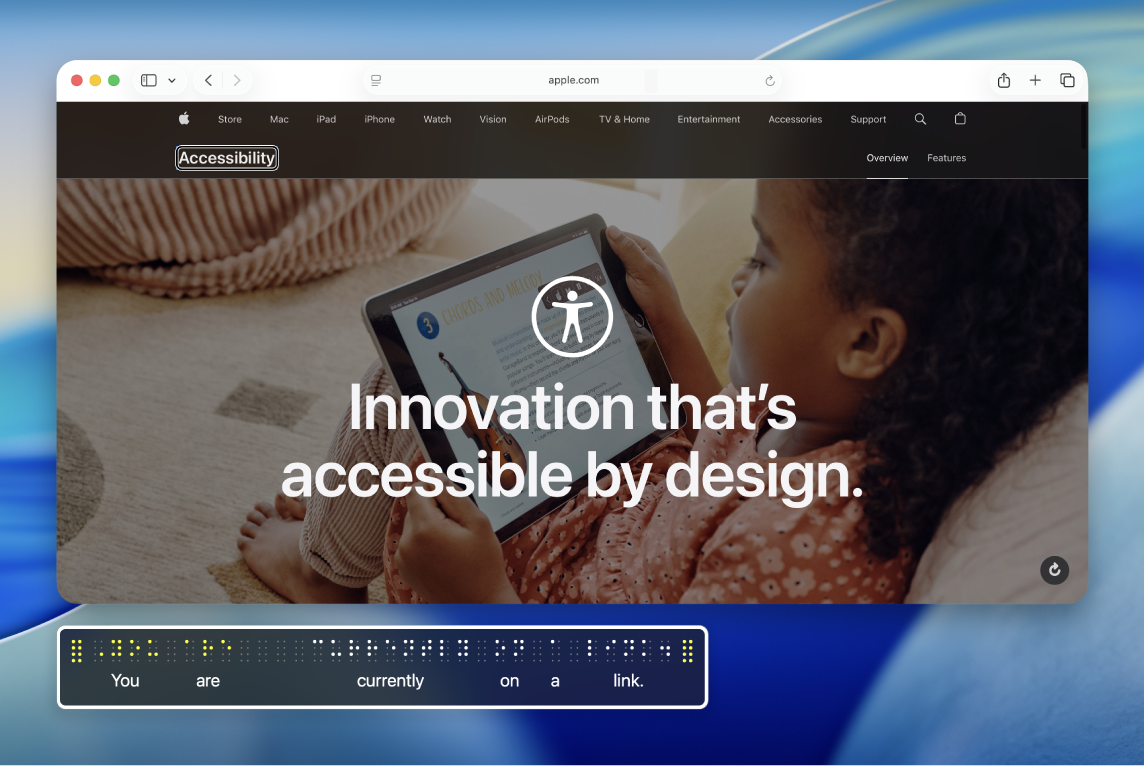
Također možete koristiti prozor brajice koji simulira brajev zaslon koji se može osvježiti i uključuje jezični prijevod brajice.
Napomena: VO predstavlja modifikator za VoiceOver koji pritišćete s dodatnim tipkama za unos VoiceOver naredbi. Standardno možete pritisnuti Control i Option zajedno ili samo pritisnuti Caps Lock.
Prikaz ili skrivanje prozora s titlovima

Učinite jedno od sljedećeg:
Otvorite VoiceOver uslužni program (pritisnite VO-Fn-F8 dok je VoiceOver uključen), kliknite kategoriju Vizualni sadržaj, kliknite Prozori i izbornici, zatim označite potvrdnu kućicu “Prikaži prozor s titlovima”.
Pritisnite VO-Fn-Command-F10 kako biste prikazali ili sakrili prozor.
Kako biste prikazali ili sakrili prozor s titlovima, prozor brajice i VoiceOver kursor, pritisnite VO-Fn-Command-F11.
Premjesti ili promijeni veličinu prozora s titlovima
Pritišćite VO-Shift-Fn-F10 dok ne čujete postupak koji želite izvesti.
Na primjer, ako čujete “promjena veličine”, a želite premjestiti prozor s titlovima, pritisnite tipke ponovno da biste čuli “premještanje.”
Pritisnite modifikator za VoiceOver sa strelicama kako biste premjestili ili promijenili veličinu prozora s titlovima.
Kada završite, pritisnite tipku Escape ili Fn-Tab.
Prikazivanje ili sakrivanje prozora brajice
Učinite jedno od sljedećeg:
Otvorite VoiceOver uslužni program (pritisnite VO-Fn-F8 dok je VoiceOver uključen), kliknite Prozori i izbornici, zatim odaberite opciju iz skočnog izbornika Prikaži prozor brajice.
Opcija Automatsko standardno je podešena i prikazuje prozor svaki put kad spojite Brajev redak koji se može osvježiti sa svojim Macom.
Pritisnite VO-Fn-Command-F9 kako biste prikazali ili sakrili prozor.
Ova naredba mijenja postavku u VoiceOver uslužnom programu na Uključeno ili Isključeno. Ako želite prikazati prozor svaki put kad spojite redak, ponovno odaberite tu postavku u uslužnom programu VoiceOver.
Kako biste prikazali ili sakrili prozor brajice, prozor s titlovima i VoiceOver kursor, pritisnite VO-Fn-Command-F11.
Premještanje ili promjena veličine prozora brajice
Pritišćite VO-Shift-Fn-F9 dok ne čujete postupak koji želite izvesti.
Na primjer, ako čujete “promjena veličine”, a želite premjestiti prozor brajice, pritisnite tipke ponovno da biste čuli “premještanje”.
Pritisnite modifikator za VoiceOver s tipkama sa strelicama kako biste premjestili ili promijenili veličinu prozora brajice.
Kada završite, pritisnite tipku Escape ili Fn-Tab.
Kada je veličina promijenjena, prozor brajice može prikazivati više ćelija nego što ih se nalazi na spojenom Brajevom retku. U tom slučaju, ćelije koje se nalaze na spojenim Brajevim recima žute su u prozoru brajice, a ćelije koje se ne nalaze na spojenim Brajevim recima su bijele.
Prozor brajice prikazuje ono što je na zaslonu čak i kada isključite govor.
Preuzmite ove upute u BRF formatu: BRF (engleski)