
Traženje e-mail poruka u Mailu na Macu
Možete pretraživati, sortirati ili filtrirati svoje e-mailove kako biste jednostavno pronašli poruku.
Savjet: Da biste brzo pronašli potvrde o rezervaciji, unesite troslovni zrakoplovni kod grada.

Traženje e-mail poruka
Možete pretraživati e-mail poruke u bilo kojem ili svim poštanskim sandučićima. Glavni rezultati prikazuju se prvi među rezultatima, a odražavaju poruke koje ste nedavno pročitali i na koje ste odgovorili, vaše VIP pošiljatelje i kontakte te druge čimbenike.
Idite u aplikaciju Mail
na Macu.U alatnoj traci Maila počnite unositi izraz u polje za pretraživanje (ako nije prikazan, kliknite
 u alatnoj traci), zatim odaberite prijedlog aplikacije Mail.
Mail izrađuje filtar za pretraživanje u polju za pretraživanje i navodi pronađene poruke koje se podudaraju.
Ako nema rezultata u trenutačnom sandučiću, kliknite “Pretraži sve sandučiće” ispod polja za pretraživanje.
Za preciznije rezultate učinite nešto od sljedećeg:
Promjena filtara za pretraživanje: Ako filtar za pretraživanje sadrži strelicu prema dolje, možete kliknuti na nju da biste promijenili filtar. Na primjer, možete promijeniti filtar pretrage za traženje poruka poslanih određenoj osobi ili dobivenih od određene osobe ili za pretraživanje redaka s naslovima ili cijelih poruka.
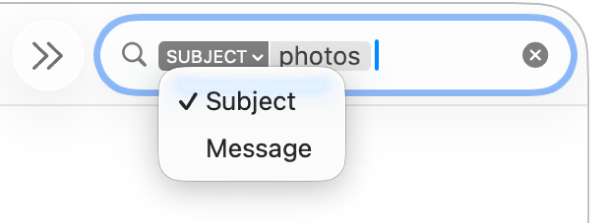
Korištenje nekoliko filtara za pretragu: Postavite pokazivač nakon prvog filtra za pretraživanje, počnite unositi tekst za pretragu, ta zatim odaberite prijedlog. Ponoviti ako je potrebno; polje za pretragu pomiče se kako dodajete nove filtre za pretraživanje.
Mail traži poruke u skladu sa svim filtrima; što više filtara za pretraživanje koristite, pretraga je preciznija. Ako ne dobivate očekivane rezultate, uklonite neke od filtara za pretraživanje.
Pretraživanje zaglavlja poruka: Unesite naziv polja zaglavlja poruke, nakon toga dvotočku i vrijednost koju tražite — na primjer, "od: Anja Rebar” ili “prioritet: visok”—a zatim odaberite prijedlog.
Pretražujte vremenski okvir ili niz datuma: Unesite raspon datuma, kao što je “2.4.2023. do 19.4.2023.”
Pretraživanje prema atributima e-maila: Upišite “zastavica” i odaberite “Poruka je označena zastavicom” za pronalaženje svih e-mailova označenih zastavicom. Upišite “nepročitano” i odaberite “Poruka nije pročitana” za pronalaženje svih nepročitanih e-mailova. Upišite “privitak” i odaberite “Poruke s privicima” za pronalaženje svih e-mailova s privicima.
Pretražujte koristeći AND, OR, NOT (Booleovi operatori): Unesite svoj tekst za pretraživanje s pomoću operatora (koristite velika tiskana slova).
Primjerice, za traženje poruka koje sadržavaju riječ „yellowstone” i „cascades”, ali ne “teton,” unesite „yellowstone AND cascades NOT teton” ili „yellowstone AND cascades -teton.”
Pretražite različite sandučiće: Odaberite jedan ili više sandučića u rubnom stupcu aplikacije Mail ili na traci Omiljene stavke.
Kada ste gotovi kliknite
 u polju za pretraživanje.
Razvrstavanje e-mailova
Možete razvrstati e-mail poruke u popisu poruka, na primjer, prema osobi ili datumu, tako da je lakše pronaći poruke.
Idite u aplikaciju Mail
na Macu.Odaberite Prikaz > Razvrstaj prema, zatim odaberite atribut kao što su Šalje ili Veličina i razvrstajte redoslijed.
Podešavanje filtara
Možete upotrijebiti filtre kako biste prikazali samo određene poruke u poštanskom sandučiću, poput onih s prilozima.

Idite u aplikaciju Mail
na Macu.Odaberite Prikaz > Filtriraj ili kliknite i zadržite
 .
.Učinite jedno od sljedećeg:
Podesite filtar: Odaberite filtar (primjerice, Samo od VIP-a) iz izbornika. Kvačica se prikazuje pokraj filtra.
Ako koristite više od jednog e-mail računa u Mailu, možete filtrirati sandučić prema računu — primjerice, možete filtrirati sandučić Dolazno kako bi prikazao nepročitane poruke samo za vaš iCloud račun.
Uklonite filtar: Odaberite aktivni filtar iz izbornika. Uklonjena je kvačica pokraj filtra.
Uključivanje filtara
Idite u aplikaciju Mail
na Macu.Kliknite tipku Filtar
pri vrhu popisa poruka ili odaberite Prikaz > Filtar > Omogući filtar poruka. Možete i kliknuti i zadržati , zatim odabrati opciju Omogući filtar poruka iz izbornika koji se pojavi.Tipka Filtar mijenja boju
 i tako ukazuje da je primijenjen standardni filtar (Nepročitano) ili da se filtri koje ste prethodno podesili primjenjuju na trenutačni sandučić. Filtri su prikazani na alatnoj traci poviše popisa poruka.
Ako je uključena značajka Apple Intelligence*, možete koristiti Prioritetne poruke za brzi prikaz najhitnijih e-mailova. Pogledajte Uporaba značajke Apple Intelligence u aplikaciji Mail.