Upute za uporabu Maca
- Dobro došli
- Što je novo u sustavu macOS Tahoe
-
- Aplikacije na Mac računalu
- Otvori aplikacije
- Rad u prozorima aplikacije
- Slaganje prozora aplikacije
- Uporaba aplikacija preko cijelog zaslona
- Uporaba aplikacija u prikazu Split View
- Korištenje Scenskog upravitelja
- Nabavite aplikacije u trgovini App Store
- Instaliranje i ponovno instaliranje aplikacija iz trgovine App Store
- Instalacija i deinstalacija drugih aplikacija
-
- Uvod u Apple Intelligence
- Prijevod poruka i poziva
- Izrada originalnih slika pomoću Image Playgrounda
- Izradite vlastiti emoji s Genmojijem
- Uporaba značajke Apple Intelligence sa Siri
- Pronađite odgovarajuće riječi uz Alate za pisanje
- Sažimanje obavijesti i smanjenje smetnji
-
- Uporaba značajke Apple Intelligence u aplikaciji Mail
- Uporaba značajke Apple Intelligence u Porukama
- Uporaba značajke Apple Intelligence u aplikaciji Bilješke
- Uporaba značajke Apple Intelligence u aplikaciji Telefon
- Uporaba značajke Apple Intelligence u aplikaciji Foto
- Uporaba značajke Apple Intelligence u aplikaciji Podsjetnici
- Uporaba značajke Apple Intelligence u aplikaciji Safari
- Uporaba značajke Apple Intelligence u aplikaciji Prečaci
- Uporaba ChatGPT-ja uz Apple Intelligence
- Apple Intelligence i privatnost
- Blokiranje pristupa Apple Intelligence značajkama
-
- Podešavanje fokusa kako biste ostali na zadatku
- Blokiranje skočnih prozora u Safariju
- Uporaba diktata
- Izvođenje brzih postupaka s aktivnim uglovima
- Slanje e-mailova
- Slanje tekstualnih poruka
- Upućivanje FaceTime videopoziva
- Uređivanje fotografija i videozapisa
- Upotreba Teksta uživo za interakciju s tekstom na fotografiji
- Pokretanje brze bilješke
- Učitavanje uputa
-
- Uvod u Kontinuitet
- Korištenje AirDropa za slanje stavki na obližnje uređaje
- Prenesite zadatke između uređaja
- Upravljajte iPhoneom s Maca
- Kopiranje i lijepljenje između uređaja
- Pokrenite streaming videa i audio zapisa uz AirPlay
- Upućivanje i primanje poziva i tekstualnih poruka na Macu
- Upotreba internetske veze iPhonea s Macom
- Dijeljenje Wi-Fi lozinke s drugim uređajem
- Uporaba iPhonea kao web kamere
- Umetanje skica, fotografija i skenova s iPhonea ili iPada
- Otključajte Mac Apple Watchem
- Koristite svoj iPad kao drugi zaslon
- Upravljanje Macom i iPadom pomoću jedne tipkovnice i miša
- Sinkronizirajte glazbu, knjige i drugo između uređaja
-
- Podešavanje opcije Dijeljenje unutar obitelji
- Primite preporuke za Dijeljenje s obitelji
- Dodavanje članova obitelji u grupu Dijeljenja s obitelji
- Uklanjanje članova obitelji iz grupe Dijeljenja s obitelji
- Upravljanje dijeljenjem i roditeljskim postavkama
- Dijeljenje medijateke fotografija
- Suradnja na projektima
- Pronalaženje sadržaja koji je podijeljen s vama
- Pronalaženje obitelji i prijatelja
-
- Početak rada
-
- Značajke pristupačnosti za vid
- Početak rada sa značajkom VoiceOver
- Zumirajte prikaz okoline
- Zumirajte zaslon Maca
- Povećajte veličinu fonta i ikone
- Prilagodba boja zaslona
- Povećajte tekst i boje kursorom
- Slušajte ili promijenite način na koji se tekst prikazuje u aplikacijama
- Prilagodi kretanja na zaslonu
- Povećanje veličine onoga što je na vašem zaslonu
- Povećanje vidljivosti pokazivača
- Podesite postavke tako da Mac izgovara tekst koji je na zaslonu
-
- Upravljajte onim što dijelite
- Podesite sigurnosne postavke vašeg Mac računala
- Dozvolite aplikacijama da vide lokaciju vašeg Maca
- Uporaba privatnog pretraživanja
- Čuvajte podatke sigurnima
- Razumijevanje lozinki
- Promjena slabih i kompromitiranih lozinki
- Zaštita privatnosti u Mailu
- Koristi Prijavite se koristeći Apple za aplikacije i web stranice
- Pronalaženje izgubljenog uređaja
- Resursi za vaš Mac
- Resursi za vaše Apple uređaje
- Autorska prava i zaštitni znakovi

Upoznavanje s Mac Radnom površinom
Na vrhu zaslona nalazi se traka s izbornicima, a na dnu se nalazi Dock. Između je ono što se zove radna površina. Na radnoj površini obavljate zadatke.
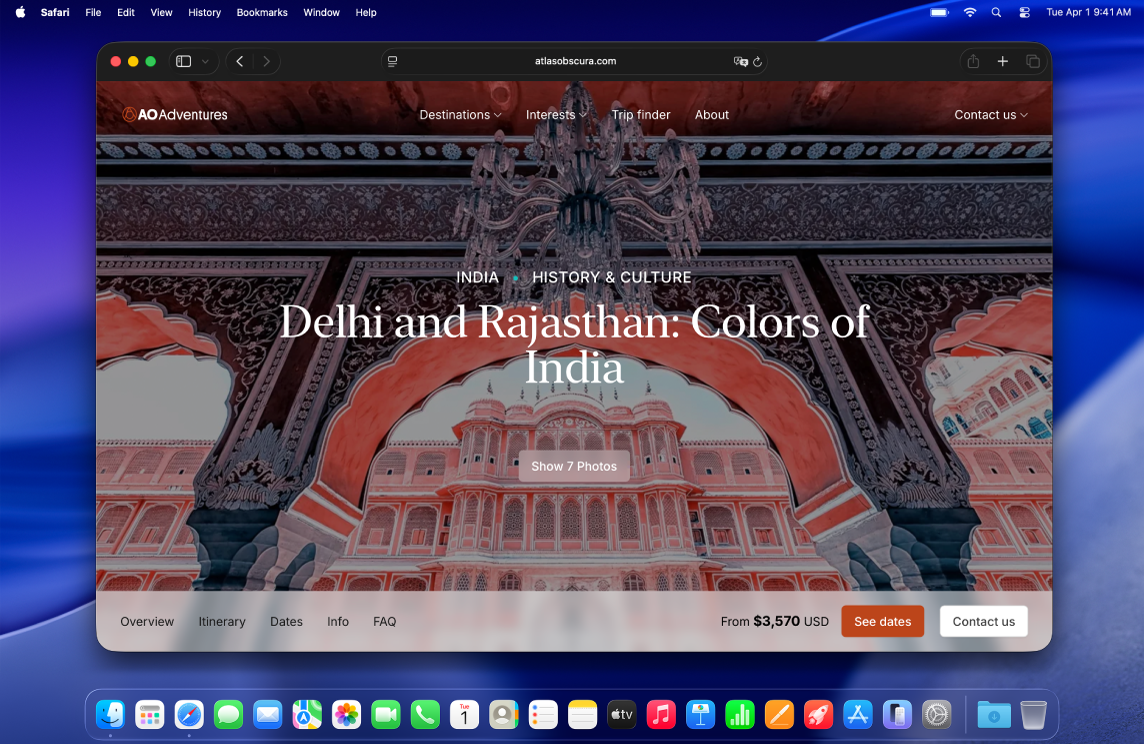
Promjena slike radne površine
Možete odabrati drugačiju sliku radne površine sustava macOS – dinamičke se automatski mijenjaju tijekom dana – ili koristite neku od vlastitih fotografija. Pogledajte Prilagodba pozadine na Macu.
Promjena izgleda radne površine
Možete odabrati svijetli ili tamni izgled trake s izbornicima, pozadine radne površine, Docka i ugrađenih aplikacija. Pogledajte članak Korištenje svijetlog ili tamnog izgleda.
Korištenje obavijesti na radnoj površini
Obavijesti se prikazuju u gornjem desnom kutu radne površine da biste bili informirani o nadolazećim događajima, dolaznim e-mail porukama ili porukama i ostalo; izravno iz obavijesti možete zatražiti podsjetnik, odgovoriti na poruku i ostalo. Možete prilagoditi kako i kada se obavijesti prikazuju. Da biste ih pauzirali kad se trebate koncentrirati na zadatak, uključite Fokus.
Organizacija datoteka na radnoj površini
Ako želite da vam datoteke budu dostupne na radnoj površini, možete upotrijebiti stogove kako biste ih uredno razvrstali datoteke po vrsti ili drugim kriterijima uz jednu stranu radne površine: svaki put kad dodate datoteku na radnu površinu, automatski će se premjestiti u stog. Pogledajte članak Korištenje stogova radne površine.
Pronađite prozor na radnoj površini
Ako je vaša radna površina prekrivena s otvorenim prozorima, s pomoću aplikacije Mission Control pomaknite ih sa strane do radne površine ili za jednostavan prikaz svih otvorenih stavki kako biste jednostavno uočili prozor koji trebate. Pogledajte članak Prikaz otvorenih prozora i razmaka u aplikaciji Mission Control.
Korištenje više radnih površina
Možete izraditi dodatni prostor na radnoj površini za organizaciju zadataka na određenim radnim površinama. Na primjer, možete upravljati e-mailom na jednoj radnoj površini dok se fokusirate na projekt koristeći drugu radnu površinu te se lako prebacivati između te dvije radne površine. Možete čak prilagoditi svaku radnu površinu da odgovara zadatku na kojem radite. Pogledajte odjeljak Rad u više površina.