
Promjena naziva pisača na Macu
Možete unijeti novi naziv i lokaciju za svoj pisač tako da ga drugi korisnici lakše mogu pronaći. Ta se informacija pojavljuje u postavkama Pisača i skenera.
Promjena naziva pisača i lokacije
Na Macu odaberite Apple izbornik
 u rubnom stupcu. (Možda ćete morati listati prema dolje.)
Kliknite pisač u popisu Pisači.
Učinite bilo što od sljedećeg:
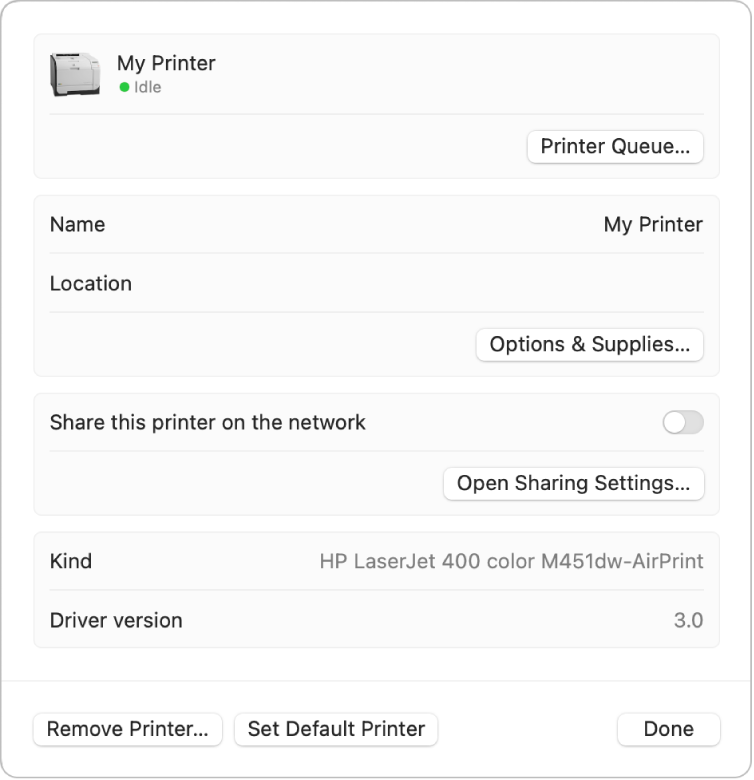
Naziv: Unesite opisni naziv za svoj pisač (na primjer "Color Laser Printer").
Lokacija: Unesite lokaciju pisača (na primjer "izvan mog ureda").
Dijeljenje pisača na mreži: Kliknite ovu tipku kako bi ovaj pisač bio dostupan drugima na mreži. Ako niste podesili Mac na dijeljenje pisača, kliknite tipku Otvori postavke dijeljenja i uključite Dijeljenje pisača.
Podesi standardni pisač: Kliknite ovu tipku za postavljanje pisača kao vašeg standardnog pisača.
Ukloni pisač: Kliknite ovu tipku za uklanjanje ovog pisača s popisa Pisača.
