
Mac पर ऐप्स और विंडो में नैविगेट करने के लिए VoiceOver का उपयोग करें
जब आपके पास एक से अधिक ऐप खुले होते हैं या एक ऐप के लिए एक से अधिक विंडो खुली होती हैं, तो उनके बीच जल्दी-जल्दी स्विच करने के लिए ऐप्लिकेशन चयनकर्ता या विंडो चयनकर्ता का उपयोग कर सकते हैं। विंडो चयनकर्ता सिस्टम डायलॉग को भी आसान ऐक्सेस प्रदान करता है। आप अपने ऐप्स को आसानी से ऐक्सेस करने के लिए विंडो स्पॉट, Mission Control और स्टेज मैनेजर का भी उपयोग कर सकते हैं।
नोट : VO VoiceOver मॉडिफ़ायर को दर्शाता है जिसे आप VoiceOver कमांड दर्ज करने के लिए अतिरिक्त कीज़ के साथ दबा सकते हैं। डिफ़ॉल्ट रूप से आप कंट्रोल और ऑप्शन को एक साथ या केवल कैप्स लॉक को दबा सकते हैं।
खोजें कि कौन-से ऐप्स और विंडो खुली हैं
कौन-सा ऐप सक्रिय है और कितने ऐप्स खुले हैं यह खोजें : VO-Fn-F1 दबाएँ।
यह खोजें कि कौन-सा ऐप सक्रिय है और उस ऐप की कितनी विंडो खुली हैं : VO-Fn-F2 दबाएँ।
ऐप्स के बीच स्विच करें
ऐप्लिकेशन चयनकर्ता खोलने के लिए VO-Fn-F1 दो बार दबाएँ या ट्रैकपैड के बाएँ किनारे के पास डबल टैप करें।
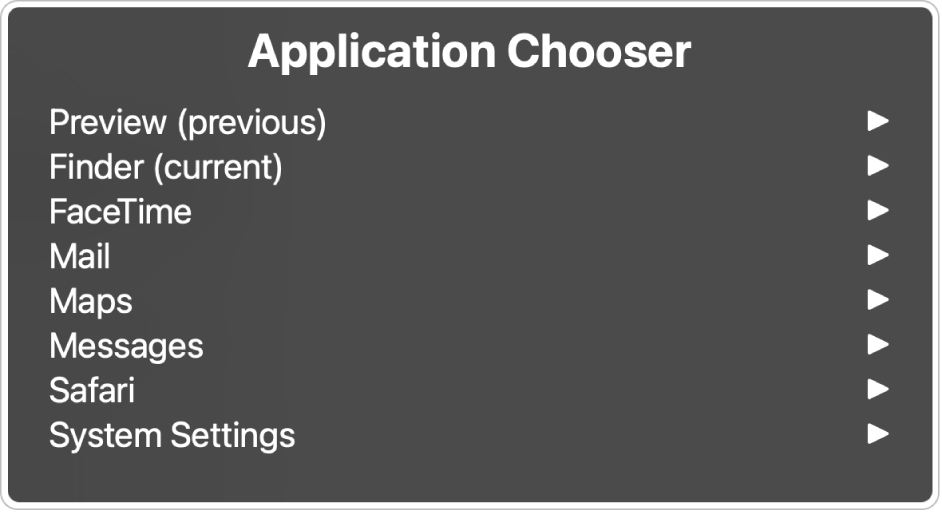
खुले ऐप्स की सूची में नेविगेट करने के लिए डाउन ऐरो या ऊपर दबाएँ या ट्रैकपैड पर ऊपर या डाउन फ़्लिक करें।
जब आप इच्छित ऐप का नाम सुनते हैं तो स्पेस बार दबाएँ या ट्रैकपैड पर डबल टैप करें।
चयनकर्ता को खोलने के लिए यदि आपने VoiceOver कमांड का उपयोग किया है तो स्पेस बार दबाने से सब-मेनू खुलता है जिसमें ऐप के लिए भी खुली विंडो, डायलॉग या अलर्ट सूचीबद्ध होते हैं। सब-मेनू को ठीक वैसे ही नेविगेट करें जैसे आपने ऐप्स की सूची को किया था।
चयन किए बिना ऐप्लिकेशन चयनकर्ता से बाहर निकलने के लिए एस्केप की या Fn-टैब दबाएँ या ट्रैकपैड पर दो उँगलियों से पीछे और आगे स्क्रब करें।
विंडो के बीच स्विच करें
विंडो चयनकर्ता खोलने के लिए VO-Fn-F2-F2 दबाएँ या ट्रैकपैड के दाएँ किनारे के पास डबल टैप करें।

खुली विंडो और सिस्टम डायलॉग की सूची में नैविगेट करने के लिए डाउन ऐरो “की” या अप ऐरो “की” दबाएँ या ट्रैकपैड पर ऊपर या नीचे फ़्लिक करें।
विंडो या सिस्टम डायलॉग चुनने के लिए, स्पेस बार दबाएँ या ट्रैकपैड पर डबल टैप करें।
चयन किए बिना विंडो चयनकर्ता से बाहर निकलने के लिए एस्केप की या Fn-टैब दबाएँ या ट्रैकपैड पर दो उँगलियों से पीछे और आगे स्क्रब करें।
विंडो और वेबपृष्ठों में नैविगेट करने के लिए विंडो स्पॉट का उपयोग करें
विंडो स्पॉट का उपयोग कर आप तुरंत ऐप विंडो और वेबपृष्ठों में नैविगेट कर सकते हैं। ऐप विंडो में, VoiceOver ऑटोमैटिकली ऐप के डिज़ाइन के आधार पर विंडो स्पॉट का एक सेट बनाता है, जिसमें सर्च फ़ील्ड, साइडबार और टूलबार जैसे मुख्य क्षेत्र शामिल होते हैं। आप अपने ख़ुद के विंडो स्पॉट भी बना सकते हैं—ऐप विंडो के लिए (उन बटनों या क्षेत्रों को चिह्नित करने के लिए जिनके साथ आप अक्सर इंटरऐक्ट करते हैं) और वेबपृष्ठों के लिए (अपना पसंदीदा कॉन्टेंट चिह्नित करने के लिए)।
विंडो स्पॉट VoiceOver रोटर में सूचीबद्ध होते हैं।
वर्तमान विंडो के लिए विंडो स्पॉट की सूची देखें : VoiceOver रोटर खोलने के लिए VO-U दबाएँ, फिर “बायाँ ऐरो-की” या “दायाँ ऐरो-की” तब तक दबाएँ जब तक आपको “विंडो स्पॉट” सुनाई न दे।
जिस आइटम पर फ़ोकस है उसके लिए विंडो स्पॉट बनाएँ : VO-कमांड-शिफ़्ट-राइट ब्रैकेट दबाएँ। आपने किसी विंडो के लिए असीमित संख्या में विंडो स्पॉट बना सकते हैं। आपका सबसे हालिया प्रयुक्त विंडो स्पॉट VoiceOver रोटर में विंडो स्पॉट की सूची में पहला दिखाई देता है।
आपने जो विंडो स्पॉट बनाया है, उसे हटाएँ : VO-कमांड-शिफ़्ट-लेफ़्ट ब्रैकेट दबाएँ।
अगले विंडो स्पॉट पर जंप करें (ऑटोमैटिकली बनाए गए स्पॉट और वे स्पॉट जो आपने बनाएँ हैं) : VO-राइट ब्रैकेट दबाएँ।
पिछले विंडो स्पॉट पर जंप करें (ऑटोमैटिकली बनाए गए स्पॉट और वे स्पॉट जो आपने बनाएँ हैं) : VO-लेफ़्ट ब्रैकेट दबाएँ।
अगले विंडो स्पॉट पर जंप करें (केवल वही स्पॉट जो आपने बनाएँ हैं) : VO-कमांड-राइट ब्रैकेट दबाएँ।
पिछले विंडो स्पॉट पर जंप करें (केवल वही स्पॉट जो आपने बनाएँ हैं) : VO-कमांड-लेफ़्ट ब्रैकेट दबाएँ।
यदि किसी विंडो का डिज़ाइन काफ़ी बदल जाता है और VoiceOver उस विंडो स्पॉट को दिखा नहीं पाता है जो पहले पृष्ठ पर मौजूद था, तो VoiceOver नया विंडो स्पॉट बनाने की कोशिश करता है जो मूल विंडो स्पॉट से बहुत समान होता है।
Mission Control का उपयोग करें
Mission Control डेस्कटॉप पर खुली हुईं सभी विंडो को ठीक से व्यवस्थित करके दिखाता है ताकि आपके लिए आवश्यक विंडो को ढूँढना आसान हो। ऐसे ऐप्स जो फ़ुल स्क्रीन या Split View में हैं और आपके द्वारा बनाए गए डेस्कटॉप स्पेस, स्क्रीन के शीर्ष किनारे पर Spaces बार में दिखाए गए हैं।
कंट्रोल-अप ऐरो दबाकर Mission Control दर्ज करें।
बिना कुछ किए Mission Control से बाहर निकलने के लिए कीज़ फिर से दबाएँ।
Mission Control में, इनमें से कोई एक करें :
कोई आइटम खोलें : आइटम पर नैविगेट करने के लिए VO-बायाँ ऐरो या VO-दायाँ ऐरो दबाएँ, फिर VO-स्पेस बार दबाएँ।
Spaces बार में कोई आइटम खोलें : Spaces बार पर नैविगेट करने के लिए VO-बायाँ ऐरो दबाएँ, उसके साथ इंटरऐक्ट करने के लिए VO-शिफ़्ट-निचला ऐरो दबाएँ, रिक्तियों की सूची पर नैविगेट करने के लिए VO-दायाँ ऐरो दबाएँ, उसके साथ इंटरऐक्ट करें, आइटम पर नैविगेट करें, फिर VO-स्पेस बार दबाएँ।
डेस्कटॉप स्पेस बनाएँ : Spaces बार पर नैविगेट करने के लिए VO-बायाँ ऐरो दबाएँ, उसके साथ इंटरऐक्ट करने के लिए VO-शिफ़्ट-निचला ऐरो दबाएँ, फिर ‘डेस्कटॉप जोड़ें’ बटन के साथ इंटरऐक्ट करने के लिए VO-स्पेस बार दबाएँ।
डेस्कटॉप स्पेस हटाएँ : Spaces बार पर नैविगेट करने के लिए VO-बायाँ ऐरो दबाएँ, उसके साथ इंटरऐक्ट करने के लिए VO-शिफ़्ट-निचला ऐरो दबाएँ, रिक्तियों की सूची पर नैविगेट करने के लिए VO-दायाँ ऐरो दबाएँ, उसके साथ इंटरऐक्ट करें, उस रिक्ति पर नैविगेट करें जिसे आप हटाना चाहते हैं, फिर VO-कमांड-एस्केप बार दबाएँ। पुष्टि करने के लिए रिटर्न दबाएँ।
नोट : आप काम करते समय डेस्कटॉप के बीच आसानी से मूव कर सकते हैं—बस कंट्रोल-दायाँ ऐरो या कंट्रोल-बायाँ ऐरो दबाएँ।
स्टेज मैनेजर का उपयोग करें
आप आसान ऐक्सेस के लिए उन ऐप्स को व्यवस्थित करने के लिए स्टेज मैनेजर का उपयोग कर सकते हैं जिनके साथ आप काम कर रहे हैं। वह विंडो जिस पर आप काम कर रहे हैं स्क्रीन के मध्य में स्थित है (इसे VoiceOver में स्टेज कहा जाता है), और वे ऐप्स बाईं ओर एक सूची में व्यवस्थित किए जाते हैं जिन्हें आपने हाल में उपयोग किया है (VoiceOver द्वारा सूची के प्रत्येक आइटम को पाइल कहा जाता है)।
आप किसी पाइल में एकाधिक ऐप विंडो जोड़ सकते हैं और स्टेज पर उनके साथ एक समूह के रूप में काम कर सकते हैं। जब आप एक से अधिक विंडो के साथ किसी पाइल पर स्विच करते हैं, तो सभी विंडो एक साथ खुलती हैं।
VoiceOver चालू होने पर, कंट्रोल सेंटर खोलने के लिए VO-शिफ़्ट-O दबाएँ, स्टेज मैनेजर पर नैविगेट करने के लिए VO-दायाँ ऐरो दबाएँ, फिर स्टेज मैनेजर चालू करने के लिए VO-स्पेस बार दबाएँ।
फ़िलहाल सक्रिय ऐप स्टेज पर मूव होता है, और वे अन्य ऐप्स बाईं ओर पाइल पर व्यवस्थित होते हैं जिनके साथ आप हाल में काम कर रहे हैं।
ऐप्लिकेशन चयनकर्ता खोलने के लिए VO-Fn-F1 दो बार दबाएँ।
मेनू में नैविगेट करने के लिए VO-डाउन ऐरो या VO-अप ऐरो दबाएँ, फिर स्टेज मैनेजर चुनने के लिए रिटर्न दबाएँ।
निम्न में से एक कार्य करें :
VoiceOver कर्सर को सबसे ऊपरी पाइल पर मूव करें : स्टेज मैनेजर पर जाएँ चुनने के लिए रिटर्न दबाएँ।
VoiceOver कर्सर को दूसरे पाइल में मूव करें : मेनू में पाइल की सूची में नैविगेट करने के लिए VO-डाउन ऐरो या VO-अप ऐरो को दबाएँ, फिर VoiceOver कर्सर को चुने हुए पाइल में मूव करने के लिए रिटर्न दबाएँ।
VoiceOver कर्सर के किसी पाइल पर फ़ोकस होने पर, इनमें से कोई कार्य करें :
स्टेज पर पाइल की विंडो खोलें : VO-स्पेस बार दबाएँ।
पाइल की सूची को नैविगेट करें : VO-डाउन ऐरो या VO-अप ऐरो दबाएँ।
शीर्ष विंडो को पाइल से स्टेज पर मूव करें : क्रिया मेनू खोलने के लिए VO-कमांड-स्पेस बार दबाएँ, “विंडो को स्टेज में जोड़ें” में नैविगेट करने के लिए VO-डाउन ऐरो या VO-अप ऐरो दबाएँ, फिर रिटर्न दबाएँ। पाइल में शीर्ष विंडो स्टेज पर मूव होती है और स्टेज की अन्य विंडो के साथ समूह बनाती है।
अगर आप VoiceOver ट्रैकपैड जेस्चर, न्यूमेरिक कीपैड कीज़, ऑप्शन-कीज़ या क्विक नैविगेशन का इस्तेमाल करते हैं, तो स्टेज मैनेजर पर जाने के लिए नैविगेशन कमांड असाइन कर सकते हैं। VoiceOver के लिए की-कमांड और ट्रैकपैड जेस्चर कस्टमाइज़ करें देखें।
इस गाइड को ब्रेल रेडी फ़ॉर्मैट में डाउनलोड करें : BRF (अंग्रेज़ी)