
Windows पर Apple TV ऐप में फ़िल्में और टीवी कार्यक्रम ख़रीदें या किराए पर लें
Apple TV ऐप में मौजूद Apple TV Store आपका ऐसा ऑल-इन-वन डेस्टिनेशन है, जहाँ आप दुनिया की बेहतरीन फ़िल्में और टीवी कार्यक्रम ब्राउज़ कर सकते हैं, ख़रीद सकते हैं और उन्हें किराए पर ले सकते हैं और Apple TV चैनल सब्सक्राइब भी कर सकते हैं।
जब आप कुछ ऐसा ढूँढ लें जो आप देखना चाहते हैं, तो आप उसे ख़रीद सकते हैं या किराये पर (अगर फ़िल्म हो) ले सकते हैं या यदि वह एकाधिक चैनल और ऐप्स पर उपलब्ध हो, तो आप यह चुन सकते हैं कि उसे कैसे देखा जाए। यदि यह तुरंत चलने के लिए उपलब्ध है, तो आपको एक डिफ़ॉल्ट चैनल या ऐप मिल जाता है जिसकी मदद से आप इसे उच्च-गुणवत्ता संस्करण में देख सकते हैं।
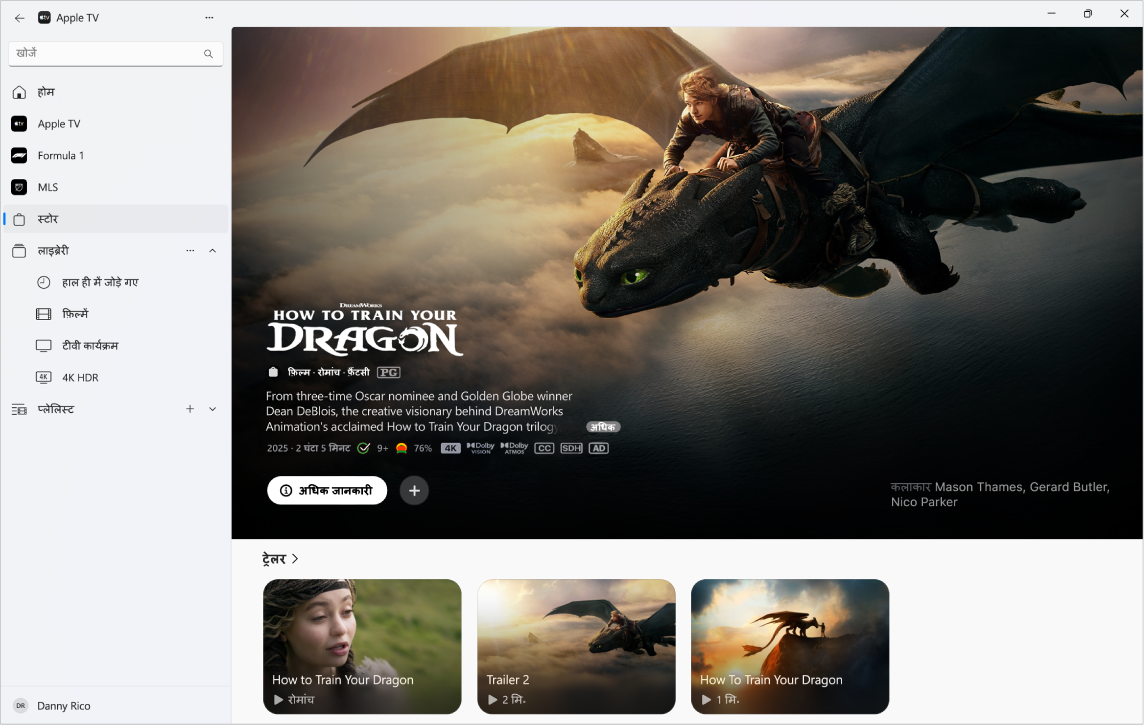
Apple TV Store में फ़िल्में और टीवी कार्यक्रम ब्राउज़ करें
अपने Windows डिवाइस पर Apple TV ऐप
 पर जाएँ।
निम्न में से कोई भी करें :
आइटम पर आगे बढ़ने के लिए
 चुनकर ऐप विंडो के शीर्ष पर फ़ीचर किए गए आइटम ब्राउज़ करें।
फ़ीचर किए गए आइटम, शैलियाँ और संग्रह देखने के लिए नीचे स्क्रोल करें।
नुस्ख़ा : किसी श्रेणी में सभी आइटम देखने के लिए पंक्ति का शीर्षक चुनें या किसी संग्रह के बारे में अधिक जानकारी प्राप्त करें।
प्रीव्यू, रेटिंग, वर्णन और जानकारी देखने के लिए किसी आइटम को चुनें।
कोई फ़िल्म या टीवी कार्यक्रम ख़रीदें या किराए पर लें
जब आप Apple TV Store में कोई फ़िल्म या टीवी कार्यक्रम चुनते हैं, तो रेटिंग, विवरण और देखने संबंधी जानकारी दिखाई जाती है।
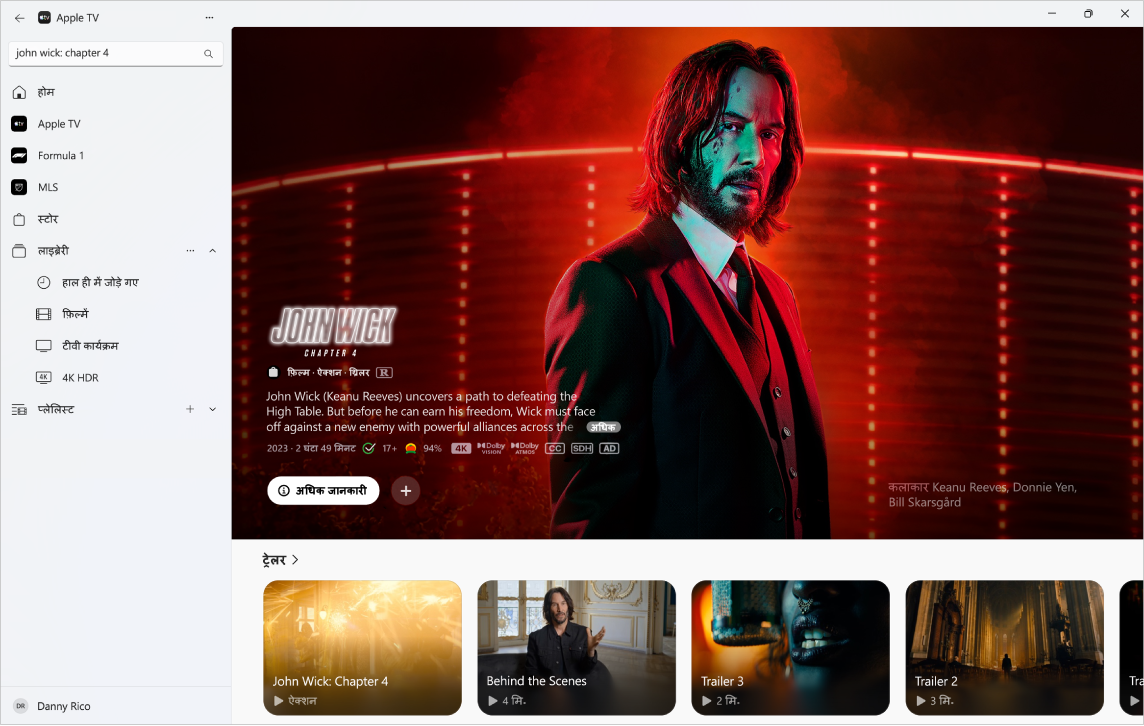
अपने Windows डिवाइस पर Apple TV ऐप
पर जाएँ।निम्न में से कोई भी कार्य करें :
फ़िल्म या टीवी कार्यक्रम चलाएँ : यदि फ़िल्म या टीवी कार्यक्रम आपके लिए ख़रीदारी या दिखाए गए चैनल के रूप में पहले से ही उपलब्ध है, तो इसे तुरंत देखने के लिए “चलाएँ” चुनें।
फ़िल्म ख़रीदें या किराए पर लें : “ख़रीदें” या “किराये पर लें” चुनें, फिर अपनी ख़रीदारी या किराये की पुष्टि करें।
नोट : फ़िल्म को किराए पर लेने के बाद, आपके पास उसे देखना शुरू करने के लिए 30 दिन का समय होता है। देखना शुरू करने के बाद, आप इसे 48 घंटों के दौरान जितनी बार देखना चाहते हैं उतनी बार चला सकते हैं। किराए की अवधि के दौरान, आप एक बार में किसी एक डिवाइस पर किराए वाली फ़िल्म डाउनलोड कर सकते हैं और उसे दूसरे डिवाइस पर स्ट्रीम भी कर सकते हैं। उदाहरण के लिए, आप अपने iPhone पर डाउनलोड की गई फ़िल्म देखना शुरू कर सकते हैं, फिर उसे बाद में अपने Windows डिवाइस पर पूरा कर सकते हैं। आपका टाइम समाप्त होने पर, फ़िल्म उपलब्ध नहीं रह जाती।
टीवी कार्यक्रम का कोई एपिसोड या सीज़न ख़रीदें : ख़रीदें चुनें, फिर मनचाहे विकल्प को चुनें और अपनी ख़रीदारी की पुष्टि करें।
अपनी वॉचलिस्ट में कोई आइटम जोड़ें : अगर आप फ़िल्म या टीवी कार्यक्रम बाद में देखना चाहते हैं, तो उसे अपनी वॉचलिस्ट में जोड़ने के लिए
 चुनें। आइटम को अपनी वॉचलिस्ट से हटाने के लिए
  चुनें। आपकी वॉचलिस्ट में जोड़े गए आइटम “देखना जारी रखें” और वॉचलिस्ट पंक्तियों में प्रदर्शित होते हैं।
ट्रेलर देखने या सीज़न और एपिसोड देखने, संबंधित आइटम ब्राउज़ करने, कास्ट और क्रू का पता लगाने, देखने के विकल्प देखने या अधिक जानकारी प्राप्त करने के लिए नीचे स्क्रोल करें।
Apple TV Store पर वापस जाने के लिए साइडबार के शीर्ष पर
 चुनें।