
Mac पर मेल में ईमेल खोजें
आप आसानी से कोई संदेश ढूँढने के लिए अपने ईमेल खोज सकते हैं, सॉर्ट कर सकते हैं या फ़िल्टर कर सकते हैं।
नुस्ख़ा : यात्रा बुकिंग पुष्टिकरण तुरंत ढूँढने के लिए शहर का तीन अक्षरों वाला एयरपोर्ट कोड दर्ज करें।

ईमेल खोजें
आप किसी भी या सभी मेलबॉक्स में ईमेल संदेशों के लिए खोज कर सकते हैं। रिजल्ट्स में टॉप हिट्स पहले सूचीबद्ध होते हैं और उन संदेशों को दिखाया जाता है, जिन्हें आपने हाल ही में पढ़ा और जवाब दिया है, आपके वीआइपी सेंडर्स और कॉन्टैक्ट्स तथा अन्य फ़ैक्टर दिखाए जाते हैं।
अपने Mac पर Mail ऐप
पर जाएँ।मेल टूलबार में खोज फ़ील्ड में वाक्यांश टाइप करना शुरू करें (यदि यह दिखाई नहीं देता है, तो टूलबार में
 पर क्लिक करें), फिर मेल सुझाव चुनें।
मेल खोजें फ़ील्ड में खोज फ़िल्टर बनाता है और पाए गए मिलान संदेशों को सूचीबद्ध करता है।
यदि वर्तमान मेलबॉक्स में कोई परिणाम नहीं है, तो खोज फ़ील्ड के नीचे “सभी मेलबॉक्स” पर क्लिक करें।
नतीजों को इनमें से किसी तरीक़े में परिष्कृत करें :
खोज फ़िल्टर बदलें : यदि खोज फ़िल्टर में डाउन-ऐरो शामिल है, तो फ़िल्टर बदलने के लिए आप उस पर क्लिक कर सकते हैं। उदाहरण के लिए, आप किसी व्यक्ति से प्राप्त या उन्हें भेजे गए संदेश की खोज करने या विषय पंक्ति या पूरा संदेश खोजने के लिए खोज फ़िल्टर बदल सकते हैं।
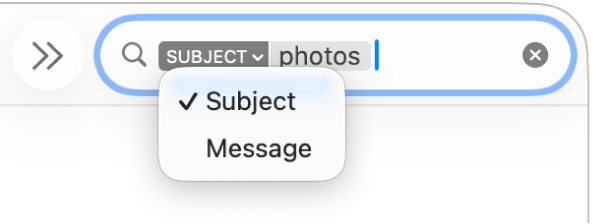
एकाधिक खोज फ़िल्टर का उपयोग करें : पहले खोज फ़िल्टर पर पॉइंटर रखें, खोज के लिए टेक्स्ट को टाइप करना शुरू करें, फिर सुझाव चुनें। ज़रूरत पड़ने पर दोहराएँ; जब आप और अधिक खोज फ़िल्टर जोड़ेंगे, तो खोजें फ़ील्ड स्क्रोल होगा।
मेल सभी खोज फ़िल्टर से मिलान वाले संदेश देखता है; आप जितना अधिक उपयोग करते हैं, उतनी अधिक ध्यान केंद्रित खोज होगी। यदि आपको अपेक्षित परिणाम नहीं मिलता है, तो कुछ खोज फ़िल्टर हटाएँ।
संदेश हेडर खोजें : संदेश हेडर फ़ील्ड का नाम टाइप करें, जिसके बाद अर्द्धविराम हो और जिस मान को आप खोज रहे हैं — उदाहरण के लिए, “प्रेषक : Ashley Rico” या “प्राथमिकता : उच्च”—फिर सुझाव चुनें।
समय सीमा या तिथियों की सीमा खोजें : तिथि रेंज टाइप करें,जैसे ““04/02/23 से 04/19/23”
ईमेल ऐट्रिब्यूट के लिए खोजें : सभी फ़्लैग किए गए ईमेल ढूँढने के लिए “फ़्लैग” टाइप करें और “संदेश फ़्लैग किया गया है” चुनें। सभी अपठित ईमेल ढूँढने के लिए “अपठित” टाइप करें और “संदेश अपठित है” चुनें। अटैचमेंट वाले सभी ईमेल ढूँढने के लिए “अटैचमेंट” टाइप करें और “अटैचमेंट के साथ संदेश” चुनें।
AND, OR, NOT (बूलियन ऑपरेटर) का उपयोग करके खोजें : ऑपरेटर्स का उपयोग करके खोजें टेक्स्ट को टाइप करें (कैपिटल लेटर में)।
उदाहरण के लिए, वे संदेश खोजने के लिए जिनमें “येलोस्टोन” और “कैस्केड” शामिल हो लेकिन “टेटॉन” नहीं, टाइप करें “येलोस्टोन AND कैस्केड NOT टेटॉन” या “कैस्केड AND येलोस्टोन -टेटॉन।”
अलग-अलग मेलबॉक्स खोजें : मेल साइडबार या पसंदीदा बार में एक या अधिक अलग-अलग मेलबॉक्स चुनें।
अपना काम पूरा हो जाने पर खोज फ़ील्ड में
 पर क्लिक करें।
ईमेल सॉर्ट करें
आप संदेश सूची में ईमेल संदेशों को सॉर्ट कर सकते हैं, उदाहरण के लिए व्यक्ति या तिथि के अनुसार ताकि संदेशों को आसानी से ढूँढा जा सके।
अपने Mac पर Mail ऐप
पर जाएँ।दृश्य > इससे सॉर्ट करें चुनें, फिर कोई ऐट्रिब्यूट जैसे प्रेषक या आकार और सॉर्ट करने का क्रम चुनें।
फ़िल्टर सेट करें
आप केवल निश्चित ईमेल संदेशों को मेलबॉक्स में दिखाने के लिए फ़िल्टर का उपयोग कर सकते हैं, जैसे अटैचमेंट वाले संदेश।

अपने Mac पर Mail ऐप
पर जाएँ।दृश्य > फ़िल्टर चुनें या
 पर क्लिक करके रखें।
निम्न में से एक कार्य करें :
फ़िल्टर सेट करें : मेनू से कोई फ़िल्टर (जैसे कि केवल VIP से) चुनें। फ़िल्टर के आगे एक चेकमार्क दिखाई देता है।
यदि आप मेल में एक से अधिक ईमेल खातों का उपयोग करते हैं, तो आप खाते के अनुसार मेलबॉक्स को फ़िल्टर कर सकते हैं — उदाहरण के लिए, आप अपठित संदेश दिखाने के लिए केवल अपने iCloud खाते के ईमेल को फ़िल्टर कर सकते हैं।
फ़िल्टर हटाएँ : मेनू से कोई सक्रिय फ़िल्टर चुनें। फ़िल्टर के आगे वाला चेकमार्क हटा दिया गया है।
फ़िल्टर चालू करें
अपने Mac पर Mail ऐप
पर जाएँ।संदेश सूची के सबसे ऊपर फ़िल्टर बटन
पर क्लिक करें या दृश्य > फ़िल्टर > संदेश फ़िल्टर सक्षम करें चुनें। आप पर क्लिक करके उसे दबाए भी रख सकते हैं, फिर दिखाई देने वाले मेनू से “संदेश फ़िल्टर सक्षम करें” चुन सकते हैं।यह इंगित करने के लिए कि डिफ़ॉल्ट फ़िल्टर (अपठित) या आपके द्वारा पहले सेट किए गए फ़िल्टर वर्तमान मेलबॉक्स पर लागू किए गए हैं, “फ़िल्टर करें” बटन का रंग
 बदल जाता है। फ़िल्टर टूलबार में संदेश सूची के ऊपर दिखाई देते हैं।
अगर Apple Intelligence* चालू है, तो आप अपने सबसे ज़रूरी ईमेल तेज़ी से देखने के लिए “महत्वपूर्ण संदेश” का इस्तेमाल कर सकते हैं। मेल में Apple Intelligence का इस्तेमाल करें देखें।