
Mac पर माउस कुंजियों का उपयोग करके पॉइंटर नियंत्रित करें
जब आप अपने Mac पर माउस-की चालू करते हैं, तो आप माउस प्वाइंटर खिसका सकते हैं और कीबोर्ड या न्युमेरिक कीपैड का इस्तेमाल कर माउस बटन दबा सकते हैं।
सहायक सेवाएँ विकल्प शॉर्टकट पैनल का इस्तेमाल कर माउस कुंजियाँ तेज़ी से चालू या बंद करने के लिए विकल्प-कमांड-F5 दबाएँ (या अपने Mac में Touch ID होने पर Touch ID तेज़ी से तीन बार दबाएँ)। आप सहायक सेवा प्राथमिकता के माउस तथा ट्रैकपैड पैन में चेकबॉक्स का चयन और अचयन भी कर सकते हैं।
अपने Mac पर, Apple मेनू  > सिस्टम प्राथमिकता चुनें, सहायक सेवा पर क्लिक करें और तब माउस तथा ट्रैकपैड पर क्लिक करें।
मेरे लिए माउस तथा ट्रैकपैड खोलें।
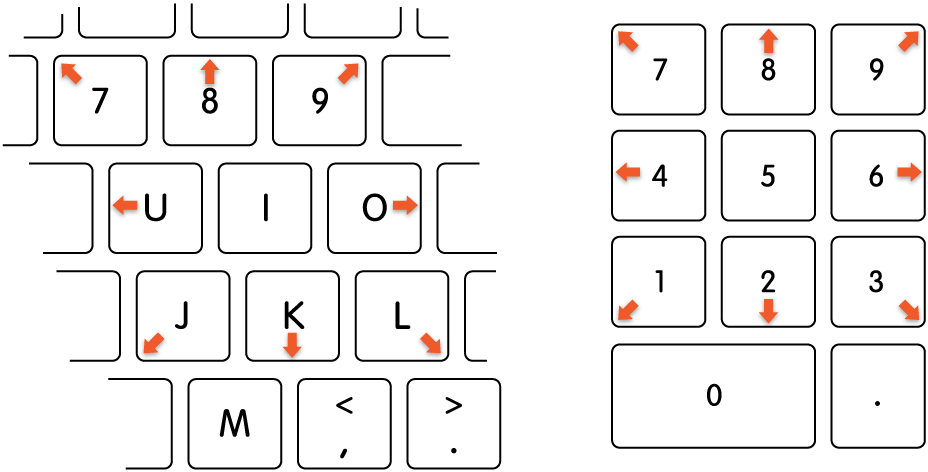
निम्नलिखित चित्रांकन माउस-की के चालू करने के दौरान किसी कीबोर्ड पर (बाईं ओर वाली "की") तथा किसी न्युमेरिक कीपैड (दाईं ओर वाली "की") पर इस्तेमाल किए जाने वाली "की” प्रदर्शित करता है।
माउस पॉइंटर खिसकाएँ :
एक न्युमेरिक कीपैड के साथ : कीपैड पर 7, 8, 9, 4, 6, 1, 2, 3 कुंजियों का इस्तेमाल करें।
कीबोर्ड के साथ : 7, 8, 9, U, O, J, K, L कुंजियों का इस्तेमाल करें।
माउस बटन पर क्लिक करें :
एक न्युमेरिक कीपैड के साथ : कीपैड पर 5 दबाएँ।
कीबोर्ड के साथ : I दबाएँ।
माउस बटन दबाकर होल्ड करें :
एक न्युमेरिक कीपैड के साथ : कीपैड पर 0 (शून्य) दबाएँ।
कीबोर्ड के साथ : M दबाएँ।
माउस बटन छोड़ें :
एक न्युमेरिक कीपैड के साथ : कीपैड पर “.”(पीरियड) दबाएँ।
कीबोर्ड के साथ : “.” (पीरियड) दबाएँ।
जब माउस की चालू रहता है, आप टेक्स्ट दर्ज करने के लिए कीबोर्ड या न्युमेरिक कीपैड का इस्तेमाल नहीं कर सकते हैं।