
Mac के Freeform बोर्ड पर टेबल जोड़ें
आप कॉन्टेंट व्यवस्थित करने, अपने बोर्ड के सेक्शन को लेआउट करने आदि के लिए Freeform बोर्ड में टेबल जोड़ सकते हैं। टेबल जोड़ने के बाद आप उसे अपनी पसंद के अनुसार कस्टमाइज़ कर सकते हैं।
टेबल बनाएँ
अपने Mac पर Freeform ऐप
पर जाएँ।निम्न में से कोई एक काम करें :
“डालें” > “टेबल” चुनें।
 पर क्लिक करें।
जब टेबल चुनी हुई हो, तो इनमें से कोई काम करें :
टेबल शैली बदलें : फ़ॉर्मैटिंग टूल में
 पर क्लिक करें, फिर बदलाव करने के लिए कंट्रोल का इस्तेमाल करें।
आखिरी कॉलम या पंक्ति जोड़ें : टेबल के ऊपरी-दाएँ या निचले-बाएँ कोने में
 पर क्लिक करें।
टेबल के अंदर कॉलम या पंक्ति शामिल करें या डिलीट करें : सेल पर कंट्रोल-क्लिक करें, फिर कोई विकल्प चुनें, जैसे “बाद में कॉलम जोड़ें”। या सेल, कॉलम या पंक्ति चुनें, फ़ॉर्मैट > टेबल चुनें, फिर कोई विकल्प चुनें।
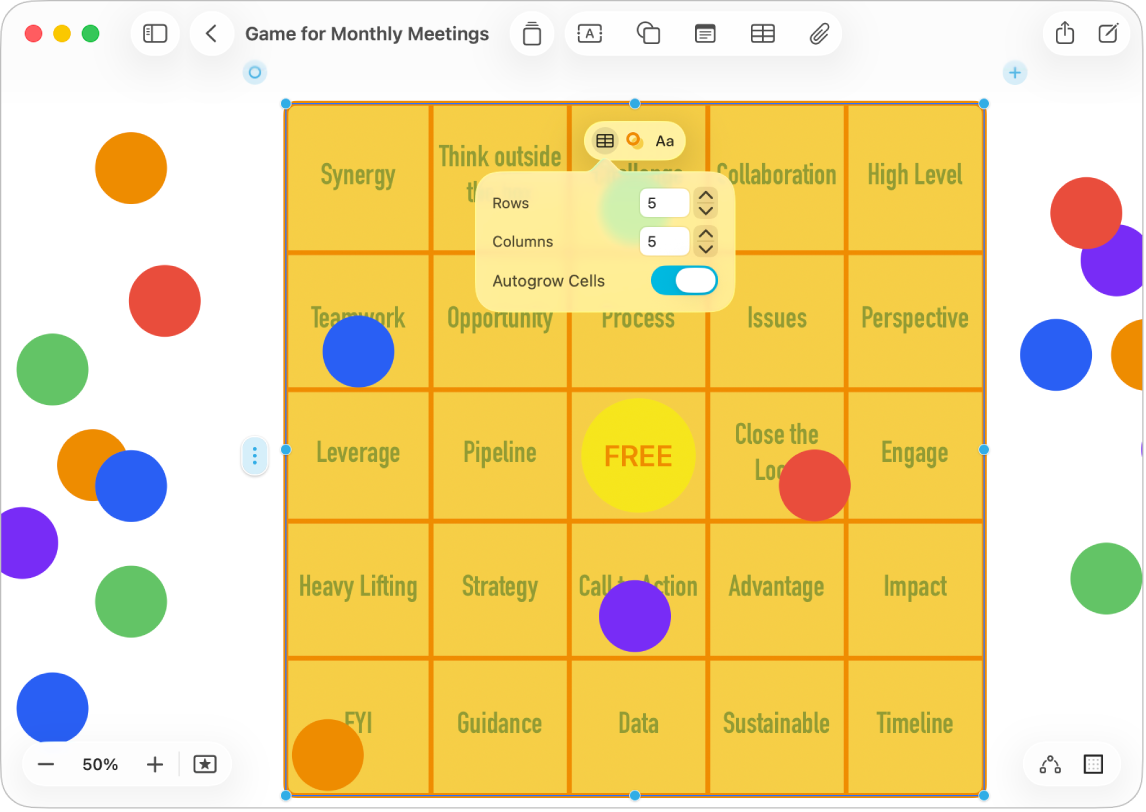
पंक्तियों और कॉलम की संख्या निर्दिष्ट करें : फ़ॉर्मैटिंग टूल में
पर क्लिक करें, फिर संख्याओं को ऐडजस्ट करें।पूरी टेबल का आकार बदलें : नीला बिंदु ड्रैग करें। कोने के डॉट्स दोनों पंक्तियों और कॉलम का आकार आनुपातिक रूप से बदलते हैं।
नुस्ख़ा : किसी टेबल का आकार बदलने पर हमेशा वही अनुपात बनाए रखने के लिए “व्यवस्थित करें” > “अनुपात स्थिर करें” चुनें।
पंक्तियों या कॉलम को बराबर आकार का बनाएँ : फ़ॉर्मैट > टेबल > “पंक्तियाँ समान रूप से वितरित करें” या “कॉलम समान रूप से वितरित करें” चुनें।
एक पंक्ति या कॉलम का आकार बदलें : सेल बॉर्डर ड्रैग करें।
तालिका को एक जगह से दूसरी जगह जाएँ : टेबल के ऊपरी-बाएँ कोने में
 ड्रैग करें।
सेल, कॉलम, पंक्ति या टेबल चुनें
अपने Mac पर Freeform ऐप
पर जाएँ।टेबल वाले बोर्ड में टेबल चुनने के लिए क्लिक करें, फिर इनमें से कोई भी काम करें :
सेल चुनें : सेल पर एक बार क्लिक करें।
कॉलम चुनें : सेल चुनने के लिए क्लिक करें, फिर टेबल के शीर्ष पर
 पर क्लिक करें।
पंक्ति चुनें : सेल चुनने के लिए क्लिक करें, फिर टेबल की बाईं ओर
 पर क्लिक करें।
पंक्ति, कॉलम या सेल के चुने होने पर, पूरी टेबल चुनने के लिए टेबल के ऊपरी-बाएँ कोने में पर टैप करें।
टेबल टेक्स्ट जोड़ें और फ़ॉर्मैट करें
अपने Mac पर Freeform ऐप
पर जाएँ।टेबल वाले बोर्ड में सेल पर डबल-क्लिक करें, फिर टेक्स्ट दर्ज करें।
फ़ॉन्ट, शैली, आकार, रंग और अलाइनमेंट बदलने के लिए फ़ॉर्मैटिंग टूल में
 पर क्लिक करें।
नुस्ख़ा : एक या अधिक सेल में टेक्स्ट फ़ॉर्मैट करने के लिए कोई सेल, कॉलम, पंक्ति या टेबल चुनें, फिर
पर क्लिक करें। आप किसी अन्य सेल में शैली को कॉपी और पेस्ट भी कर सकते हैं।
आइटम को सेल से अटैच करें
आप अपने टेबल सेल में आइटम अटैच कर सकते हैं — जैसे तस्वीरें, वीडियो, स्कैन या लिंक। जब आप टेबल को एक जगह से दूसरी मूव करते हैं, तो अटैच किए गए आइटम भी उसके साथ मूव हो जाते हैं।
अपने Mac पर Freeform ऐप
पर जाएँ।टेबल और अन्य आइटम वाला बोर्ड खोलें।
इनमें से कोई एक कार्य करें :
अपने बोर्ड से किसी आइटम को सेल में तब तक ड्रैग करें जब तक हाइलाइट न दिख जाए।
आइटम को सेल में कॉपी और पेस्ट करें। यह सेल के बीच में होता है।
एंकर किए गए ऑब्जेक्ट को फ़िट करने के लिए सेल का ऑटोमैटिकली विस्तार करने के लिए टेबल चुनने के लिए पर क्लिक करें, फ़ॉर्मैटिंग टूल में पर क्लिक करें, फिर ऑटोग्रो सेल चालू करें।
टेक्स्ट, स्टिकी नोट्स, आकृतियाँ, रेखाएँ, तस्वीरें, वीडियो, डायग्राम, लिंक और अन्य फ़ाइलें जोड़कर अपना बोर्ड बनाना जारी रखें।