המדריך למשתמש ב-Apple Watch Ultra
- ברוכים הבאים
- מה חדש
-
- מחוות Apple Watch Ultra
- מחוות הצמדה כפולה של האצבעות לביצוע פעולות שגרתיות
- הגדרת ה-Apple Watch Ultra וקישורו עם ה‑iPhone
- הגדרת יותר מ-Apple Watch אחד
- קישור ה‑Apple Watch Ultra ל‑iPhone חדש
- בחירת פונקציה עבור הכפתור ״פעולה״ ב‑Apple Watch Ultra
- היישום Apple Watch
- טעינת ה-Apple Watch Ultra
- הפעלת ה-Apple Watch Ultra והוצאתו ממצב שינה
- נעילה או ביטל הנעילה של ה-Apple Watch Ultra
- שינוי השפה והכיוון ב‑Apple Watch Ultra
- הסר/י, החלף/י והדק/י את רצועות ה‑Apple Watch
-
- יישומים ב-Apple Watch Ultra
- פתיחת יישומים
- ארגון יישומים
- קבל/י יישומים נוספים
- ברר/י מה השעה
- צלמיות מצב
- מרכז הבקרה
- שימוש במצב ריכוז
- התאמת בהירות, גודל מלל, צלילים ורטט אינטראקטיבי
- צפייה בעדכונים ותגובה אליהם
- שינוי ההגדרות של עדכונים
- שימוש ב״ערמה חכמה״ כדי להציג וידג׳טים בזמן המתאים
- ניהול חשבון ה‑Apple ID
- שימוש בקיצורים
- הצגת משך החשיפה לאור יום
- הגדרת ״שטיפת ידיים״
- חיבור ה-Apple Watch Ultra אל רשת אלחוטית
- חיבור אזניות או רמקולים מסוג Bluetooth
- העברת משימות מה-Apple Watch Ultra
- ביטול נעילת ה‑Mac באמצעות Apple Watch Ultra
- ביטול נעילת ה‑iPhone באמצעות ה-Apple Watch Ultra
- שימוש ב-Apple Watch Ultra ללא ה‑iPhone המקושר אליו
- הגדרה ושימוש בשרות סלולרי ב-Apple Watch Ultra
-
- שעונים מעוררים
- חמצן בדם
- מחשבון
- לוח שנה
- מצלמה בשלט רחוק
- אנשי קשר
- אק״ג
- תרופות
- Memoji
- News
- מתנגן כעת
- תזכורות
- מניות
- שעון עצר
- ספירות לאחור
- טיפים
- תזכורות קוליות
- ווקי-טוקי
-
- מידע על Wallet
- Apple Pay
- הגדרת Apple Pay
- ביצוע רכישות
- שליחה, קבלה ובקשת כסף באמצעות ה-Apple Watch Ultra (בארה״ב בלבד)
- ניהול Apple Cash (בארה״ב בלבד)
- שימוש ב‑Wallet עבור אישורים
- שימוש בכרטיסי מועדון
- תשלום ב-Apple Watch Ultra ב-Mac
- נסיעה בתחבורה ציבורית
- שימוש ברישיון הנהיגה או בתעודה מזהה
- שימוש במפתחות דיגיטליים
- שימוש בכרטיסי חיסון לקורונה (COVID-19)
- שעון עולמי
-
- VoiceOver
- הגדרת Apple Watch Ultra באמצעות VoiceOver
- יסודות השימוש ב-Apple Watch Ultra באמצעות VoiceOver
- שיקוף ה‑Apple Watch
- שליטה במכשירים סמוכים
- AssistiveTouch
- שימוש בצג ברייל
- שימוש במקלדת Bluetooth
- הגדלה
- ברר/י מה השעה באמצעות רטט אינטראקטיבי
- שינוי גודל המלל והגדרות חזותיות אחרות
- התאמת הגדרות בנושא כישורים מוטוריים
- הגדרה ושימוש ב‑RTT
- הגדרות שמע ב״נגישות״
- הקלדה להקראה
- שימוש במאפייני נגישות עם Siri
- קיצור הדרך ל״נגישות״
- זכויות יוצרים
שימוש ב״מעקב אחר המחזור״ ב-Apple Watch Ultra
השתמשי ביישום ״מעקב אחר המחזור״  כדי לרשום פרטים לגבי המחזור שלך. תוכלי להוסיף מידע על הזרם ולתעד תסמינים כגון כאבי ראש או כאבי מחזור. באמצעות המידע שתזיני, היישום ״מעקב אחר המחזור״ יוכל להודיע לך מתי הוא יחזה שתתחיל הווסת הבאה שלך או שיתחיל חלון הפוריות הבא שלך. אם את הולכת לישון עם ה-Apple Watch Ultra על פרק כף היד בכל לילה, היישום יכול להשתמש בנתונים שנלקחים מטמפרטורת פרק כף היד כדי לסייע בשיפור המעקב אחר המחזור החודשי ובמתן הערכות ביוץ המבוססות על נתונים מהעבר. למידע נוסף, עיין/י במדריך למשתמש ב‑iPhone ובמאמר מחלקת התמיכה של Apple בשם מעקב אחר הווסת באמצעות 'מעקב אחר המחזור'.
Siri: ב-Apple Watch Ultra 2 עם watchOS 10.2 ואילך, אמור/י משהו כמו: ״תרשמי שהמחזור שלי התחיל היום.״ (לא זמין בכל השפות או האזורים.)
הערה: היישום ״בריאות״ מתוכנן כדי להגן על המידע שלך ולאפשר לך לבחור מה לשתף. למידע נוסף על האופן שבו היישום ״בריאות״ מתוכנן להגן על המידע ועל הפרטיות שלך.
הגדירי מעקב אחר המחזור
פתח/י את היישום ״בריאות״ ב‑iPhone.
הקישי על ״עיון״ בפינה השמאלית התחתונה כדי להציג את המסך ״קטגוריות בריאות״.
הקישי על ״מעקב אחר המחזור״.
הקישי על ״התחלה״, ואז פעלי לפי ההוראות המופיעות במסך כדי להגדיר עדכונים ואפשרויות אחרות.
להוספה או להסרה של אפשרויות אחרי הגדרת ״מעקב אחר המחזור״, פתחי את היישום בריאות ב-iPhone, הקישי על ״עיון״, הקישי על ״מעקב אחר המחזור״ ואז הקישי על ״אפשרויות״ שלצד ״רישום מחזור״.
רישום המחזור ב-Apple Watch Ultra
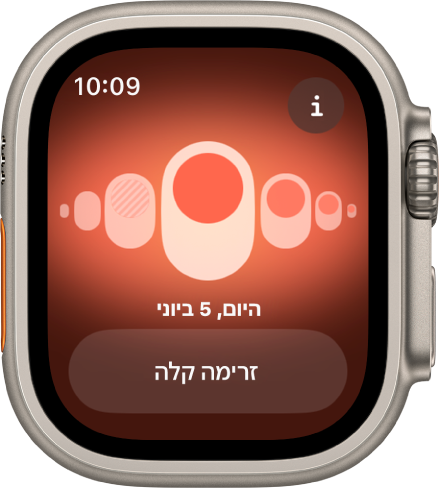
יש לפתוח את היישום ״מעקב אחר המחזור״
ב‑Apple Watch Ultra.בצע/י אחת מהפעולות הבאות:
תיעוד מחזור ביום ספציפי: כשהיום מוצג בציר הזמן, יש להקיש על ״תיעוד״. ואז יש להקיש על ״מחזור״, על עוצמת הדימום ובסוף על הכפתור ״סיום״.
תיעוד תסמינים, דימום בין וסתי או מידע אחר: כשהיום מוצג בציר הזמן, יש להקיש על ״תיעוד״. לאחר מכן, יש להקיש על קטגוריה, לבחור אפשרות, ואז להקיש על ״סיום״.
ההערות שתכתבי יופיעו ברישום המחזור ב‑iPhone. אם תפעילי את ״עדכוני וסת״ ואת ״עדכוני פוריות״ ביישום ״בריאות״ ב‑iPhone, תקבלי עדכונים ב‑Apple Watch Ultra כשהמחזור עומד להגיע, כשמועד הביוץ מתקרב וכן הערכות ביוץ המבוססות על נתונים מהעבר.
ב-iPhone, תוכלי גם להזין גורמים ביישום ״בריאות״ שעשויים להשפיע על המחזור שלך, כגון הריון, הנקה ושימוש באמצעי הגנה. בהתאם לגורמים שתבחרי, ייתכן שהערכות הזמנים לבוא הווסת או הביוץ וכן הערכות הביוץ המבוססות על נתונים מהעבר יהיו מושבתות ב-iPhone וב-Apple Watch Ultra. למידע נוסף, עיין/י בהמדריך למשתמש/ת ב‑iPhone.
חשוב: אין להשתמש ביישום ״מעקב אחר המחזור״ כאמצעי למניעת הריון. אין להשתמש בנתונים מהיישום ״מעקב אחר המחזור״ לאבחון מצב בריאותי.