העברת הנתונים שלך ל‑MacBook Neo החדש
ניתן להעביר את הנתונים במהלך ההגדרה של ה-MacBook Neo החדש או מאוחר יותר באמצעות ״מדריך העברת הנתונים״.
העברת נתונים במהלך השימוש ב״מדריך ההתקנה״
בעת ההגדרה הראשונית של ה-Mac, ״מדריך ההתקנה״ שואל אם ברצונך להעביר את הנתונים שלך אל ה-MacBook Neo החדש.
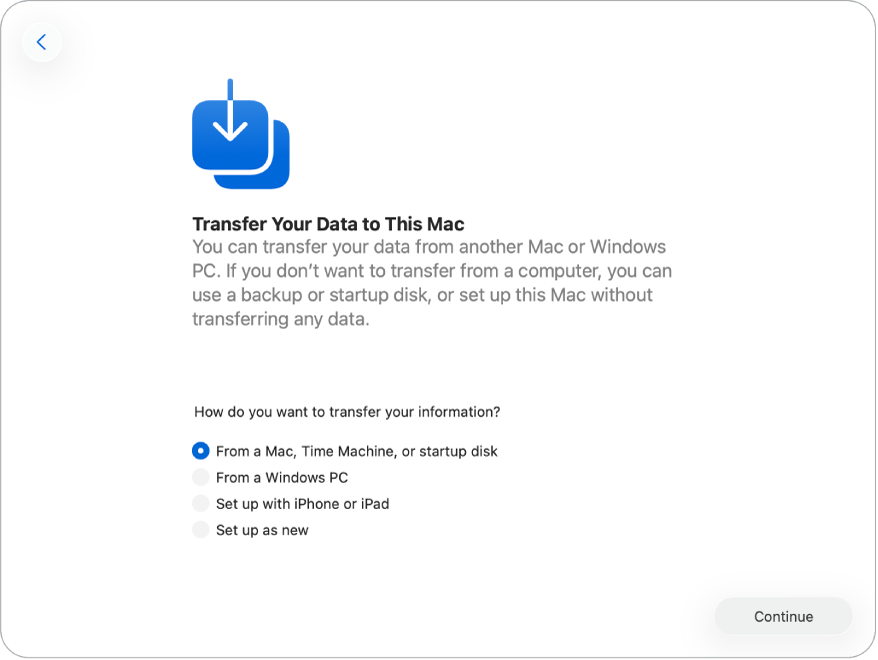
ניתן להעביר נתונים באחת מהדרכים הבאות:
העברה מ-Mac אחר, מ-Time Machine או מכונן הפעלה. יש לבחור ״מ-Mac אחר”, Time Machine או כונן הפעלה ואז לבצע את ההנחיות שמופיעות על המסך.
העברה מ-Windows PC. יש לבחור ״ממחשב Windows״ ואז לבצע את ההנחיות שמופיעות על המסך.
הגדרה באמצעות iPhone או iPad. יש לבחור ״הגדרה באמצעות iPhone או iPad״ ולאחר מכן לבצע את ההנחיות שמופיעות על המסך. למידע נוסף, כולל דרישות תוכנה מינימליות, ניתן לעיין במאמר התמיכה של Apple: הגדרת Mac באמצעות iPhone או iPad.
העברת נתונים לאחר ההגדרה הראשונית באמצעות ״מדריך העברת הנתונים״
אם במהלך ההגדרה הראשונית, בחרת להגדיר את ה-Mac כחדש, לא מתבצעת העברת נתונים ממכשירים אחרים באופן אוטומטי. ניתן להעביר את הנתונים מאוחר יותר באמצעות ״מדריך העברת הנתונים״.
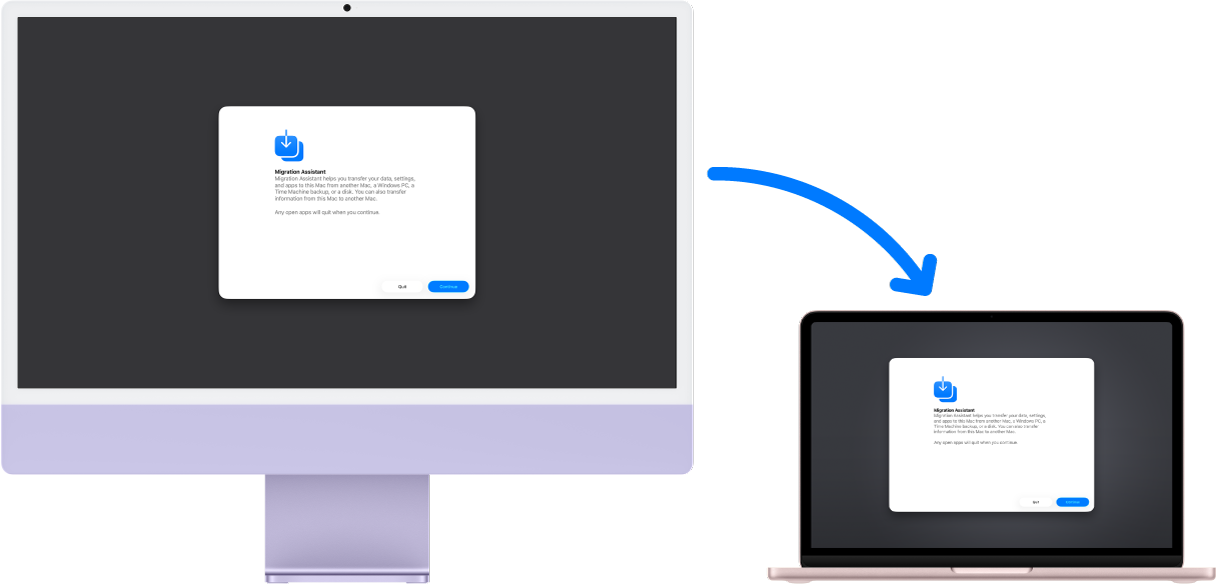
לפני שמתחילים. לפני תחילת העברת הנתונים באמצעות ״מדריך העברת הנתונים״, יש לוודא את הדברים הבאים:
גם במחשב הקודם וגם במחשב החדש מותקנת הגירסה העדכנית ביותר של מערכת ההפעלה. לקבלת מידע נוסף על הדרך שבה מעדכנים את ה‑Mac בהתאם למערכת ההפעלה הנוכחית, ניתן לעיין בשמירת ה‑Mac שלך במצב מעודכן. יש להקפיד להשתמש בתפריט שבראש העמוד כדי לבחור את מערכת ההפעלה הנוכחית ולקבל את ההנחיות המדויקות ביותר.
שתי המחשבים מחוברים לאותה רשת אם ברצונך להעביר את הקבצים באופן אלחוטי.
“מדריך העברת נתונים״ פתוח בשני המחשבים. כדי לפתוח את ״מדריך העברת הנתונים״, יש ללחוץ על Command-מקש הרווח, להקליד ״מדריך העברת הנתונים״ ואז ללחוץ על המקש Enter.
ב״מדריך העברת הנתונים״ ניתן להעביר נתונים באחת מהדרכים הבאות:
העברה מ-Mac אחר. ב״מדריך העברת הנתונים״ ב-Mac החדש, יש לבחור בהעברה מ-Mac אחר, מ-Time Machine או מכונן הפעלה. יש ללחוץ על מסך ההגדרה ב-Mac שממנו ברצונך להעביר נתונים, ולבצע את ההנחיות שמופיעות על המסך. למידע נוסף, יש לעיין במאמר התמיכה של Apple: העברת תוכן ל-Mac חדש באמצעות ״מדריך העברת הנתונים״.
טיפ: למרות שבאפשרותך להעביר נתונים באופן אלחוטי באמצעות חיבור שני המחשבים לאותה רשת אלחוטית, לרוב מהיר יותר להעביר נתונים באמצעות חיבור ישיר של ה-MacBook Neo ל-Mac הקודם שלך באמצעות כבל. כאשר נעשה שימוש בכבל להעברת נתונים, יש לחבר אותו ליציאת ה-USB 3 (היציאה השמאלית) ב-MacBook Neo.
העברה מ-Windows PC. ניתן להשתמש ביישום ״מדריך העברת נתונים״ ב‑Windows כדי להעביר את הנתונים שלך באמצעות כבלים או ברשת אלחוטית. ב״מדריך העברת הנתונים״ ב-Mac החדש, יש לבחור ״ממחשב Windows״, ולאחר מכן לבצע את ההוראות שמופיעות על המסך. למידע נוסף, כולל הגירסה הנכונה של ״מדריך העברת הנתונים״ למחשב Windows, ניתן לעיין במאמר התמיכה של Apple: העברת נתונים ממחשב PC ל-Mac באמצעות ״מדריך העברת הנתונים״.
העברה מגיבוי Time Machine, מכונן הפעלה או התקן אחסון אחר. אפשר להעביר מידע מגיבוי של Time Machine, מכונן הפעלה או התקן אחסון אחר. אם גיבית את המחשב הקודם, באפשרותך לשחזר קבצים גם אם הכונן הקשיח ניזוק.
ב״מדריך העברת הנתונים״ ב-Mac החדש, יש לבחור ״מ-Mac״, ״מ-Time Machine״ או ״מכונן הפעלה״, ואז לבצע את ההנחיות שמופיעות על המסך. למידע נוסף, יש לעיין בהעברת המידע ל-Mac ממחשב או מכשיר אחר או במאמר התמיכה של Apple ״שחזור ה-Mac מגיבוי״.