תחילת העבודה עם יישומים חיוניים ב-MacBook Neo
ה-MacBook Neo מגיע עם מגוון רחב של יישומים שכבר מותקנים, ורבים נוספים זמינים להורדה. בהמשך מפורטים מספר יישומים שיעזרו לך להתחיל בעבודה.
על-מנת לפתוח יישום, יש ללחוץ על האייקון שלו ב-Dock. אם היישום לא מופיע ב-Dock, יש ללחוץ על 
הצגת כל היישומים ב‑Mac
יש ללחוץ על 
טיפ: כל יישום שמגיע עם ה‑Mac כולל עזרה מובנית. כדי ללמוד כיצד להשתמש ביישום, יש לפתוח את היישום וללחוץ על ״עזרה״ בשורת התפריטים.

Safari
יישום זה מאפשר לך לגלוש באינטרנט במהירות הבזק ומציע הגנות עוצמתיות מובנות שדואגות לשמירה על הפרטיות שלך. ״Safari״ מסתנכרן בכל מכשירי ה-Apple שמחוברים לאותו חשבון Apple, כך שהגדרות Safari זהות בכל המכשירים וכך גם חווית הגלישה. כדי להתחיל לגלוש באינטרנט, יש לפתוח את Safari  ולאחר מכן להקליד את כתובת אתר האינטרנט או את מה שברצונך למצוא בשדה החיפוש שבחלק העליון של החלון.

תמונות
באפשרותך להציג ולערוך את התמונות והסרטונים שלך. ניתן להשתמש בתכונות חכמות ומותאמות אישית כדי למצוא, לשתף וליהנות מהצילומים והזיכרונות הכי טובים שלך. באפשרותך לסנכרן את התמונות שלך בין כל מכשירי ה-Apple שלך באמצעות iCloud, או לייבא תמונות ממכשיר או מצלמה. כדי להתחיל יש לפתוח את ״תמונות״  . תחילת השימוש ב”תמונות”

הודעות
ניתן לשלוח הודעות מוצפנות מקצה לקצה ולהביע את עצמך באמצעות אפקטים של מלל, תגובות Tapback עם סמלי אמוג׳י ומדבקות ועוד. באפשרותך גם להגדיר את ה-MacBook Neo שלך כך שיקבל וישלח הודעות מה-iPhone, כדי שיהיה לך קל יותר לשמור על קשר. כדי להתחיל יש לפתוח את ״הודעות״  ואז להתחבר באמצעות חשבון ה-Apple.
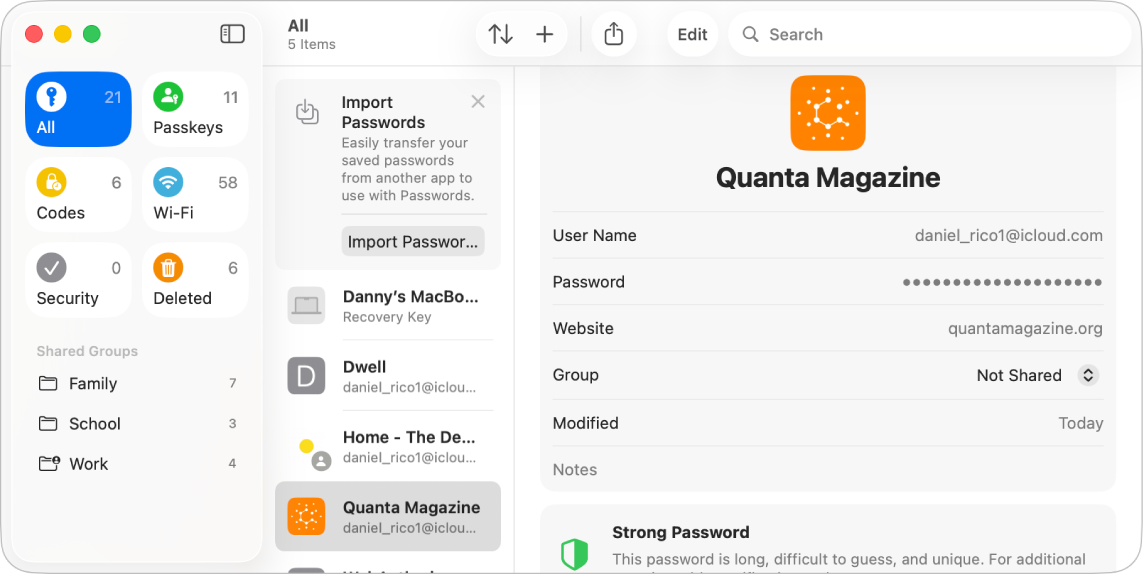
סיסמאות
ניתן לגשת בקלות לסיסמאות, למפתחות התחברות ולפרטי התחברות אחרים במקום אחד. באפשרותך להתחבר במהירות באמצעות מילוי אוטומטי, לקבל התראות על חשבונות שהאבטחה שלהם נפגמה ולשמור על סנכרון הסיסמאות בין כל מכשירי ה-Apple שלך. כדי להתחיל יש לפתוח את ״סיסמאות״  .
.
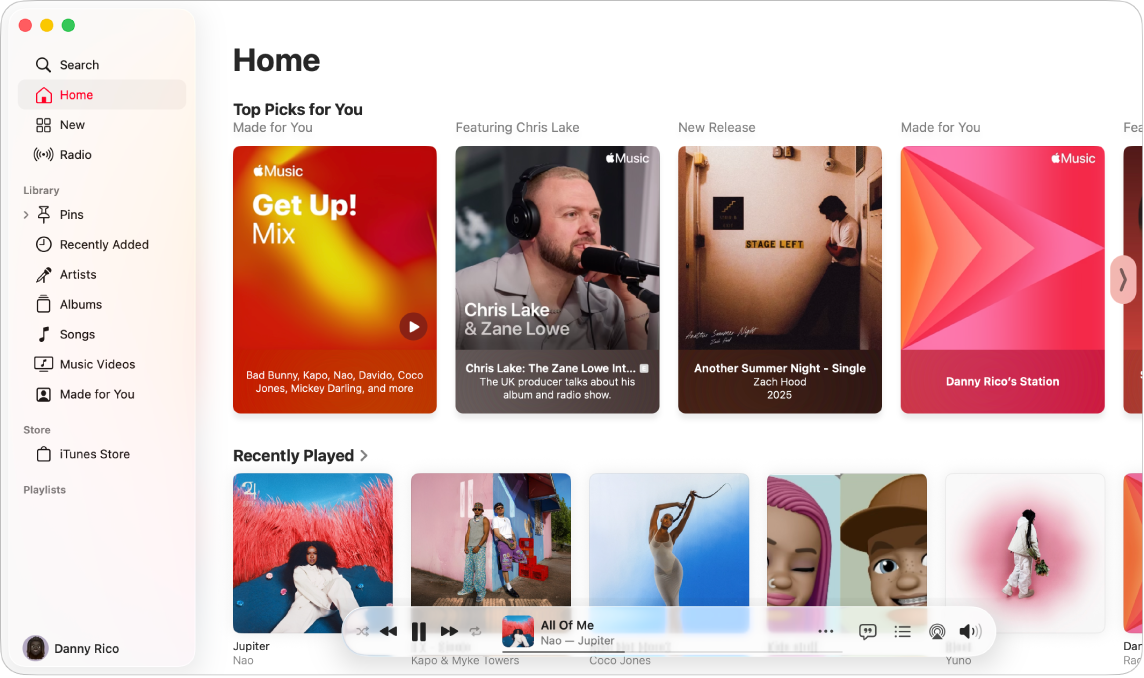
Apple Music
באפשרותך לארגן את הרכישות, השירים והאלבומים שלך מ-iTunes Store וליהנות מהם. ניתן גם להירשם למינוי כדי לקבל גישה לקטלוג של Apple Music ולהאזין למיליוני שירים לפי דרישה. יש לפתוח את Apple Music  , ללחוץ על ״התחברות״ בפינה הימנית התחתונה כדי להתחבר באמצעות חשבון ה-Apple שלך, ואז להתחיל לבנות את ספריית המוזיקה שלך.

App Store
ה-App Store הוא המקום המרכזי להורדת יישומים חדשים עבור ה-MacBook Neo. ניתן גם לקבל את העדכונים החדשים, להציג ולנהל מינויים ועוד. ניתן ללחוץ על App Store  ב-Dock, לחפש את היישום הרצוי או ללחוץ על לשונית בסרגל הצד, כגון ״יצירה״, ״עבודה״ או ״משחק״, ולעיין בתוצאות.
יישומי פרודוקטיביות
היישומים Pages, Numbers ו-Keynote שווי ערך ל-Microsoft Office וזמינים כחלק מ-Apple Creator Studio. יישומים אלה לא מותקנים מראש ב‑Mac, אך ניתן להוריד אותם מה‑App Store.
 Pages ניתן להשתמש ב-Pages ליצירת כל סוג של מסמך, ממסמכים פשוטים מסוג עיבוד תמלילים שכוללים בעיקר מלל ועד למסמכי פריסת עמודים שכוללים גרפיקה, מאפייני גופנים מעניינים, ועוד. ניתן לעיין בתחילת העבודה עם Pages ב״מדריך למשתמש ב-Pages״. |  Numbers ניתן ליצור גיליונות עבודה עם למעלה מ-250 פונקציות ותכונות רבות-עוצמה כדי להעביר ולנתח את הנתונים שלך בצורה חזותית. תבניות עוזרות לך ליצור תקציבים, חשבוניות, רשימות צוות ועוד. ניתן לעיין בתחילת העבודה עם Numbers ב״מדריך למשתמש ב-Numbers״. |  Keynote ניתן להשתמש ב-Keynote כדי לעצב מצגות יפהפיות ומרתקות. ניתן לבחור אחת מתוך למעלה מ‑30 ערכות נושא מעוצבות מראש ולהפוך אותה לשלך על ידי הוספת מלל ואובייקטים תלת‑ממדיים ועל ידי שינוי ערכת הצבעים. ניתן לעיין בתחילת העבודה עם Keynote ב״מדריך למשתמש ב-Keynote״. |
רוצה לקבל פרטים נוספים?
ה-MacBook Neo מגיע עם יותר יישומים מובנים מאלה המוצגים למעלה.
פרטים נוספים על אופן השימוש ב-FaceTime, ב״טלפון״ וב״דואר״ כדי לשמור על קשר עם חברים, בני משפחה ועמיתים לעבודה שקרובים או רחוקים.
רוצה לעשות סדר ביום ולהגביר את הפרודוקטיביות? כך ״לוח שנה״, ״פתקים״ ו״קיצורים״ יכולים לעזור.
ניתן ליהנות משעות של בידור עם היישום TV של Apple, ״פודקאסטים״ ו״משחקים״.
הרשימה המלאה של היישומים ב-Mac, מופיע ביישומים הכלולים ב-Mac.