שינוי הגדרות הקלטת שמע ב-Final Cut Camera
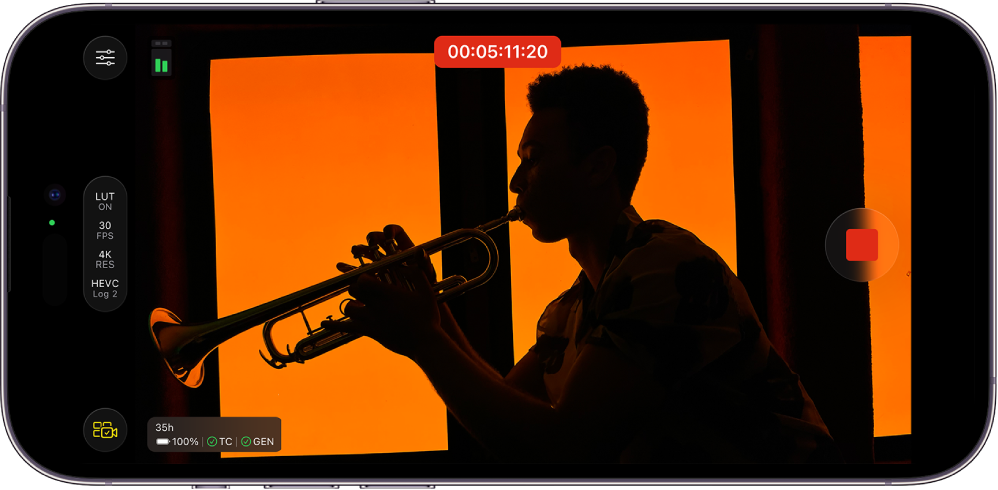
בעת צילום באמצעות Final Cut Camera ב-iPhone או ב-iPad, ניתן לבחור מקור לקלט שמע, כגון המיקרופונים המובנים במכשיר, מיקרופונים חיצוניים ועוד. ניתן גם לעבור בין הקלטת שמע סטריאו לשמע מרחבי.
באפשרותך לעקוב אחר עוצמת השמע של הקלט באמצעות המד המוצג במסך המצלמה.
הגדרת מקור השמע של המצלמה
יש לעבור ליישום Final Cut Camera
 ב-iPhone או ב-iPad.
במסך המצלמה, יש להקיש על
 ואז להקיש על ״שמע״.
במקטע ״מקור הקלט״ יש להקיש על
 ליד ״מקור״ ואז להקיש על קלט השמע.
אם לא מוצג לך קלט השמע, יש לוודא שמכשיר השמע מחובר למכשיר שלך ומזוהה על ידו.
יש להקיש על
 .
.
מעבר בין הקלטת שמע סטריאו להקלטת שמע מרחבי
ב-iPhone 16 ואילך ניתן לבחור להקליט “שמע בסטריאו״ או ״שמע מרחבי״. ״שמע מרחבי״ מאפשר לך ללכוד שמע תלת-ממדי וסוחף בעל עומק מרחבי באמצעות המיקרופונים המרובים ב-iPhone.
הערה: הקלטת ״שמע מרחבי״ אינה זמינה בפעילויות Live Multicam.
יש לעבור ליישום Final Cut Camera
ב-iPhone.במסך המצלמה יש להקיש על
, להקיש על ״שמע״ ואז להקיש על אחת מהאפשרויות שמופיעות מתחת ל״פורמט״:סטריאו: מפריד את הפעלת השמע בין הערוץ השמאלי והערוץ הימני.
שמע מרחבי: השמעת השמע סוחפת ועוטפת אותך מכל הכיוונים במכשירי השמעה נתמכים.
יש להקיש על
.
לפרטים נוספים: עריכת שמע מרחבי ב״מדריך למשתמש ב-iPhone״.
הערה: ה-AirPods עוברות באופן אוטומטי בין מכשירי Apple. אם יש לך AirPods באוזניים, חשוב לזכור שמעבר למכשיר אחר או עדכוני AirPods עשויים להפריע לצילום שלך.