שינוי הגדרות המצלמה ב-Final Cut Camera
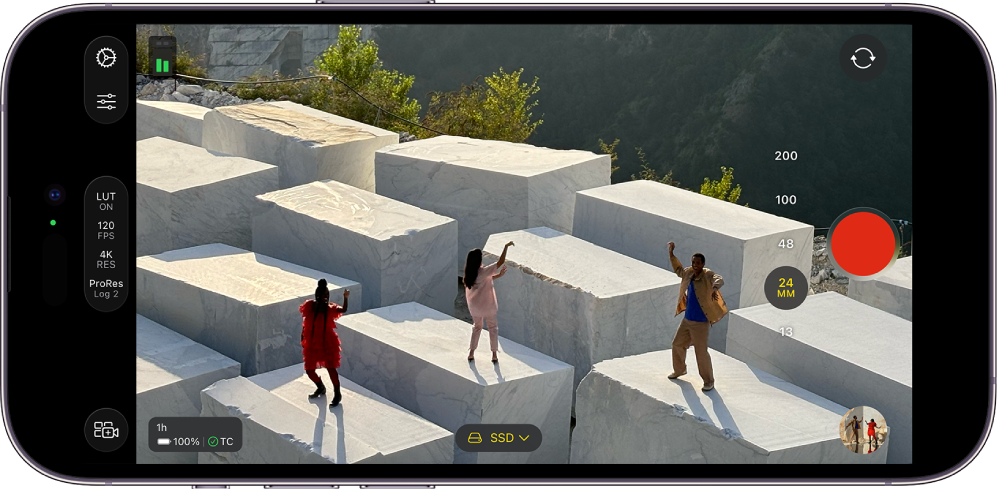
בעת צילום וידאו עם Final Cut Camera, באפשרותך לשלוט בפוקוס, בזום, באיזון הלבן, בחשיפה, בייצוב ועוד.
שינוי רמת הזום
ב-Final Cut Camera, רמת הזום הנוכחית מצוינת על ידי כפתורי אורך המוקד של העדשות. כל כפתור מייצג עדשה שונה בדגם המכשיר הספציפי שלך (לדוגמה, 13 מ״מ, 24 מ״מ, 48 מ״מ, 100 מ״מ או 200 מ״מ).
יש לעבור ליישום Final Cut Camera
 ב-iPhone או ב-iPad.
במסך המצלמה, יש לבצע אחת מהפעולות הבאות:
מעבר בין עדשות: יש להקיש על כפתור עדשה כדי לעבור בין עדשות (לדוגמה, בין 24 מ״מ ל-13 מ״מ). לא ניתן להחליף עדשה במהלך הצילום.
גרירת המחוון ״זום רציף״: במסך המצלמה יש להקיש על
 , להקיש על
  , ואז לגרור את המחוון כדי לשנות את רמת הזום. באפשרותך לשלוט ברמת הזום לפי גודל תנועת הגרירה שלך.
בניגוד לפקדי הזום במצלמה ב-iPhone או ב-iPad, מחוון הזום הרציף ב-Final Cut Camera מוגבל לעדשה אחת בכל פעם לצורך פעולת זום חלקה.
שימוש במחוות הצביטה: בעינית המצלמה, יש לצבוט בתנועת פתיחה לזום להגדלה או לצבוט בתנועת סגירה לזום להקטנה.
המצלמה תשמור על רמת הזום עד לשינוי שלה או עד לסגירת המצלמה.
התאמת החשיפה
כברירת מחדל, היישום Final Cut Camera מגדיר את החשיפה באופן אוטומטי, אך ניתן לכוונן את רמת החשיפה של התמונה באופן ידני. לדוגמה, אם צילמת בפנים (עם פחות אור) וברצונך להראות את הפרטים של מושא צילום דרך חלון (שבו יש יותר אור), באפשרותך לכוון את החשיפה כדי לחשוף את מושא הצילום מחוץ לחלון.
חשיפה נמוכה או גבוהה מדי של התמונה יכולה גם היא ליצור מצב רוח או הרגשה מסוימת בצילום.
יש לעבור ליישום Final Cut Camera
ב-iPhone או ב-iPad.במסך המצלמה, יש לבצע אחת מהפעולות הבאות:
הגדרת החשיפה עבור מושא צילום: יש להקיש על מושא הצילום.
הערה: שיטה זו גם מגדירה את הפוקוס במושא הצילום.
כוונון הגדרת החשיפה האוטומטית: יש להקיש על
, להקיש על  ואז לגרור את החוגה. שיטה זו לא מכבה לחלוטין את החשיפה האוטומטית. במקום זאת, היא מכווננת את הגדרת החשיפה האוטומטית לצורך הבהרה או הכהיה.
הגדרת החשיפה באופן ידני: יש להקיש על
, להקיש על , להקיש על  ואז לבצע אחת מהפעולות הבאות:
יש להקיש על ״תריס״ ואז לגרור את החוגה כדי לשנות את משך החשיפה.
יש להקיש על ISO, ואז לגרור את החוגה כדי להגדיר את דירוג ה-ISO.
כדי לאפס את החשיפה, יש להקיש פעמיים על החוגה.
יש להקיש על
כדי לסגור את פקדי החשיפה.
המצלמה שומרת על הגדרת החשיפה שלך עד לשינוי ההגדרה או סגירת המצלמה.
טיפ: אם הצילום מתבצע בקצב של 24 fps, באפשרותך להגדיר את התריס ל-1/48 שנייה כדי ליצור טשטוש תנועה טבעי.
שינוי הפוקוס
בעת צילום באמצעות המצלמה האחורית במכשיר, ניתן למקד באופן ידני את הפוקוס באובייקטים מסוימים.
לא ניתן לשנות את הפוקוס של המצלמה הקדמית.
טיפ: הדגשת אזור הפוקוס תאפשר לך להשיג דיוק מרבי בכוונוני הפוקוס שלך. מידע נוסף: הפעלת השכבה של הדגשת אזור הפוקוס.
יש לעבור ליישום Final Cut Camera
ב-iPhone או ב-iPad.כברירת מחדל, המצלמה מוגדרת לפוקוס אוטומטי וממוקדת במושא הצילום הקרוב ביותר. המצלמה מזהה אנשים, בעלי חיים וחפצים נפוצים רבים.
יש לבצע אחת מהפעולות הבאות:
הפעלת פוקוס באמצעות מושא צילום: יש להקיש על מושא צילום בעינית המצלמה. המצלמה מתמקדת (ומגדירה חשיפה) בהתאם למיקום הנוכחי של מושא הצילום. אם המצלמה מאבדת את הפוקוס, היא חוזרת כברירת מחדל לפוקוס אוטומטי (ולחשיפה אוטומטית) במרכז העינית.
נעילת פוקוס וחשיפה: יש לגעת ממושכות במושא הצילום בעינית המצלמה כדי לנעול את הפוקוס והחשיפה. מחוון נעילת AE/AF בצבע צהוב מופיע בחלק העליון של המסך. כדי לבטל את הנעילה, יש להקיש על כל נקודה שהיא במסך.
הפעלת הפוקוס באופן ידני: יש להקיש על
, להקיש על  , להקיש על ואז לגרור את החוגה כדי להגדיר אורך מוקד. כדי לאפס את הפוקוס, יש להקיש פעמיים על החוגה. כדי לעבור חזרה לפוקוס אוטומטי, יש להקיש על
  .
.
כאשר הפוקוס מתבצע באופן ידני, המצלמה תשמור על הגדרת הפוקוס הידני עד למעבר לפוקוס אוטומטי או עד לסגירת המצלמה. אם נגעת ממושכות במושא צילום אחר כשהגדרת הפוקוס הידני הייתה פעילה, המצלמה תנעל את החשיפה על מושא הצילום החדש, ומחוון נעילת AE בצבע צהוב יופיע בחלק העליון של המסך.
הגדרת איזון הלבן
שמירה על איזון הלבן של התמונה מסירה גוונים לא רצויים ומבטיחה שחפצים לבנים בתמונה ייראו לבנים.
באפשרותך גם לכוון את איזון הלבן באופן ידני כדי לקבוע את האווירה של הצילום. לדוגמה, הגדרת איזון הלבן לקר יותר (נמוך יותר) יכולה להקנות לצילום מראה קר או קשה יותר. הגדרת איזון הלבן לחם יותר (גבוה יותר) יכולה לגרום לתמונה להיראות מזמינה יותר.
הערה: התאמות איזון הלבן אינן זמינות בעת צילום בפורמט Apple ProRes RAW. באפשרותך לכוונן את איזון הלבן בקובצי Apple ProRes RAW באמצעות Final Cut Pro ותוכנות פוסט-פרודקשן אחרות.
יש לעבור ליישום Final Cut Camera
ב-iPhone או ב-iPad.במסך המצלמה, יש להקיש על
ואז להקיש על  .
.כברירת מחדל, איזון הלבן מוגדר באופן אוטומטי כדי ליצור איזון לבן ניטרלי בתמונה.
יש לבצע אחת מהפעולות הבאות:
הגדרת איזון הלבן באמצעות מושא הצילום: יש להקיש על מושא צילום בעינית המצלמה כדי ליצור עבורו איזון לבן ניטרלי.
נעילת איזון הלבן ברמה הנוכחית: יש להקיש על הכפתור בסוף החוגה של ״איזון הלבן״, ואז להקיש על ״קבוע״. כברירת מחדל, הכפתור שבסוף החוגה מוגדר ל״אוטומטי״
.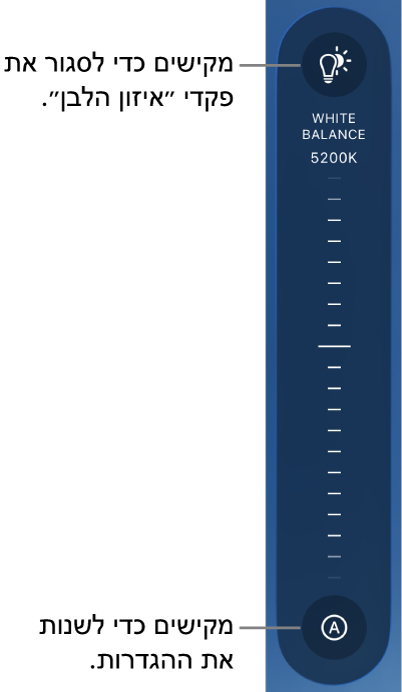
הגדרת איזון הלבן לרמה מותאמת אישית: יש לגרור את החוגה. כדי לאפס את איזון הלבן, יש להקיש פעמיים על החוגה.
הגדרת איזון הלבן באופן אוטומטי: יש להקיש על הכפתור בסוף החוגה של ״איזון הלבן״, ואז להקיש על ״אוטומטי״.
שימוש בתצורה מוגדרת מראש של איזון הלבן: יש להקיש על הכפתור בסוף החוגה של ״איזון הלבן״, ואז להקיש על תצורה מוגדרת מראש.
התצורות המוגדרות מראש של איזון הלבן:
אור יום (5600K)
צל (7000K)
מעונן (6000K)
טונגסטן (3200K)
פלורסנט (4000K)
פלאש (5500K)
כדי לסגור את פקדי ״איזון הלבן״, יש להקיש שוב על
.
המצלמה שומרת על הגדרת איזון הלבן שלך עד להגדרת איזון הלבן ל״אוטומטי״.
נעילה או ביטול הנעילה של כיוון המסך
באפשרותך לנעול את כיוון המסך של Final Cut Camera כך שלא ישתנה בעת סיבוב המכשיר.
יש לעבור ליישום Final Cut Camera
ב-iPhone או ב-iPad.במסך המצלמה, יש להקיש על
.יש להקיש על
 , ואז להקיש על אפשרות.
הפעלת הייצוב במצלמה
Final Cut Camera יכול לייצב את כל הרעידות והזעזועים בזמן הצילום שלך.
יש לעבור ליישום Final Cut Camera
ב-iPhone או ב-iPad.במסך המצלמה, יש להקיש על
 , להקיש על ״העדפות״ ואז להפעיל את ״ייצוב״.
יש להקיש על
 .
.
הגדרת חותמת זמן
ב-Final Cut Camera ניתן להגדיר את הסוג או המקור של חותמת הזמן שיש לצלם בווידאו שלך.
יש לעבור ליישום Final Cut Camera
ב-iPhone או ב-iPad.במסך המצלמה, יש להקיש על
, להקיש על ״העדפות״ ואז להקיש על ״חותמת זמן״.יש להקיש על אפשרות:
במהלך הצילום: הספירה עולה מהנקודה ההתחלתית (00:00:00:00) בזמן שהמצלמה מצלמת באופן פעיל ומפסיקה כשהצילום מפסיק. אפשרות זו של חותמת זמן מציגה את משך הזמן הכולל של הצילום.
השעה ביום: הספירה פועלת באופן רציף כמו שעון, בין שמתבצע צילום ובין שלא. אפשרות זו של חותמת זמן מציגה את הזמן האמיתי שבו כל פריים צולם, מה שמקל את הסנכרון של חותמת הזמן בין מכשירים.
מקור חיצוני: קבלת חותמת זמן ממכשיר מרכזי או ממחולל חיצוני, המאפשרת למספר מכשירים להינעל על אות ייחוס זהה. אפשרות זו זמינה בעת חיבור מחולל חיצוני של חותמת זמן ל-iPhone באמצעות כבל USB-C. יש להקיש על
 לצד ״מקור״, ואז להקיש על שם המכשיר.
צבע האייקון שמופיע לצד שם המכשיר מציג את מצבו הנוכחי: ״מחובר״, ״מסונכרן״ או ״אובדן אות״.
יש להקיש על
.
הגדרת מקור Genlock
עם Final Cut Camera ועם מכשיר מדגם iPhone 17 Pro ואילך, ניתן להגדיר את מקור אות ה-Genlock החיצוני כדי להבטיח סנכרון מושלם בין מספר מצלמות.
יש לעבור ליישום Final Cut Camera
ב-iPhone.במסך המצלמה, יש להקיש על
ואז להקיש על ״העדפות״.יש לחבר ל-iPhone התקן תואם המחולל סנכרון.
שם התקן ה-Genlock מופיע מתחת ל-Genlock.
כדי לבדוק את מצב החיבור, יש להקיש על Genlock.
צבע האייקון שמופיע לצד שם המכשיר מציג את מצבו הנוכחי: ״מחובר״, ״מסונכרן״ או ״אובדן אות״.
יש להקיש על
.