
Ajouter une mise en forme ou une animation de texte dans l’app Messages sur Mac
Mettez en forme le texte de vos messages ou ajoutez des effets amusants et des animations dans un texte, une bulle ou une transcription.
Remarque : Pour envoyer et recevoir des messages avec du texte formaté ou avec des effets, vous et vos destinataires devez utiliser iMessage avec macOS 15, iOS 18, iPadOS 18, watchOS 11, visionOS 2 ou une version ultérieure. Les messages s’affichent en texte brut sur des appareils avec des systèmes d’exploitation antérieurs (ou autre).
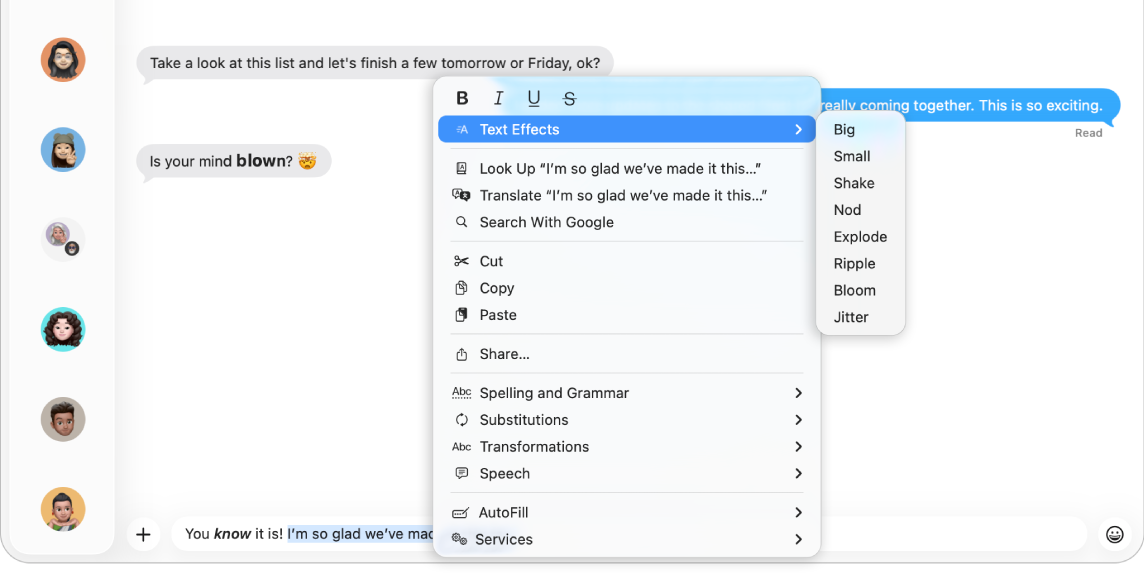
Mettre en forme et animer des mots
Mettez en forme le texte dans vos messages (gras, italique et soulignement) ou ajoutez des effets amusants et des animations comme une explosion ou une secousse sur des lettres, des mots, des phrases, même des émoji, dans les textes que vous envoyez avec iMessage.
Accédez à l’app Messages
sur votre Mac.Dans une nouvelle conversation ou une conversation active, saisissez un nouveau message, puis sélectionnez le texte à formater ou à animer.
Effectuez l’une des actions suivantes :
Choisissez Format près du haut de votre écran.
Cliquez sur le texte sélectionné tout en maintenant la touche Contrôle enfoncée.
Sélectionnez votre formatage favori (gras, italique, souligné ou barré) ou votre effet animé (Grand, Petit, Secousse, Hochement, Explosion, Ondulation, Floraison, Agitation).
Pour envoyer votre message avec le formatage ou l’animation, appuyez sur Retour sur votre clavier.
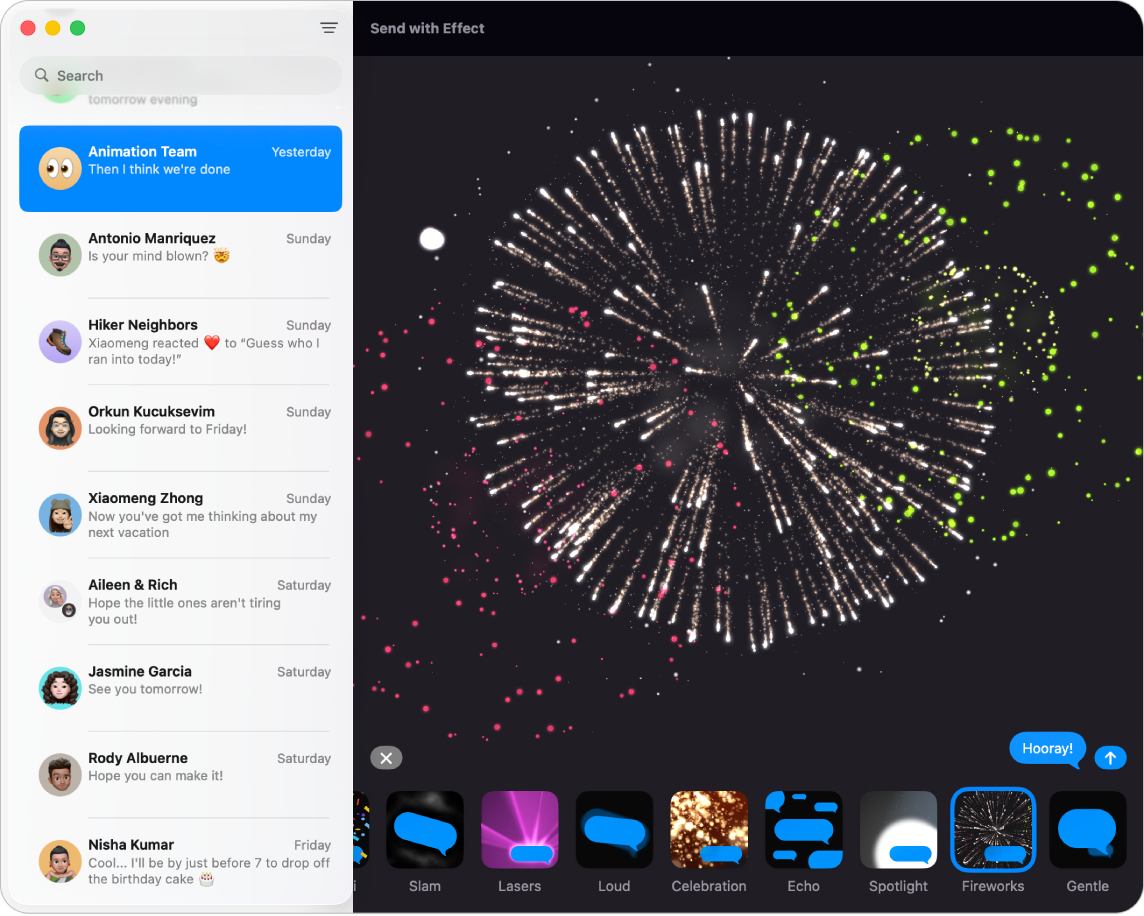
Ajouter les effets plein écran et de bulle
Vous pouvez ajouter des effets spéciaux à vos messages, notamment les suivants :
Animations en plein écran, telles que des feux d’artifice, des ballons ou des confettis qui s’animent dans la transcription.
Effets de bulle aux messages, tels que l’effet énergique ou d’écho.
Effets interactifs qui modifient l’apparence d’un message, tels que l’encre invisible, avec laquelle vos amis doivent faire glisser leur doigt sur le texte pour le lire.
Accédez à l’app Messages
sur votre Mac.Sélectionnez une conversation.
Saisissez votre message dans le champ situé en bas de la fenêtre.
Cliquez sur
 à gauche du champ de message (vers le bas), cliquez sur Effets de Message, puis cliquez sur un effet.
Un aperçu de l’effet s’affiche lorsque vous le sélectionnez.
Pour l’envoyer, appuyez sur la touche Retour du clavier ou cliquez sur
 .
.
Afficher un message avec de l’encre invisible ou d’autres effets spéciaux
Accédez à l’app Messages
sur votre Mac.Sélectionnez une conversation.
Tenez le curseur sur un élément masqué par de l’encre invisible pour l’« essuyer » et le voir clairement. L’élément est flouté à nouveau lorsque vous éloignez votre pointeur.
Les autres effets de message sont affichés automatiquement. Pour revoir l’effet, cliquez sur le bouton Revoir sous le message. Pour vous assurer de recevoir les messages avec ces effets, choisissez Messages > Réglages, cliquez sur Général, puis sélectionnez Lecture automatique des effets de message. Consultez la rubrique Arrêter ou réduire les animations à l’écran.
Si vous envoyez un élément avec des effets de message à quelqu’un dont l’appareil ne les prend pas en charge, le destinataire voit un texte descriptif comme « envoyé avec énergie ».
Consulter des messages manuscrits
Sur certains modèles d’iPhone et d’iPad, les personnes peuvent vous envoyer des messages écrits à la main, des éléments Digital Touch (tels qu’un dessin ou un cœur battant).
Accédez à l’app Messages
sur votre Mac.Sélectionnez une conversation.
Pour afficher les messages écrits à la main ainsi que les éléments Contact numérique, cliquez deux fois sur l’élément dans une conversation.
Une fenêtre Coup d’œil s’ouvre.
Pour enregistrer l’élément en tant que fichier image, faites-le glisser sur votre bureau ou dans un document.
Pour envoyer un message écrit à la main, consultez la rubrique Dessiner et écrire à la main des messages dans le guide d’utilisation de l’iPhone.