
Commencer à utiliser Keynote sur Mac
Keynote permet de créer facilement de belles présentations attrayantes d’un style professionnel qui contiennent des animations amusantes et des transitions intéressantes.
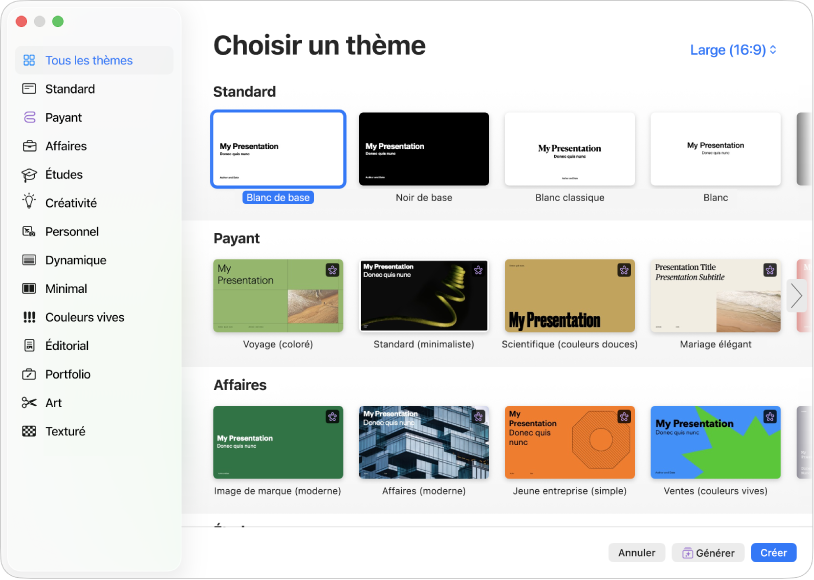
Commencer avec un thème
Vous créez un diaporama? Commencez avec un thème, puis modifiez-le à votre guise. Les thèmes proposent des dispositions de diapositives prédéfinies qui contiennent des paramètres fictifs pour votre contenu. Accédez à l’app Keynote sur votre Mac, choisissez Fichier > Nouveau, cliquez sur le thème souhaité dans le sélecteur de thèmes, puis cliquez sur Créer.
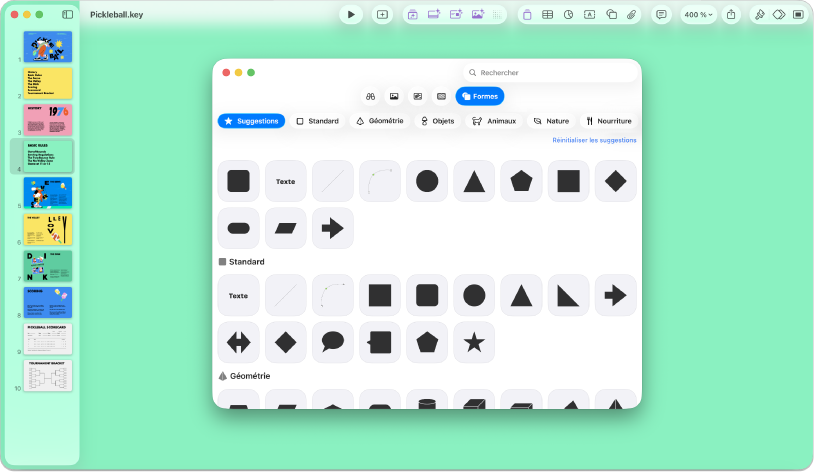
Ajouter des photos, des vidéos et plus encore
Vous pouvez ajouter des objets comme des photos, des vidéos, des formes et des graphiques à votre présentation. Pour ajouter un objet à votre diapositive, cliquez sur un bouton d’objet dans la barre d’outils, puis sélectionnez un objet dans le menu. Vous pouvez aussi cliquer sur  pour ajouter des objets à partir du centre de contenu.
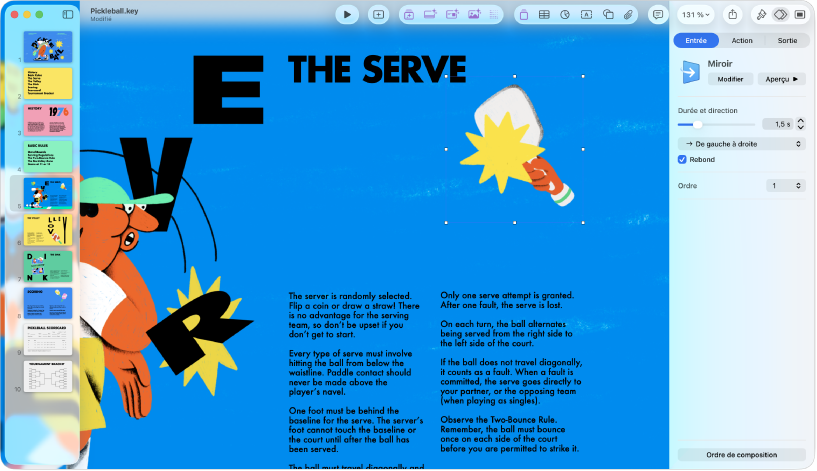
Dynamiser une présentation avec des animations
Les animations ajoutent du dynamisme à votre diaporama en permettant de faire apparaître des objets sur la diapositive ou de les déplacer à l’intérieur ou vers l’extérieur de celle-ci. Cliquez sur l’objet que vous souhaitez animer, cliquez sur l’onglet Entrée, Action ou Sortie dans la barre latérale Animer  , cliquez sur Ajouter un effet, puis choisissez une animation.
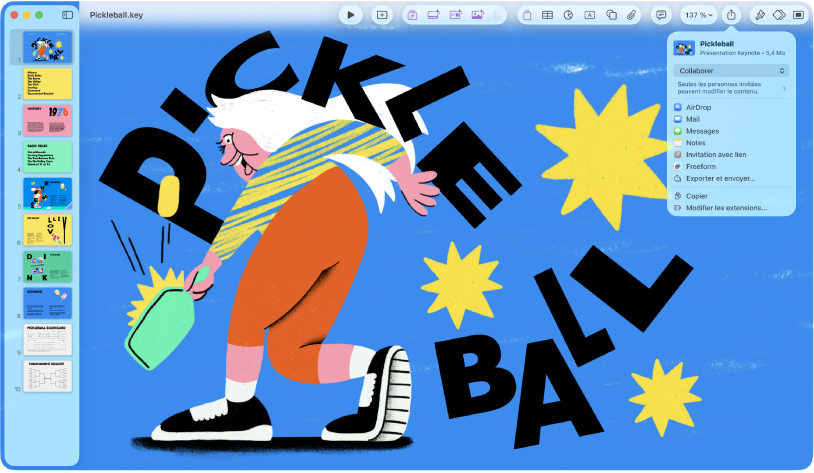
Exporter votre présentation
Vous pouvez enregistrer une copie de votre présentation en tant que fichier Keynote ou dans un autre format, comme PDF, PowerPoint, vidéo, etc. Cliquez sur  dans la barre d’outils, cliquez sur « Exporter et envoyer », puis sélectionnez le format à utiliser.
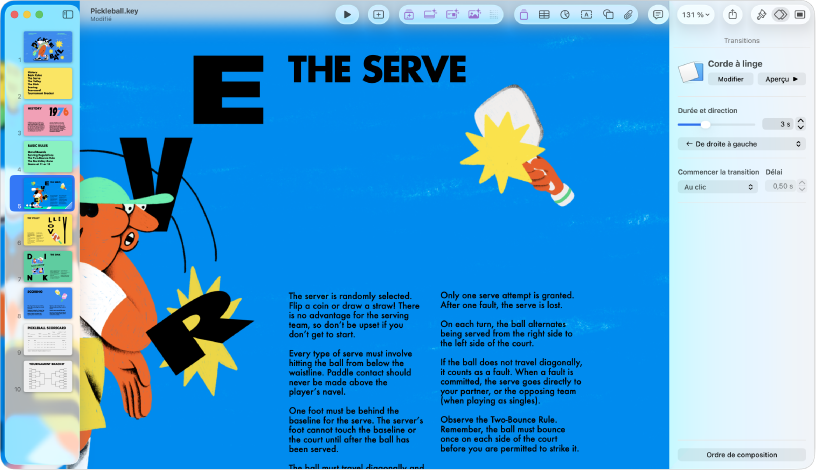
Utiliser des transitions de diapositives
Les transitions donnent à votre diaporama une allure plus harmonieuse lorsque vous passez d’une diapositive à une autre pendant une présentation. Pour ajouter une transition, cliquez sur une diapositive dans le navigateur de diapositives, cliquez sur « Ajouter un effet » dans la barre latérale Animer , puis choisissez un effet de transition.

Diffuser une présentation
Pour pratiquer votre présentation, choisissez Lire > Répéter le diaporama. Lorsque vous êtes au stade de faire votre présentation devant un public, cliquez sur la diapositive par laquelle vous voulez commencer dans le navigateur de diapositives, puis cliquez sur  dans la barre d’outils. Appuyez sur la flèche vers la droite ou sur la barre d’espace pour parcourir le diaporama, ou sur la flèche vers la gauche pour revenir à la diapositive précédente.
Envie d’en savoir plus?
Introduction aux images, aux graphiques et à d’autres objets
Animer des objets pour les faire apparaître sur une diapositive ou disparaître de celle-ci
Exporter dans le format PowerPoint ou dans un autre format de fichier
Ce guide vous aide à découvrir Keynote 15.4 sur votre Mac. (Pour voir votre version de Keynote, cliquez sur Keynote dans la barre des menus, puis choisissez « À propos de Keynote ».)
Pour explorer le guide d’utilisation de Keynote, cliquez sur Table des matières en haut de la page ou saisissez un mot ou une expression dans le champ de recherche.
Keynote 15.4 pour Mac requiert macOS 26 ou une version ultérieure. Keynote est disponible dans l’App Store et nécessite un compte Apple pour le téléchargement. Les fonctionnalités peuvent changer, et certaines peuvent nécessiter un accès à Internet. Des frais et des conditions supplémentaires peuvent s’appliquer.