Guide d’utilisation de Keynote pour l’iPad
- Bienvenue
- Nouveautés
-
- Commencer à utiliser Keynote
- Introduction aux images, aux graphiques et à d’autres objets
- Créer une présentation
- Choisir comment parcourir la présentation
- Ouvrir une présentation
- Enregistrer une présentation et lui attribuer un nom
- Rechercher une présentation
- Imprimer une présentation
- Personnaliser la barre d’outils
- Copier du texte et des objets entre des apps
- Utiliser l’Apple Pencil avec Keynote
- Créer une présentation à l’aide de VoiceOver
- Modifier les réglages de confidentialité et d’analyse de Keynote
-
- Ajouter ou supprimer des diapositives
- Ajouter et afficher des notes du présentateur
- Modifier la taille de la diapositive
- Modifier l’arrière-plan d’une diapositive
- Ajouter une bordure autour d’une diapositive
- Afficher ou masquer les textes fictifs
- Afficher ou masquer les numéros de diapositives
- Appliquer une disposition de diapositive
- Ajouter et modifier des dispositions de diapositive
- Modifier un thème
- Nettoyer une diapositive
-
- Modifier la transparence d’un objet
- Ajouter un remplissage coloré ou une image à des formes et des zones de texte
- Ajouter une bordure à un objet
- Ajouter une légende ou un titre
- Ajouter un reflet ou une ombre
- Utiliser des styles d’objets
- Redimensionner, faire pivoter et retourner des objets
- Ajouter des liens pour rendre la présentation interactive
-
- Faire une présentation sur votre iPad
- Diffuser une présentation sur un écran séparé
- Diffuser une présentation sur iPad par Internet
- Utiliser une télécommande
- Activer la lecture automatique d’une présentation
- Lire un diaporama avec plusieurs présentateurs
- Tester la présentation sur votre appareil
- Lire une présentation enregistrée
-
- Envoyer une présentation
- Introduction à la collaboration
- Inviter d’autres personnes à collaborer
- Collaborer sur une présentation partagée
- Suivez l’activité la plus récente dans une présentation partagée
- Modifier les réglages d’une présentation partagée
- Arrêter de partager une présentation
- Dossiers partagés et collaboration
- Utiliser Box pour collaborer
- Créer un GIF animé
- Publier votre présentation dans un blogue
- Copyright
Empêcher les modifications accidentelles dans Keynote sur iPad
Pour éviter de déplacer des objets ou de faire apparaître le clavier accidentellement lorsque vous affichez du texte et des objets, que vous les faites défiler ou que vous interagissez avec eux, vous pouvez utiliser le mode lecture. Le mode lecture réduit les commandes au minimum nécessaire pour afficher le contenu et effectuer les tâches de base. Vous pouvez rapidement passer en mode modification pour modifier le document, puis revenir en mode lecture.
Lorsque vous envoyez une présentation Keynote à quelqu’un d’autre, ou que vous en recevez une, celle-ci s’ouvre sur l’iPhone et l’iPad en mode lecture. Lorsque vous rouvrez une présentation, celle-ci s’ouvre tel que vous l’aviez laissée – en mode lecture ou en mode modification.
Si vous préférez toujours ouvrir les présentations en mode modification, vous pouvez modifier ce réglage.
Accédez à l’app Keynote
 sur votre iPad.
Ouvrez une présentation, puis effectuez l’une des opérations suivantes pour passer du mode lecture au mode modification :
Passer au mode modification : Touchez Modifier en haut de l’écran.
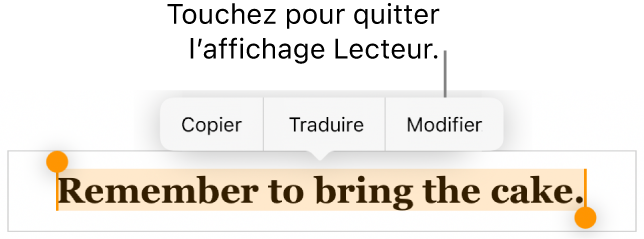
Passer au mode modification avec du texte sélectionné : Touchez Modifier dans le menu qui s’affiche.
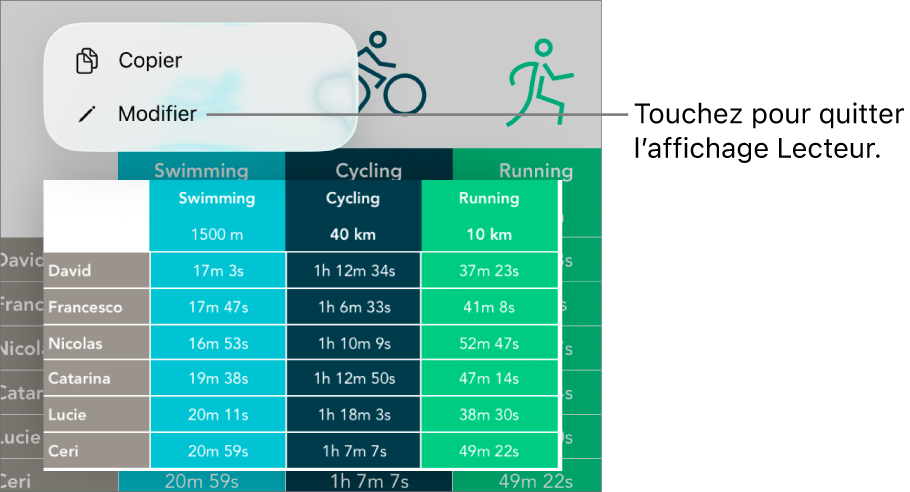
Passer au mode modification avec une image ou une cellule de tableau sélectionnée : Touchez l’image ou la cellule de façon prolongée, puis touchez Modifier dans le menu qui s’affiche.
Passer du mode modification au mode lecture : Touchez
 en haut de l’écran, puis touchez « Affichage de lecture ».
Définissez le mode des présentations que vous recevez pour qu’elles s’ouvrent toujours en mode modification : Touchez
, touchez Réglages, puis activez Ouvrir en mode modification. Si vous passez une présentation à l’affichage de lecture plus tard, elle s’ouvre en mode lecture la prochaine fois que vous l’ouvrez.
En mode lecture, vous pouvez lire (mais pas modifier) les notes de présentation et utiliser une télécommande si ce paramètre de la présentation est activé.