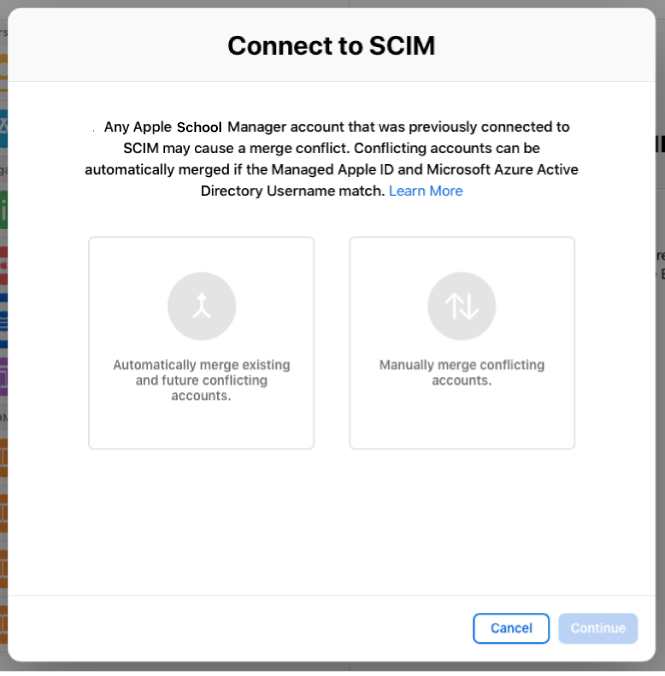
Résoudre les conflits de comptes d’utilisateur Microsoft Entra ID SCIM dans Apple School Manager
La première fois que vous utilisez Microsoft Entra ID SCIM pour importer des utilisateurs dans Apple School Manager, la fusion automatique devrait être désactivée et tous les conflits de comptes d’utilisateur devraient être résolus manuellement.
Important : Si la fusion automatique est activée, les nouveaux comptes sont fusionnés avec les comptes existants dans Apple School Manager.
Si vous vous déconnectez de Microsoft Entra ID, puis vous reconnectez, vous pourrez choisir de fusionner les comptes Entra ID avec les comptes Apple School Manager importés précédemment à partir d’une source de données (comme le SFTP). Après la reconnexion, vérifiez les journaux de mise en service Entra ID. Une fois que tous les comptes sont synchronisés avec Apple School Manager, vous pouvez choisir de désactiver la fusion automatique pour éviter tout problème de fusion de compte.
Désactiver la fusion automatique
Si vous voulez qu’un compte en conflit soit connecté au SCIM, commencez par résoudre manuellement le conflit en désactivant la fusion automatique.
Dans Apple School Manager
 , connectez-vous avec un compte ayant un rôle d’administrateur, de gestionnaire de site ou de gestionnaire de comptes.
Sélectionnez votre nom au bas de la barre latérale, sélectionnez Préférences
 , puis sélectionnez Synchronisation de répertoire
  .
.Désactivez la fusion automatique.
Résoudre manuellement les conflits de comptes d’utilisateur Microsoft Entra ID
Si vous voulez qu’un compte en conflit soit connecté à l’aide de SCIM, vous pouvez résoudre manuellement le conflit.
Dans Apple School Manager
, connectez-vous avec un compte ayant un rôle d’administrateur, de gestionnaire de site ou de gestionnaire de comptes.Sélectionnez votre nom au bas de la barre latérale, sélectionnez Préférences
, puis sélectionnez Synchronisation de répertoire .Sélectionnez Modifier à côté de la section SCIM, lisez attentivement le message sur le conflit de compte, puis sélectionnez Résoudre.
Sélectionnez le bouton Télécharger les conflits pour télécharger une liste de conflits de comptes, puis passez en revue les conflits.
Si les comptes en conflit sont identiques dans Microsoft Entra ID et dans Apple School Manager, sélectionnez Fusionner.
Causes de conflit possibles
Les conflits peuvent survenir de l’une des manières suivantes :
Le nom d’utilisateur d’un compte entre en conflit avec un compte Apple géré existant qui est associé à un compte d’utilisateur importé du SFTP ou du SIE
La connexion au SCIM a été interrompue et rétablie, et un compte Apple School Manager a été importé à l’aide du SCIM.
Un compte d’utilisateur Apple School Manager a un identifiant personnel et un compte Apple géré qui correspondent à un nom d’utilisateur de Microsoft Entra ID que vous tentez d’importer à l’aide du SCIM.
L’option Synchroniser uniquement les utilisateurs et les groupes attribués est activée et les actions suivantes sont effectuées dans l’ordre :
1. Un utilisateur est supprimé de l’app Apple School Manager Entra ID.
2. L’utilisateur est ensuite supprimé de Microsoft Entra ID.
3. Un nouvel utilisateur du même nom est créé dans Microsoft Entra ID.
4. Ce nouvel utilisateur est ajouté dans l’app Apple School Manager Entra ID.