Effacer les données d’un Mac doté de la puce Apple à l’aide de l’Utilitaire de disque
Utilisez l’Utilitaire de disque pour effacer (formater) le disque de démarrage intégré de votre Mac. Vous pouvez ensuite réinstaller macOS pour permettre à votre Mac de démarrer à nouveau à partir de ce disque.
Ces instructions s’appliquent uniquement aux ordinateurs Mac dotés de la puce Apple. Si vous n’utilisez pas un Mac doté de la puce Apple, suivez la procédure pour effacer un Mac à processeur Intel.
Avant d’effacer votre Mac
Si possible, installez les dernières mises à jour de macOS et effectuez une sauvegarde de tous les fichiers que vous souhaitez conserver. L’effacement de votre Mac supprime définitivement tous ses fichiers.
Lorsque vous réinstallez macOS après avoir effacé votre Mac, si vous aviez précédemment effectué une mise à niveau de macOS, vous pourriez vous retrouver avec la version de macOS qui était installée avant cette mise à niveau. Vous pourrez réinstaller les mises à jour ou les mises à niveau de macOS par la suite.
Si vous effacez votre Mac parce que vous en cédez la propriété, découvrez ce que vous devez faire avant de vendre, de donner, d’échanger ou de recycler votre Mac.
Cette procédure désactive la connexion (le jumelage) entre les appareils Bluetooth et votre Mac. Pour effectuer ces étapes avec un clavier, une souris ou un pavé tactile Bluetooth, connectez-les à votre Mac à l’aide d’un câble USB, si possible.
Démarrer à partir de la fonctionnalité de récupération de macOS
Pour effacer le disque de démarrage de votre Mac à l’aide de l’Utilitaire de disque, vous devez d’abord démarrer à partir de la fonctionnalité de récupération de macOS ou d’un autre disque. Découvrez comment démarrer à partir de la fonctionnalité de récupération de macOS.
Utiliser la fonctionnalité Effacer de l’Utilitaire de disque
Lorsque la liste des utilitaires s’affiche dans la fonctionnalité de récupération de macOS, sélectionnez Utilitaire de disque, puis cliquez sur Continuer.

Dans la section Interne de la barre latérale de l’Utilitaire de disque, assurez-vous que le volume « Macintosh HD » s’affiche. Macintosh HD ne s’affiche pas?
Si vous avez déjà utilisé l’Utilitaire de disque pour ajouter n’importe quel volume interne autre que Macintosh HD à votre disque de démarrage, sélectionnez ce volume interne supplémentaire dans la barre latérale, puis cliquez sur le bouton Supprimer le volume (–) dans la barre d’outils pour le supprimer. (Lors de cette étape, ne tenez pas compte des volumes internes nommés « Macintosh HD » ou « Macintosh HD - Data » ni des volumes affichés dans les sections Externe ou Images disque de la barre latérale.)
Sélectionnez à présent le volume « Macintosh HD » dans la barre latérale.
Cliquez sur le bouton Effacer
 dans la barre d’outils, puis choisissez un nom et un format :
Nom : Macintosh HD
Format : APFS
Cliquez sur Effacer. Cependant, si le bouton Supprimer le groupe de volumes s’affiche, cliquez plutôt sur ce bouton.
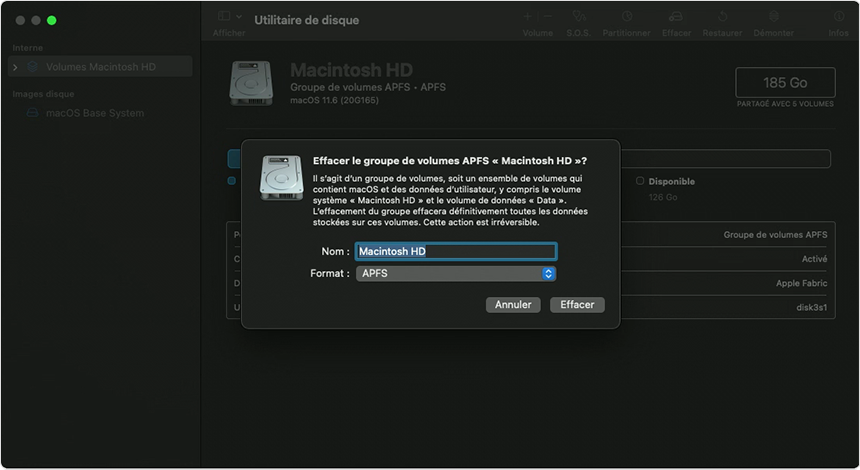
Si vous y êtes invité, saisissez les informations de votre compte Apple. Vous avez oublié les informations de votre compte Apple?
Lorsqu’on vous demande si vous êtes certain de vouloir effacer ce Mac, cliquez sur Effacer le Mac pour confirmer.
Lorsque votre Mac redémarre, suivez les instructions à l’écran pour choisir votre langue.
Votre Mac tente alors de s’activer, ce qui nécessite une connexion Internet. Utilisez le menu Wi-Fi
 dans la barre des menus pour choisir un réseau Wi-Fi, ou connectez un câble réseau.
Une fois votre Mac activé, cliquez sur Revenir à Récupération.
Si vous souhaitez redémarrer à partir du disque que vous venez d’effacer, sélectionnez Réinstaller macOS dans la fenêtre des utilitaires, puis cliquez sur Continuer et suivez les instructions à l’écran. En savoir plus sur la réinstallation de macOS.
Si vous avez effectué une sauvegarde Time Machine de votre Mac, vous pouvez restaurer vos données à partir de cette sauvegarde après la réinstallation de macOS.
Si vous ne voyez pas Macintosh HD dans l’Utilitaire de disque
Votre disque de démarrage intégré doit être le premier élément affiché dans la barre latérale de l’Utilitaire de disque. Il est nommé Macintosh HD, sauf si vous avez modifié son nom. S’il n’est pas affiché dans la barre latérale, choisissez Éteindre dans le menu Apple , débranchez tous les appareils non essentiels de votre Mac, puis réessayez.
Si votre disque ne s’affiche toujours pas dans l’Utilitaire de disque, ou si l’Utilitaire de disque signale que le processus d’effacement a échoué, votre disque ou votre Mac pourrait nécessiter une réparation.
