
Kuvat-apin jakoasetusten hallitseminen Applen laitteissa
Kuvat-apin Jaetut albumit ‑ominaisuuden avulla voit valita jaettavat kuvat ja videot sekä henkilöt, joiden kanssa haluat jakaa ne. Voit myös muuttaa jakoasetuksia milloin tahansa. Jos lopetat kuvan tai albumin jakamisen jonkun kanssa, hänen pääsynsä jaettuun albumiin ja sen sisältöön poistetaan.
Jos olet jaetun albumin tilaaja, voit poistaa jakamiasi kuvia. Voit myös perua jaetun albumin tilauksen valitsemalla Peru tilaus.

Jos haluat lisätietoja siitä, miten voit hallita sitä, kenen kanssa jaat sisältöä Macista, katso Jaettu kanssasi ‑asetusten hallitseminen Applen laitteilla.
Toimintaohjeet: Kun haluat katsoa alla olevaa ohjetta, valitse plus-painike  sen otsikon vieressä.
iPhonen tai iPadin Kuvat-apin jaettujen albumien jakoasetusten hallitseminen
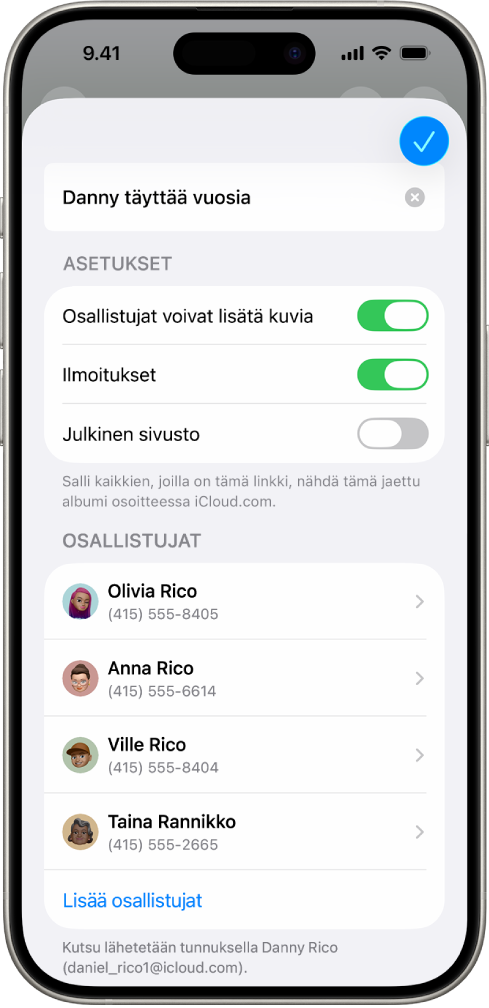
Avaa iPhonessa tai iPadissa Kuvat-appi
 ja napauta jaettua albumia.
Napauta
 -painiketta, napauta albumin nimeä ja tee jokin seuraavista:
Uusien tilaajien kutsuminen: Napauta Lisää osallistujia, syötä lisättävän yhteystiedon nimi tai kirjoita sähköpostiosoite tai puhelinnumero.
Tilaajat voivat lisätä kuvia ja videoita albumiin. Jos laitat pois päältä Tilaajat voivat julkaista -painikkeet, vain sinä voit lisätä kuvia ja videoita.
Tilaajien poistaminen: Napauta tilaajan nimeä ja napauta sitten Poista tilaaja.
Itsesi poistaminen jaetusta albumista: Napauta Poista jaettu albumi, jos olet luonut albumin, tai napauta Peru tilaus, jos olet tilaaja.
Ilmoitusten laittaminen pois päältä: Napauta Ilmoitukset pois päältä.
Jos haluat lisätietoja, katso:
Kuvien ja videoiden jakaminen iPhonessa iPhonen käyttöoppaassa
Kuvien ja videoiden jakaminen iPadissa iPadin käyttöoppaassa
Jaetun iCloud-kuvakirjaston asetusten hallitseminen iPhonella tai iPadilla
iCloudin jaetun kuvakirjaston avulla voit jakaa kuvia ja videoita saumattomasti jopa viiden muun henkilön kanssa. Kun lisäät kuvia ja videoita iCloudin jaettuun kuvakirjastoon, ne siirtyvät Omasta kirjastostasi jaettuun kirjastoon. Jaetun kirjaston avulla voit valita jaettavat tiedot tai jakaa sisältöä automaattisesti suoraan kamerasta. Kaikilla osallistujilla on yhtäläiset oikeudet lisätä, muokata ja poistaa sisältöä jaetussa kirjastossa. Jaetun kirjaston käyttöönottaja (eli kirjaston luonut henkilö) puolestaan tarjoaa iCloud-tallennustilan kaikelle sisällölle.
Osallistujat voivat päättää poistua jaetusta kirjastosta milloin tahansa.
Jos olet luonut kirjaston, voit milloin tahansa poistaa jaetun kirjaston osallistujat tai itse jaetun kirjaston. Kun poistat osallistujan jaetusta kirjastosta, hän saa ilmoituksen ja voi kopioida kaikki jaetun kirjaston kohteet Omaan kirjastoonsa. Osallistuja ei voi poistaa muita osallistujia.
Huomaa: Kuvat-apin jaetun kirjaston edellytyksenä on iOS 16 tai iPadOS 16.1 tai uudempi. Löydät laitteellesi asennetun ohjelmistoversion valitsemalla Asetukset > Yleiset ja napauttamalla sitten Tietoja.
Avaa Kuvat-appi
, napauta Kokoelmat, napauta tiliäsi oikeassa yläkulmassa, napauta Hallitse Jaettu kirjasto ‑kohdan vieressä ja tee jokin seuraavista:Osallistujien poistaminen jaetusta kirjastosta: Napauta osallistujaa ja napauta Poista jaetusta kirjastosta.
Poistuminen jaetusta kirjastosta: Napauta Poistu jaetusta kirjastosta.
Kun poistut jaetusta kirjastosta, voit kopioida jaetusta kirjastosta omaan kirjastoosi kaiken sisällön tai vain sinne itse lisäämäsi sisällön.
Jaetun kirjaston poistaminen (sinun on oltava järjestäjä): Napauta Poista jaettu kirjasto.
Kaikille osallistujille ilmoitetaan, että jaettu kirjasto on poistettu.
Jos haluat lisätietoja, katso:
Macin Kuvat-apin jaettujen albumien jakoasetusten hallitseminen
Avaa Macissa Kuvat-appi
ja klikkaa sivupalkissa Jaetut albumit.Kaksoisklikkaa jaettua albumia ja klikkaa sitten työkalupalkissa
 -painiketta.
Tee Kutsu muita ‑kentässä jokin seuraavista:
Uusien tilaajien kutsuminen: Syötä lisättävän henkilön nimi tai kirjoita sähköpostiosoite tai puhelinnumero.
Jos kutsuttava henkilö ei käytä iCloudia, voit luoda osoitteen jaettuun albumiisi valitsemalla Julkinen verkkosivu -valintaneliö. Kaikki, joilla on tämä osoite, voivat katsoa ja ladata jaetun albumin sisältöä.
Tilaajien poistaminen: Valitse henkilö ja paina sitten Poista.
Tilaajan kutsuminen uudelleen: Klikkaa ponnahdusvalikkoa henkilön nimen vieressä ja valitse Lähetä kutsu uudelleen.
Jos haluat lisätietoja, katso:
Mitä Macin Kuvat-apin jaetut albumit ovat? Kuvien käyttöoppaassa
Henkilöiden lisääminen jaettuun albumiin ja poistaminen siitä Kuvien käyttöoppaassa
Osallistujien poistaminen jaetusta iCloud-kuvakirjastosta Macilla
Huomaa: Macin Kuvat-apin jaetut kirjastot edellyttävät macOS 13:a tai uudempaa. Löydät laitteellesi asennetun ohjelmistoversion valitsemalla näytön vasemmassa yläkulmassa Omenavalikon  ja Tietoja tästä Macista.
Jos osallistuja on ollut mukana jaetussa kirjastossa vähemmän kuin 7 päivää, hän voi hakea sieltä vain itse lisäämänsä kohteet.
Valitse Macin Kuvat-apissa
Kuvat > Asetukset ja klikkaa sitten Jaettu kirjasto.Napauta
 -painiketta poistettavan yhteyshenkilön vieressä ja valitse sitten Poista.
Klikkaa Poista jaetusta kirjastosta.
Jos haluat lisätietoja, katso:
Mikä on jaettu iCloud-kuvakirjasto Macin Kuvat-apissa? Kuvien käyttöoppaassa
Kuvat-apin jaetusta kirjastosta poistuminen tai sen poistaminen Macilla
Osallistujat voivat päättää poistua jaetusta kirjastosta milloin tahansa. Jos olet jaetun kirjaston järjestäjä, voit poistaa sen. Kun poistat jaetun kirjaston, kaikki osallistujat saavat ilmoituksen ja voivat päättää pitää kaikki jaetun kirjaston kohteet Omissa kirjastoissaan.
Jos poistut jaetusta kirjastosta alle 7 päivässä siihen liittymisen jälkeen, voit pitää vain itse lisäämäsi kohteet.
Huomaa: Macin Kuvat-apin jaetut kirjastot edellyttävät macOS 13:a tai uudempaa. Löydät laitteellesi asennetun ohjelmistoversion valitsemalla näytön vasemmassa yläkulmassa Omenavalikon ja Tietoja tästä Macista.
Valitse Macin Kuvat-apissa
Kuvat > Asetukset ja klikkaa sitten Jaettu kirjasto.Klikkaa Poistu jaetusta kirjastosta (jos olet osallistuja) tai Poista jaettu kirjasto (jos olet järjestäjä).
Valitse jokin seuraavista vaihtoehdoista:
Pidä kaikki: Lisää kaikki jaetun kirjaston kuvat Omaan kirjastoosi.
Pidä vain itse lisäämäni: Voit lisätä Omaan kirjastoosi vain jaettuun kirjastoon itse lisäämiäsi kuvia.
Klikkaa Poista jaettu kirjasto ja vahvista poistaminen klikkaamalla uudelleen Poista jaettu kirjasto.
Jos haluat lisätietoja, katso:
Mikä on jaettu iCloud-kuvakirjasto Macin Kuvat-apissa? Kuvien käyttöoppaassa
Jaetusta kirjastosta poistuminen tai sen poistaminen Kuvien käyttöoppaassa