
Hallitse sijaintimetadataa Kuvat-apissa.
Kun Sijaintipalvelut on laitettu päälle Kamera-apille, se käyttää mobiili-, Wi-Fi‑ ja GPS-verkoista ja Bluetooth-teknologian avulla kerättyjä tietoja (metadataa) kuvien ja videoiden kuvauspaikan koordinaattien määrittämiseen. Nämä koordinaatit sisällytetään jokaiseen kuvaan ja videoon, jotta voit myöhemmin hakea niitä Kuvat-apissa kuvauspaikan perusteella.
Kun sijaintimetadataa sisältäviä kuvia ja videoita jaetaan, käyttäjät, joille jaat niitä, saattavat pystyä käyttämään sijaintimetadataa ja selvittämään, missä ne on kuvattu. Jos olet huolissasi siitä, että joku voi käyttää kuviisi ja videoihisi liittyvää sijaintimetadataa, voit poistaa nykyisen metadatan ja estää sen keräämisen tulevissa kuvissa ja videoissa.

Toimintaohjeet: Kun haluat katsoa alla olevaa ohjetta, valitse plus-painike  sen otsikon vieressä.
Sijaintimetadataa sisältävien kuvien tarkistaminen iPhonessa tai iPadissa
Avaa Kuvat-appi
 iPhonessasi tai iPadissasi.
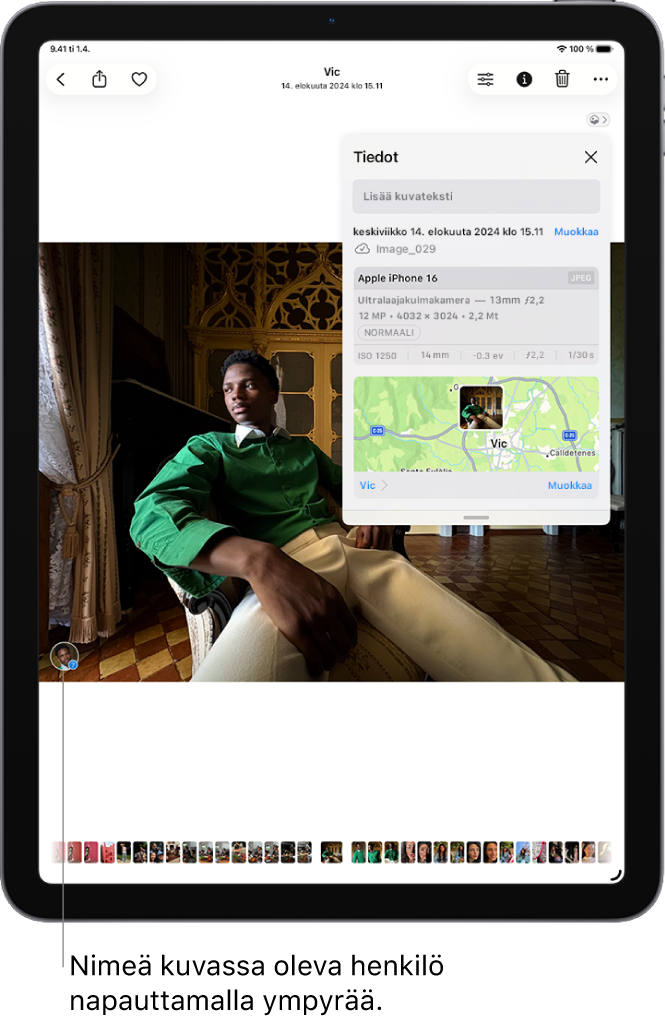
Napauta kuvaa tai videota, jonka metadataa haluat katsella, ja pyyhkäise ylös tai napauta
 -painiketta.
Kuvien näyttäminen tietyltä ajanjaksolta: Varmista, että Kirjasto-välilehti on valittuna vasemmassa alakulmassa. Selaa kuvia pyyhkäisemällä alas tai siirry tiettyyn ajankohtaan kirjastossa napauttamalla Vuodet tai Kuukaudet.
Kuvien näyttäminen sijainnin mukaan: Napauta Kokoelmat ja napauta sitten Kartta-kokoelmaa Kiinnitetyt-kohdan alla. Kokoelmiin sisällytetään vain kuvia, joihin on upotettu sijaintitiedot (GPS-tiedot).
Sijaintimetadataa sisältävien kuvien tarkistaminen Macissa
Kuvat-apin Paikat-albumissa voit helposti tarkistaa kirjastosi kuvat, joihin sisältyy sijaintimetadataa.
Valitse Macin Kuvat-apissa
kuvat, jotka haluat tarkistaa.Tarkista sijaintitiedot klikkaamalla
-painiketta.
Sijaintimetadatan poistaminen iPhonen tai iPadin Kuvissa
Tietyn kuvan sijaintimetadatan poistaminen:
Avaa Kuvat-appi
ja napauta Albumit.Avaa kuva, jonka sijaintimetadatan haluat poistaa, ja napauta
 -painiketta.
Napauta Muokkaa sijaintia ja napauta sitten Ei sijaintia.
Sijaintimetadatan poistaminen Macin Kuvissa
Kuvien sijaintimetadatan poistaminen:
Valitse Macin Kuvat-apissa
kuvat, joita haluat muuttaa.Valitse Kuva > Sijainti ja valitse sitten Kätke sijainti tai Palauta alkuperäinen sijainti.
Sijaintimetadatan keräämisen lopettaminen iPhonen tai iPadin Kamerassa
Kuvien ja videoiden sijaintimetadataa voidaan kerätä vain, jos Kamera-appi saa käyttää Sijaintipalveluita.
Avaa Asetukset
 > Tietosuoja ja suojaus > Sijaintipalvelut > Kamera ja napauta Ei koskaan.
Sijaintimetadatan näyttämisen estäminen jaettaessa kuvia iPhonen tai iPadin Kuvat-apissa
Voit jakaa kuvia muiden kanssa jakamatta niiden kuvauspaikkaa.
Voit tehdä seuraavaa:
Avaa Kamera-appi
 , valitse kameran rulla ja valitse yksi tai useampi kuva, jotka haluat jakaa.
Avaa Kuvat-appi
ja valitse yksi tai useampi kuva, jotka haluat jakaa.
Napauta
 -painiketta ja napauta sitten Valinnat.
Laita Sijainti pois päältä ja napauta
 -painiketta.
Jaa kuvat käyttäen jotakin jakosivulla näkyvistä tavoista.