
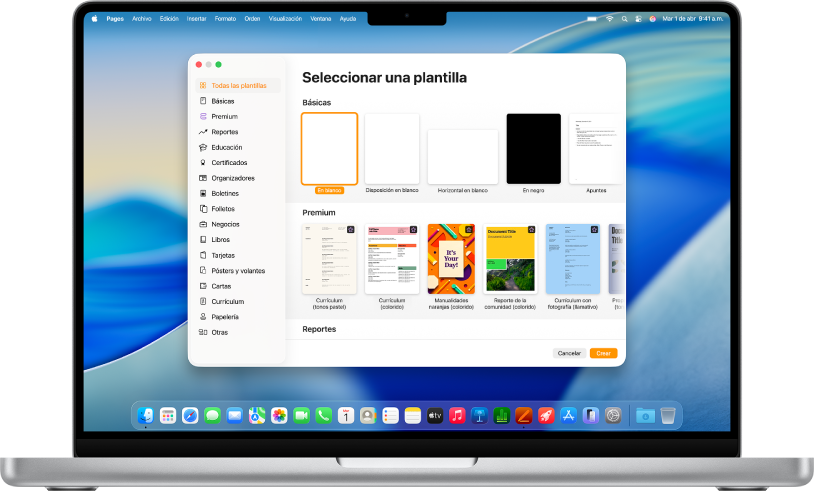
Empieza con una plantilla
Todos los documentos empiezan con una plantilla que puedes usar como punto de partida. Puedes crear documentos de procesamiento de texto, como reportes y cartas; y documentos de disposición de página, como pósteres o boletines. Simplemente cambia el texto y las imágenes de marcador de posición con tu propio contenido.
Introducción a los documentos de procesamiento de texto y de disposición de página
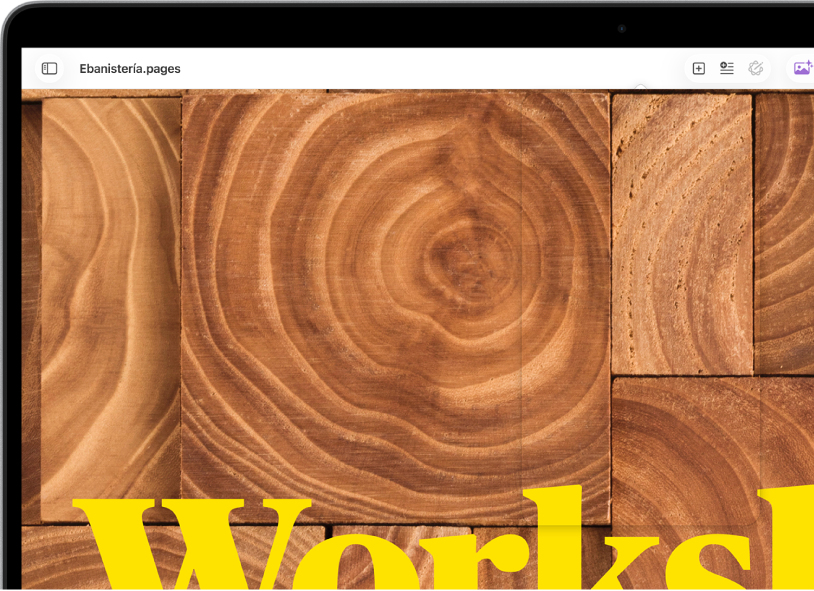
Agrega fotos, figuras, tablas y más
Agrega objetos como tablas, gráficas, figuras y contenido multimedia (como imágenes, audio y video) a tu documento. Puedes acomodar objetos en capas, redimensionarlos y colocarlos en cualquier lugar de la página.
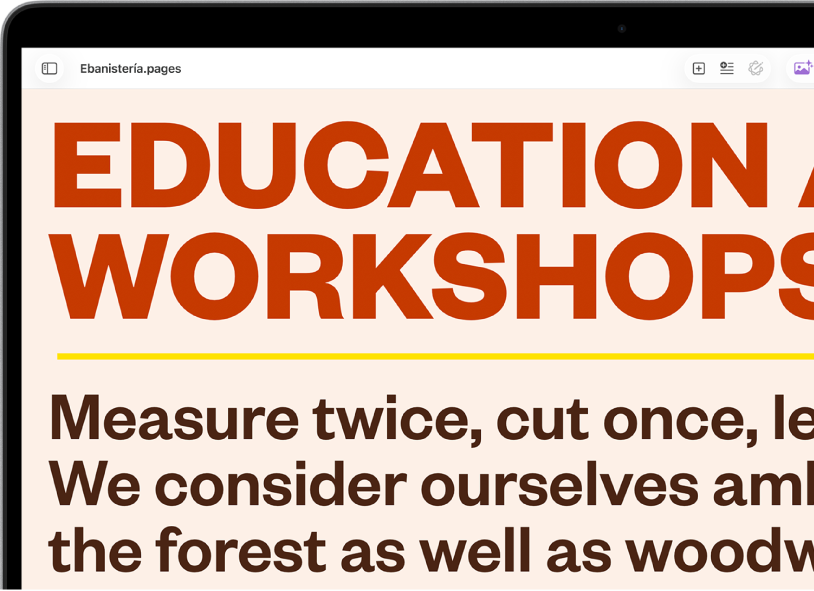
Personaliza cada detalle
Cambia la apariencia del texto, agrega una sombra a una imagen, rellena figuras con color y más; puedes modificar todo lo que hay en tu documento. Puedes incluso ajustar el texto alrededor de las imágenes, enlazar cuadros de texto para que el texto fluya de un cuadro a otro o usar combinación de correo para personalizar varios documentos de forma automática.
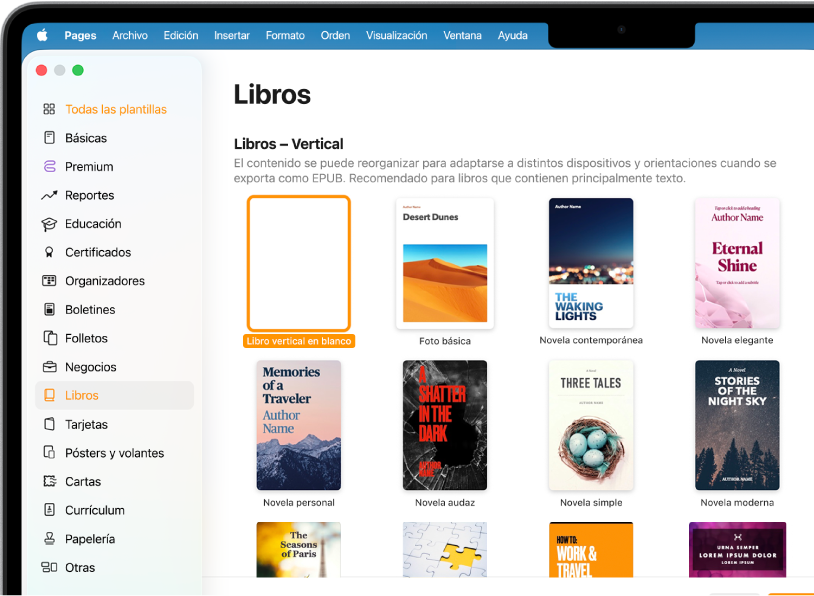
Publica un libro
Pages viene con plantillas para libros que te ayudan a crear libros interactivos en formato EPUB. Agrega texto e imágenes, y hasta una tabla de contenido. Cuando hayas terminado, puedes publicar tu libro para su venta o descarga en Apple Books.
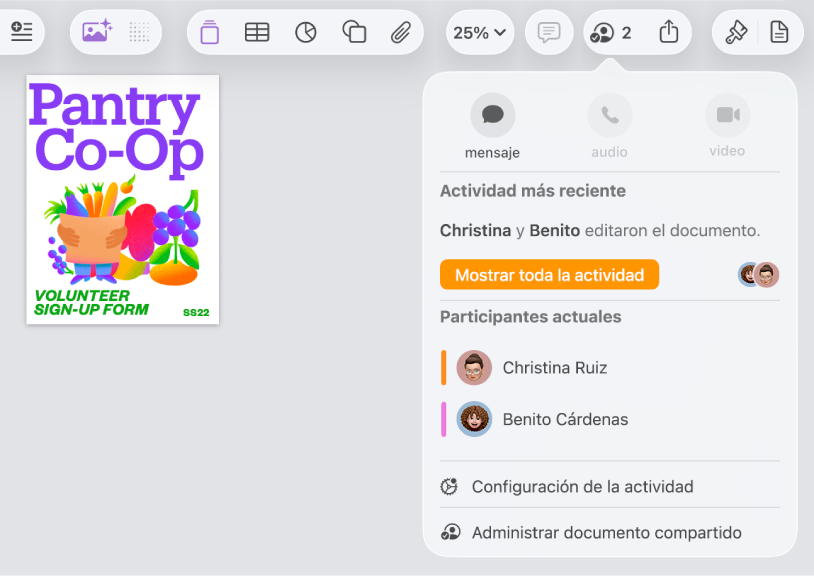
Colabora en tiempo real
Invita a otras personas a colaborar contigo en tu documento. Todos aquellos que invites podrán ver los cambios en tiempo real. Tú eliges quién puede hacer cambios o quién puede únicamente ver el documento.
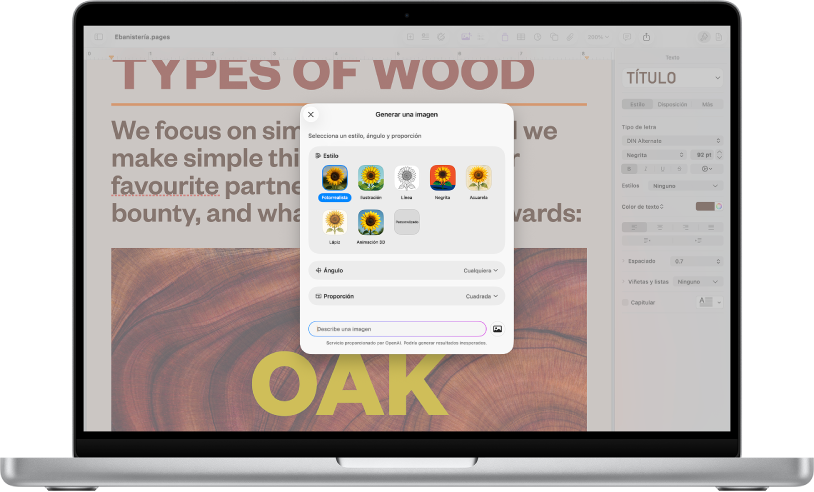
Todo lo que necesitas en un solo lugar
Suscríbete a Apple Creator Studio para acceder a una amplia biblioteca de contenido premium, además de usar las funciones basadas en IA como la generación de imágenes fotorrealistas.
Este manual te ayuda a empezar a usar Pages 15.1 en tu Mac. Para saber qué versión de Pages tienes, haz clic en Pages en la barra de menús y selecciona Acerca de Pages. Para explorar el Manual de uso de Pages, haz clic en Tabla de contenido en la parte superior de la página, o ingresa una palabra o frase en el campo de búsqueda.
Si necesitas más ayuda, visita el sitio web de soporte de Pages.
Manual de uso de Pages para Mac
- Te damos la bienvenida
- Novedades
-
- Introducción a Pages
- ¿Procesamiento de texto o disposición de página?
- Introducción a las imágenes, gráficas y otros objetos
- Encontrar un documento
- Abrir o cerrar un documento
- Guardar un documento y darle un nombre
- Imprimir un documento o sobre
- Cambiar la configuración de privacidad y análisis de Pages
-
- Cambiar el tipo de letra o el tamaño de letra
- Establecer un tipo de letra predeterminado
- Negrita, cursiva, subrayado y tachado
- Cambiar el color del texto
- Agregar una sombra o un contorno al texto
- Cambiar las mayúsculas y minúsculas del texto
- Copiar y pegar estilos de texto
- Agregar un efecto de resaltado al texto
- Aplicar formato a los guiones de división de palabras, guiones y comillas
-
- Establecer el interlineado y el espaciado entre párrafos
- Establecer los márgenes de párrafo
- Aplicar formato a las listas
- Definir tabulaciones
- Alinear y justificar el texto
- Establecer la paginación y saltos de línea o página
- Aplicar formato a las columnas de texto
- Enlazar cuadros de texto
- Agregar bordes y reglas (líneas)
-
- Ajustar el tamaño y la orientación del papel
- Configurar márgenes del documento
- Configurar páginas opuestas
- Plantillas de página
- Agregar números de página
- Cambiar el fondo de una página
- Agregar un borde alrededor de una página
- Agregar marcas de agua y objetos de fondo
- Crear una plantilla personalizada
-
- Enviar un documento
- Publicar un libro en Apple Books
-
- Introducción a la colaboración
- Invitar a otras personas a colaborar
- Colaborar en un documento compartido
- Ver la actividad más reciente en un documento compartido
- Cambiar la configuración de un documento compartido
- Dejar de compartir un documento
- Compartir carpetas y la colaboración
- Usar Box para colaborar
-
- Usar iCloud Drive con Pages
- Exportar a Word, PDF o a otro formato de archivo
- Abrir un libro de iBooks Author en Pages
- Reducir el tamaño de archivo de un documento
- Guardar un documento grande como archivo de paquete
- Restaurar una versión anterior de un documento
- Mover un documento
- Eliminar un documento
- Bloquear un documento
- Proteger un documento con contraseña
- Crear y administrar plantillas personalizadas
- Copyright