Manual de uso de Pages para Mac
- Te damos la bienvenida
- Novedades
-
- Introducción a Pages
- ¿Procesamiento de texto o disposición de página?
- Introducción a las imágenes, gráficas y otros objetos
- Encontrar un documento
- Abrir o cerrar un documento
- Guardar un documento y darle un nombre
- Imprimir un documento o sobre
- Cambiar la configuración de privacidad y análisis de Pages
-
- Cambiar el tipo de letra o el tamaño de letra
- Establecer un tipo de letra predeterminado
- Negrita, cursiva, subrayado y tachado
- Cambiar el color del texto
- Agregar una sombra o un contorno al texto
- Cambiar las mayúsculas y minúsculas del texto
- Copiar y pegar estilos de texto
- Agregar un efecto de resaltado al texto
- Aplicar formato a los guiones de división de palabras, guiones y comillas
-
- Establecer el interlineado y el espaciado entre párrafos
- Establecer los márgenes de párrafo
- Aplicar formato a las listas
- Definir tabulaciones
- Alinear y justificar el texto
- Establecer la paginación y saltos de línea o página
- Aplicar formato a las columnas de texto
- Enlazar cuadros de texto
- Agregar bordes y reglas (líneas)
-
- Ajustar el tamaño y la orientación del papel
- Configurar márgenes del documento
- Configurar páginas opuestas
- Plantillas de página
- Agregar números de página
- Cambiar el fondo de una página
- Agregar un borde alrededor de una página
- Agregar marcas de agua y objetos de fondo
- Crear una plantilla personalizada
-
- Enviar un documento
- Publicar un libro en Apple Books
-
- Introducción a la colaboración
- Invitar a otras personas a colaborar
- Colaborar en un documento compartido
- Ver la actividad más reciente en un documento compartido
- Cambiar la configuración de un documento compartido
- Dejar de compartir un documento
- Compartir carpetas y la colaboración
- Usar Box para colaborar
-
- Usar iCloud Drive con Pages
- Exportar a Word, PDF o a otro formato de archivo
- Abrir un libro de iBooks Author en Pages
- Reducir el tamaño de archivo de un documento
- Guardar un documento grande como archivo de paquete
- Restaurar una versión anterior de un documento
- Mover un documento
- Eliminar un documento
- Bloquear un documento
- Proteger un documento con contraseña
- Crear y administrar plantillas personalizadas
- Copyright

Agregar y alinear texto dentro de una figura en Pages en la Mac
Ve a la app Pages
en tu Mac.Abre un documento, agrega una nueva figura y empieza a escribir. También puedes hacer clic en una figura existente para seleccionarla y, luego, escribir.
Si aparece un indicador de recorte
 , es porque hay demasiado texto como para mostrarlo en la figura. Haz clic en la figura y arrastra cualquiera de los cuadros blancos hasta que se muestre todo el texto.
Para alinear el texto de la figura, selecciona la figura y, en la barra lateral Formato
 , haz clic en la pestaña Texto. Haz clic en el botón Estilo cerca de la parte superior y luego haz clic en uno de los botones de la sección Alineación.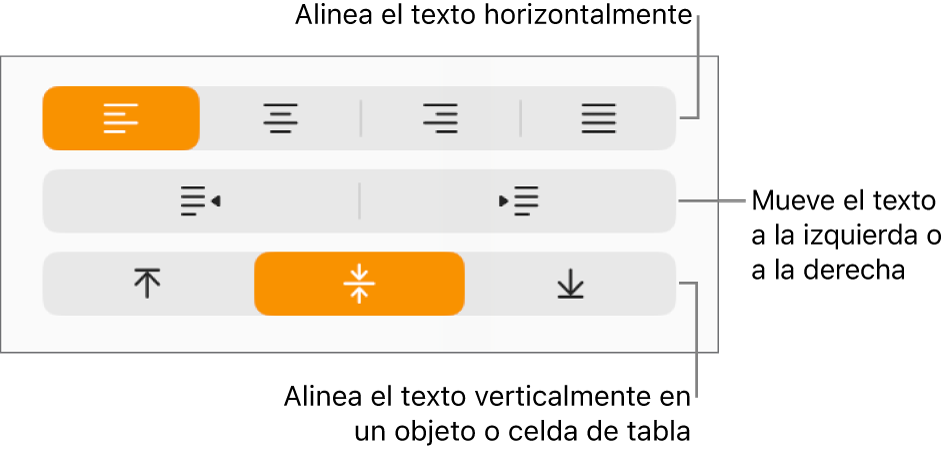

También puedes colocar un objeto dentro de un cuadro de texto o figura para que aparezca integrado con el texto.
Gracias por tus comentarios.