Manual del usuario del iPod touch
- Te damos la bienvenida
- Tu iPod touch
- Novedades de iOS 15
-
- Aprender los gestos básicos
- Ajustar el volumen
- Funciones multitarea con “Imagen dentro de otra”
- Acceder a funciones desde la pantalla bloqueada
- Realizar acciones rápidas
- Buscar con el iPod touch
- Usar AirDrop para enviar elementos
- Tomar una captura de pantalla o grabar la pantalla
- Obtener información sobre el iPod touch
- Viajar con el iPod touch
-
- Calculadora
-
- Configurar FaceTime
- Realizar y recibir llamadas
- Crear un enlace de FaceTime
- Tomar una Live Photo
- Usar otras apps durante una llamada
- Realizar una llamada grupal de FaceTime
- Ver a los participantes en una cuadrícula
- Usar SharePlay para ver y escuchar con más personas
- Compartir la pantalla
- Cambiar la configuración de video
- Cambiar la configuración de audio
- Agregar efectos de cámara
- Salir de una llamada o cambiar a Mensajes
- Bloquear llamadas no deseadas
-
- Rellenar los detalles de Salud
- Mantener un registro de tu ciclo menstrual
-
- Introducción a los horarios de sueño
- Configurar tu primer horario de sueño
- Desactivar despertadores y eliminar horarios de sueño
- Agregar o cambiar horarios de sueño
- Usar el iPod touch durante el enfoque Sueño
- Activar o desactivar rápidamente el enfoque Sueño
- Modificar el enfoque Sueño y otras opciones
- Revisar tu historial de sueño
- Respaldar datos de Salud
-
- Introducción a Casa
- Configurar accesorios
- Controlar accesorios
- Agregar más casas
- Configurar HomePod
- Configurar las cámaras
- Reconocimiento de caras
- Configurar un router
- Crear y usar ambientaciones
- Controlar la casa usando Siri
- Controla tu casa de forma remota
- Crear una automatización
- Compartir el control con otros
-
- Revisar el correo
- Configurar notificaciones de correo electrónico
- Buscar correos
- Organizar los correos en buzones
- Usar “Ocultar mi correo”
- Cambiar la configuración de correo electrónico
- Usar la protección de la privacidad en Mail
- Eliminar y recuperar correos
- Agregar un widget de Mail a la pantalla de inicio
- Imprimir correos
-
- Ver mapas
-
- Buscar lugares
- Buscar atracciones, restaurantes y servicios cercanos
- Obtener información sobre lugares
- Agregar marcadores a lugares
- Compartir lugares
- Calificar lugares
- Guardar lugares favoritos
- Explorar nuevos lugares con Guías
- Organizar lugares en “Mis guías”
- Obtener información sobre el tráfico y el clima
- Eliminar ubicaciones importantes
- Consultar rápidamente la configuración de Mapas
-
- Usar Siri, Mapas y el widget de Mapas para obtener indicaciones
- Seleccionar otras opciones de ruta
- Opciones al seguir una ruta
- Obtener una ruta en automóvil
- Reportar incidentes de tráfico en Mapas en el iPod touch
- Obtener una ruta en bicicleta
- Obtener una ruta a pie
- Obtener una ruta en transporte público
- Eliminar indicaciones recientes
- Usar Mapas en la Mac para obtener indicaciones
- Pedir un automóvil
-
- Configurar Mensajes
- Enviar y recibir mensajes de texto
- Enviar un mensaje a un grupo
- Enviar y recibir fotos, videos y audio
- Recibir y compartir contenido
- Animar mensajes
- Usar apps de iMessage
- Usar Memoji
- Enviar un efecto Digital Touch
- Cambiar las notificaciones
- Bloquear, filtrar y reportar mensajes
- Eliminar mensajes
-
- Ver fotos
- Reproducir videos y presentaciones
- Eliminar y ocultar fotos y videos
- Editar fotos y videos
- Recortar la duración del video y ajustar la cámara lenta
- Editar Live Photos
- Crear álbumes de fotos
- Editar y organizar álbumes
- Filtrar y ordenar fotos en un álbum
- Buscar en Fotos
- Compartir fotos y videos
- Ver fotos y videos compartidos contigo
- Ver recuerdos
- Personalizar los recuerdos
- Buscar personas en Fotos
- Mostrar menos a una persona o lugar
- Explorar fotos por ubicación
- Usar "Fotos en iCloud"
- Comparte fotos con "Álbumes compartidos" de iCloud
- Importar fotos y videos
- Imprimir fotos
-
- Navegar por Internet
- Personalizar la configuración de Safari
- Cambiar la disposición
- Buscar sitios web
- Usar pestañas en Safari
- Marcar tus páginas favoritas
- Guardar páginas en la lista de lecturas
- Ver los enlaces compartidos contigo
- Rellenar automáticamente formularios
- Obtener extensiones
- Ocultar anuncios y distracciones
- Navegar por Internet de forma privada
- Vaciar la caché
- Usar “Ocultar mi correo”
- Atajos
- Bolsa
- Consejos
-
- Realizar y recibir llamadas telefónicas
- Pasar tareas entre dispositivos
- Transmitir de forma inalámbrica video, fotos y audio a una Mac
- Cortar, copiar y pegar contenido entre el iPod touch y otros dispositivos
- Conectar el iPod touch a la computadora mediante un cable
- Sincronizar el iPod touch con tu computadora
- Transferir archivos entre el iPod touch y tu computadora
-
- Introducción a las funciones de accesibilidad
-
-
- Activar y practicar con VoiceOver
- Cambiar la configuración de VoiceOver
- Aprender gestos de VoiceOver
- Operar el iPod touch mediante gestos de VoiceOver
- Controlar VoiceOver con el rotor
- Usar el teclado en pantalla
- Escribir con el dedo
- Usar VoiceOver con un teclado externo de Apple
- Usar una pantalla Braille
- Escribir Braille en pantalla
- Personalizar gestos y funciones rápidas de teclado
- Usar VoiceOver con un dispositivo apuntador
- Usar VoiceOver para imágenes y videos
- Usar VoiceOver en apps
- Hacer zoom
- Pantalla y tamaño de texto
- Movimiento
- Contenido leído
- Descripciones de audio
-
-
- Usar protecciones integradas de seguridad y privacidad
-
- Proteger tu Apple ID
- Iniciar sesión con Apple
- Rellenar automáticamente una contraseña segura
- Cambiar contraseñas transgredidas o no seguras
- Consultar tus contraseñas y la información relacionada
- Compartir contraseñas de forma segura con AirDrop
- Hacer que tus contraseñas estén disponibles en todos tus dispositivos
- Rellenar automáticamente códigos de verificación
- Administrar la autenticación de dos factores para el Apple ID
-
- Controlar el acceso a la información en apps
- Controlar el acceso a las funciones de hardware
- Controlar los permisos de rastreo de las apps en el iPod touch
- Controlar la información de ubicación que compartes
- Activar la retransmisión privada de iCloud
- Crear y administrar direcciones de “Ocultar mi correo”
- Usar una dirección de red privada
- Controlar cómo Apple te envía publicidad
-
- Encender o apagar el iPod touch
- Forzar el reinicio del iPod touch
- Actualizar iOS
- Respaldar el iPod touch
- Restablecer la configuración original del iPod touch
- Restaurar todo el contenido usando un respaldo
- Restaurar los elementos comprados y eliminados
- Vender o regalar tu iPod touch
- Borrar el iPod touch
- Instalar o eliminar perfiles de configuración
- Copyright
Localizar un dispositivo en Encontrar en el iPod touch
Usa la app Encontrar  para localizar y reproducir un sonido en un iPhone, iPad, iPod touch, Mac, Apple Watch, AirPods o audífonos Beats perdidos (en modelos compatibles). Para poder localizar un dispositivo, debes haber activado Buscar Mi [dispositivo] antes de perderlo.
Nota: si quieres ver qué tan lejos están tus dispositivos de ti, asegúrate de activar la ubicación precisa para la app Encontrar. Consulta "Controlar la información de ubicación que compartes en el iPod touch".
Si perdiste tu iPod touch y no tienes acceso a la app Encontrar, puedes localizarlo o hacer que reproduzca un sonido utilizando Encontrar Mi iPhone en iCloud.com.
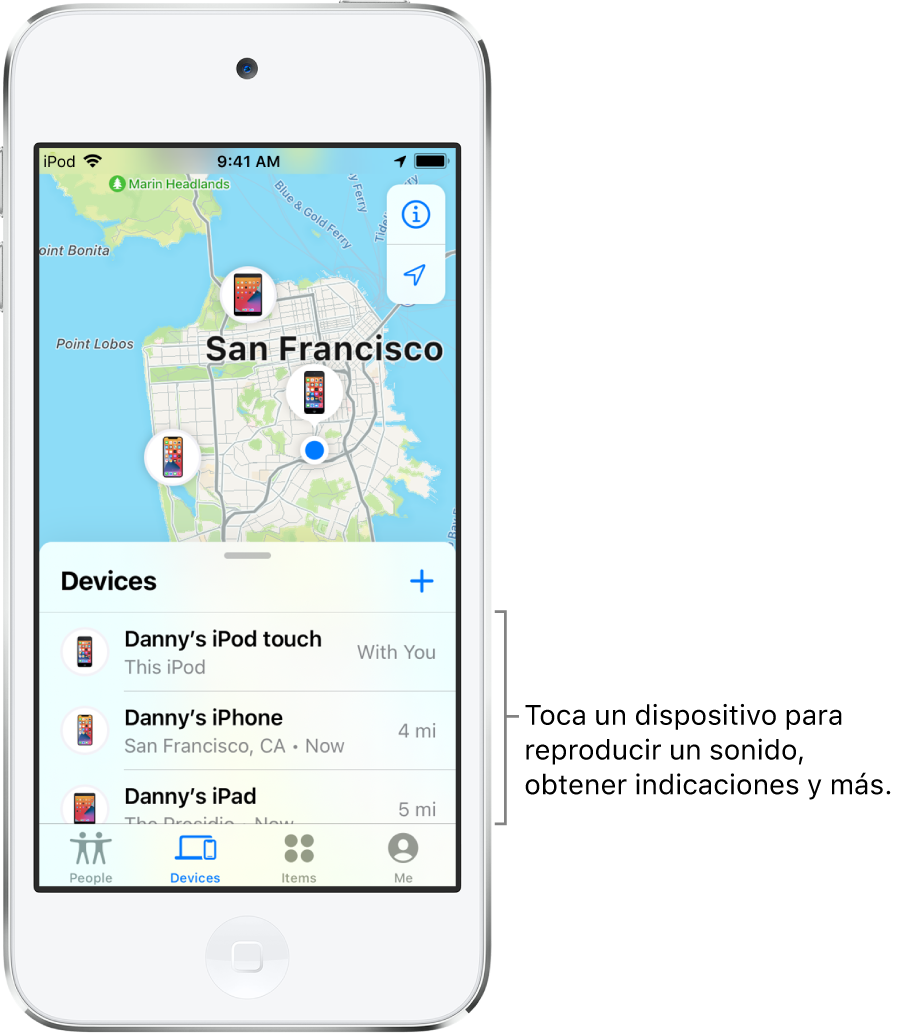
Localizar un dispositivo
Puedes usar Encontrar en tu iPod touch para ver la ubicación de tu dispositivo en un mapa y reproducir un sonido en él para encontrarlo. Si el dispositivo está conectado a Internet, verás la ubicación del dispositivo. Si el dispositivo no está conectado a Internet, verás la ubicación en donde estaba la última vez que tuvo conexión a Internet o a la red de Encontrar.
En el caso de los AirPods y los audífonos Beats compatibles, puedes localizarlos cuando están cerca de tu dispositivo y tienen conexión Bluetooth activada. En caso de los AirPods compatibles puedes ver también su ubicación mediante la red de Encontrar por hasta 24 horas después de la última conexión con tu dispositivo, incluso si no están cerca.
En el caso de la cartera de piel para el iPhone con soporte para Encontrar, puedes ver su ubicación cuando está colocada en tu iPhone, y su última ubicación conocida si se separa de tu iPhone.
Ver la ubicación del dispositivo en un mapa
Puedes ver la ubicación actual y la última ubicación conocida desde la app Encontrar.
Toca Dispositivos en la parte inferior de la pantalla y luego selecciona el nombre del dispositivo que quieres localizar.
Si es posible localizar el dispositivo: se mostrará en un mapa que indica su ubicación.
Si no es posible localizar el dispositivo: se mostrará "Ubicación desconocida" debajo del nombre del dispositivo. Debajo de Notificaciones, activa "Notificar cuando se encuentre". Recibirás una notificación cuando se localice.
Importante: asegúrate de haber permitido las notificaciones para la app Encontrar. Consulta "Cambiar la configuración de las notificaciones en el iPod touch".
Para solucionar problemas, consulta el artículo de soporte de Apple “Si Buscar Mi iPhone está sin conexión o no funciona”.
Reproducir un sonido en tu iPhone, iPad, iPod touch, Mac o Apple Watch
Toca Dispositivos en la parte inferior de la pantalla y luego selecciona el nombre del dispositivo en el que quieres reproducir un sonido.
Toca “Reproducir sonido”.
Si el dispositivo está conectado a Internet: después de una breve demora, empezará a reproducir un sonido que aumentará de volumen gradualmente, y se detendrá después de dos minutos aproximadamente. El dispositivo vibra (si aplica), y aparece un aviso de Buscar Mi [dispositivo] en su pantalla.
También se envía un correo de confirmación a la dirección de correo registrada en tu Apple ID.
Si el dispositivo no está conectado a Internet: verás el mensaje “Sonido pendiente”. El sonido se reproducirá la próxima vez que el dispositivo se conecte a una red Wi-Fi o de datos celulares.
Siri: Di algo como: “Reproduce un sonido en mi iPod touch” o “¿Dónde está mi iPad?” Aprende cómo pedirle a Siri.
Reproducir un sonido en unos audífonos Beats o AirPods
Puedes reproducir un sonido en unos audífonos Beats o AirPods si no se encuentran en su estuche. En iOS 15.0.1 o posterior, si activas la red de Encontrar para AirPods compatibles, también puedes reproducir un sonido cuando se encuentran dentro de su estuche.
Toca Dispositivos en la parte inferior de la pantalla y luego elige el nombre de los AirPods o Beats en los que quieres reproducir un sonido.
Toca “Reproducir sonido”. Si tus AirPods o AirPods Pro están separados, puedes silenciar uno tocando Izquierdo o Derecho para encontrarlos por separado.
Si el dispositivo está conectado a Internet: se reproducirá un sonido inmediatamente durante dos minutos.
Si el dispositivo no está conectado a Internet: recibirás una notificación la próxima vez que el dispositivo esté dentro del rango de tu iPhone, iPad o iPod touch.
Importante: asegúrate de haber permitido las notificaciones para la app Encontrar. Consulta "Cambiar la configuración de las notificaciones en el iPod touch".
Dejar de reproducir un sonido en un dispositivo
Si encuentras tu dispositivo y quieres dejar de reproducir el sonido antes de que se detenga automáticamente, realiza una de las siguientes operaciones:
iPhone, iPad, o iPod touch: presiona el botón de encendido o de volumen, o activa/desactiva el botón de tono/silencio. Si el dispositivo está bloqueado, también puedes desbloquearlo, o deslizar para ignorar el aviso de Buscar Mi [dispositivo]. Si el dispositivo está desbloqueado, también puedes tocar OK en el aviso de Buscar Mi [dispositivo].
Apple Watch: toca OK en el aviso de Encontrar Mi Apple Watch, o presiona la Digital Crown o el botón lateral.
Mac: haz clic en OK en el aviso de Buscar Mi Mac.
Audífonos AirPods o Beats: elige “Detener” en Encontrar.
Obtener indicaciones hacia un dispositivo
Puedes obtener indicaciones hacia la ubicación de un dispositivo en la app Mapas  .
.
Toca Dispositivos en la parte inferior de la pantalla y luego elige el nombre del dispositivo hacia el que quieres obtener indicaciones.
Toca "Cómo llegar" para abrir Mapas.
Consulta "Obtener indicaciones en Mapas".
Localizar o reproducir un sonido en el dispositivo de un amigo
Si un amigo pierde su dispositivo, puede encontrarlo o reproducir un sonido en él desde icloud.com/find al iniciar sesión con su propio Apple ID y contraseña. Para obtener más información, consulta "Localizar un dispositivo en Encontrar Mi iPhone en iCloud.com" en el Manual del usuario de iCloud.
Si configuras “Compartir en familia”, puedes usar Encontrar para localizar el dispositivo perdido de un familiar.