Configurar tu MacBook Pro
Para configurar tu MacBook Pro, sólo tienes que sacarla de la caja y listo.
Paso 1: Enciende la Mac
Sólo tienes que abrir la tapa para poder empezar a configurar tu MacBook Pro.
Paso 2: Enchufa la Mac
La batería de tu MacBook Pro viene recargada, así que puedes comenzar a usar tu nuevo Mac de inmediato. Para recargar la batería por completo, o si planeas transferir datos a tu nueva Mac, conéctala a una toma de corriente usando un adaptador de corriente y el cable que venía en la caja.
Sabrás que la batería se está recargando cuando veas  en la barra de menús. Para obtener más información sobre la recarga de la batería, consulta Cargar la batería de la MacBook Pro.
Paso 3: Sigue las instrucciones de Asistente de Configuración
Asistente de Configuración te permite realizar la configuración inicial de tu MacBook Pro de forma fácil y rápida para que puedas, por ejemplo, conectarte a la red Wi-Fi, transferir tus datos, configurar funciones de accesibilidad y crear una cuenta de usuario.
Nota: Se requiere una conexión a Internet para completar algunas partes de Asistente de Configuración. También es posible que tengas que actualizar la Mac como parte de la configuración inicial. Para obtener la mejor experiencia, asegúrate de tener acceso a una conexión a Internet antes de configurar tu Mac.
Para empezar, desplázate para seleccionar un idioma y luego continúa al siguiente paso. Si no sabes cómo desplazarte en una Mac, sólo tienes que deslizar dos dedos hacia arriba y hacia abajo en el trackpad. A continuación encontrarás más información sobre cada paso de Asistente de Configuración.
Consejo: Para obtener más información sobre las distintas partes de Asistente de Configuración, mantén presionada la tecla Comando mientras haces clic en cualquiera de los siguientes enlaces para abrirlos en una nueva pestaña de Safari.
 Elegir cómo configurar la Mac Puedes configurar tu Mac mediante un iPhone o iPad, transferir datos desde otra Mac, un respaldo de Time Machine o un disco de arranque; transferir datos desde una PC con Windows o bien configurar la Mac como nueva. Consulta Migrar datos a una Mac nueva. |  Activar funciones de accesibilidad Selecciona opciones de accesibilidad para la visión, audición, movilidad, habla y cognición, o bien haz clic en Ahora no para omitir esta configuración y hacerla después. |
 Conectarse a una red Wi-Fi Elige tu red Wi-Fi e ingresa la contraseña, si es necesario. Si usas una conexión Ethernet, también puedes hacer clic en Otras opciones de red y seguir las instrucciones que aparecen en la pantalla. Consulta Conectar la Mac a Internet. |  Crear una cuenta y contraseña en la computadora Configura el nombre de usuario y la contraseña que usarás para desbloquear tu Mac o aprobar otras acciones. Para crear una cuenta, ingresa tu nombre y crea una contraseña. Si quieres que tu Mac tenga varios usuarios, puedes agregar usuarios y grupos adicionales posteriormente. Consulta Agregar un usuario o grupo. |
 Iniciar sesión en la cuenta de Apple Si ya tienes otro dispositivo Apple, es posible que ya tengas una cuenta de Apple. Sólo tienes que iniciar sesión con tu dirección de correo electrónico o número telefónico y tu contraseña. Si no tienes una cuenta de Apple, puedes crear una. Consulta Configurar la cuenta de Apple. |  Terminar de configurar la Mac Cuando hayas configurado tus cuentas, sigue las instrucciones en pantalla para personalizar opciones como Localización, Tiempo en pantalla, Apple Intelligence, Siri, Touch ID y más. |
¿Qué sigue?
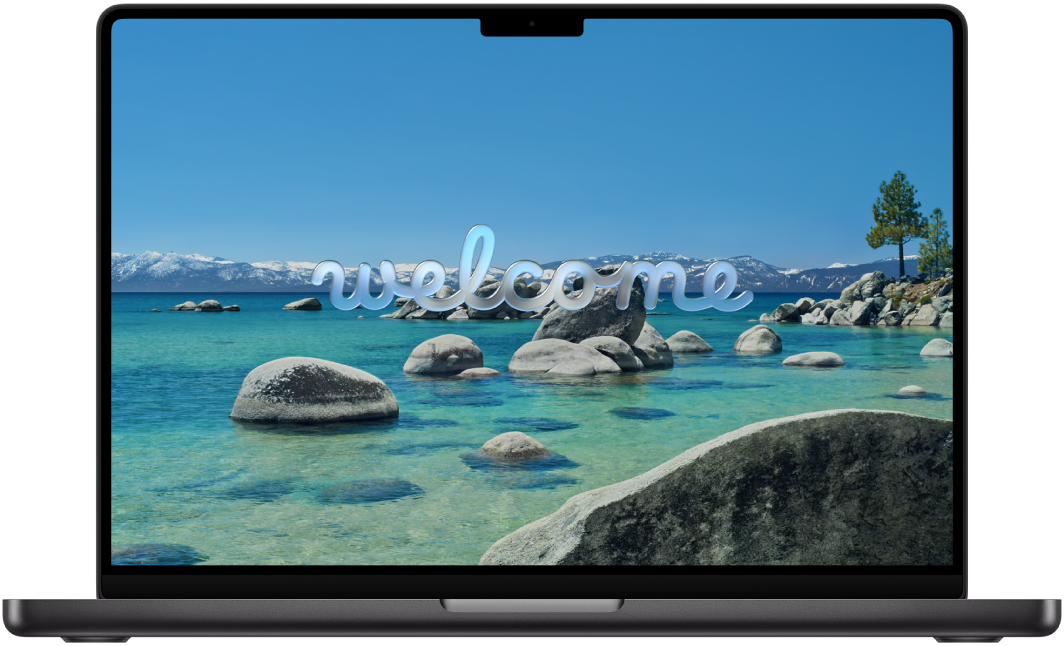
Al completar todos los pasos de Asistente de Configuración, verás un mensaje de bienvenida que te indica que tu nueva MacBook Pro está lista para usarse. Consulta los enlaces de abajo para obtener algunas ideas de lo que puedes hacer después:
Consulta Presentación de la MacBook Pro para obtener detalles sobre los diferentes puertos y las características de hardware de tu MacBook Pro.
Para seguir personalizando tu Mac, consulta Configurar cuentas y Personalizar el aspecto de la Mac.
Si es tu primera Mac y no sabes por dónde empezar, consulta ¿Esta es tu primera Mac? y ¿Cambiaste de Windows a Mac?