Personalizar el aspecto de la Mac
Puedes personalizar tu MacBook Pro de muchas maneras, como al cambiar el aspecto de macOS, personalizar el escritorio, el Dock y la barra de menús, o ajustar el tamaño del texto y del puntero. Descubre cómo hacer que tu Mac funcione para ti.
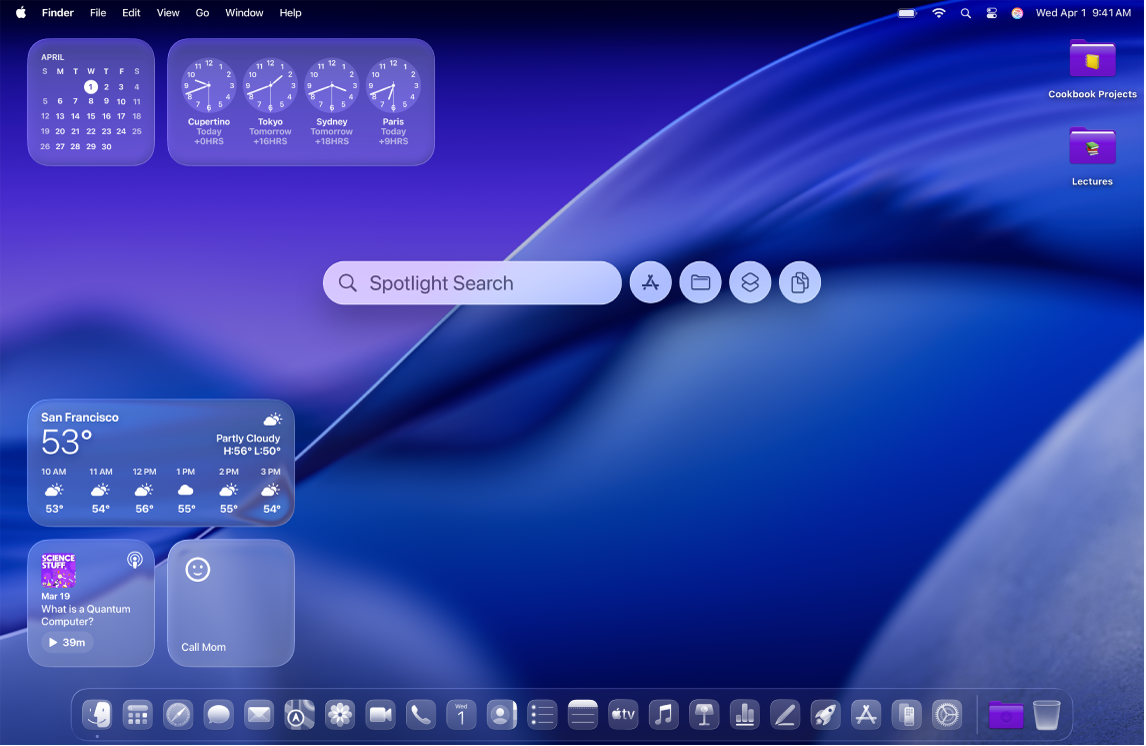
Ajustar el aspecto de macOS
Puedes cambiar cómo se ve macOS. Por ejemplo, puedes cambiar al modo obscuro, modificar el estilo de los íconos y los widgets, personalizar el color predeterminado de las carpetas, entre otras cosas.
 Usar el aspecto claro u obscuro Ve a Configuración del Sistema, haz clic en Aspecto |  Cambiar la paleta de colores Selecciona el color que quieres usar para los botones, menús desplegables y otros controles de la interfaz de usuario. Ve a Configuración del Sistema, haz clic en Aspecto |
 Cambiar el aspecto de íconos y widgets Ve a Configuración del Sistema, haz clic en Aspecto |  Personalizar el color predeterminado de las carpetas Ve a Configuración del Sistema, haz clic en Aspecto |
 y luego selecciona Automático, Claro u Obscuro. Cuando eliges Automático, el aspecto cambia de claro a obscuro según el horario de Night Shift que hayas configurado.
Personalizar el escritorio
Haz que el escritorio se adapte a tu estilo al cambiar el fondo de pantalla, personalizar el protector de pantalla o agregar carpetas. También puedes agregar widgets, que te ayudan a consultar información (como tu calendario o recordatorios) de un vistazo.
 Cambiar el fondo de pantalla Ve a Configuración del Sistema, haz clic en Fondo de pantalla |  Personalizar el protector de pantalla Ve a Configuración del Sistema, haz clic en Fondo de pantalla |
 Agregar o editar widgets Para agregar un widget, haz clic con la tecla Control presionada en el escritorio y luego elige Editar widgets. Usa la barra lateral para explorar los distintos widgets. Arrastra widgets nuevos a cualquier lugar del escritorio o al centro de notificaciones. Para editarlos, haz clic con la tecla Control presionada en el widget y luego elige entre las opciones disponibles, como Pequeño, Mediano o Grande. |  Agregar carpetas personalizadas Haz clic con la tecla Control presionada en el escritorio y luego selecciona Nueva carpeta. Después, puedes personalizar la carpeta cambiando su color y agregando un ícono o emoji. Para ello, haz clic con la tecla Control presionada en la carpeta, selecciona Personalizar carpeta y luego experimenta hasta que te guste el aspecto de la carpeta. |
 y luego elige el fondo de pantalla que quieras o haz clic en Agregar foto para seleccionar algo más.
Personalizar el Dock y la barra de menús
Puedes ampliar o reducir el Dock, desplazarlo al lado derecho o izquierdo de la pantalla o incluso configurarlo para que se oculte mientras no lo uses, y más. También puedes agregar o quitar elementos de la barra de menús y del centro de control.
 Cambiar el aspecto del Dock Ve a Configuración del Sistema, haz clic en Escritorio y Dock |  Agregar o eliminar elementos en el Dock Para agregar un elemento al Dock, abre una ventana del Finder y luego arrastra el elemento que quieres agregar al Dock. Para eliminar un elemento, arrástralo al ícono de Basurero en el Dock hasta que se muestre la opción Eliminar del Dock. |
 Agregar elementos de uso frecuente a la barra de menús Agrega menús de estado al lado derecho de la barra de menús para que puedas consultar y ajustar rápidamente diversas configuraciones, como la red Wi-Fi o No molestar. Ve a Configuración del Sistema, haz clic en Barra de menús |  Personalizar el centro de control Haz clic en |
 ,
,  y luego selecciona los elementos que quieras debajo de Controles de la barra de menús.
 en la esquina superior izquierda para agregarlo al centro de control.
Cambiar el tamaño del texto y el puntero
Cambia el tamaño del texto en varias apps y en el escritorio, y aumenta el tamaño del puntero para que sea más fácil de ver.
 Aumentar el tamaño del texto Ve a Configuración del Sistema, haz clic en Accesibilidad |  Aumentar el tamaño del puntero Ve a Configuración del Sistema, haz clic en Accesibilidad |
 Aumentar el tamaño del texto y los íconos de las barras laterales Ve a Configuración del Sistema, haz clic en Aspecto |
 y luego haz clic en Pantalla. Junto a Tamaño del texto, haz clic en Personalizado y luego ajusta el regulador al tamaño que prefieras.
¿Quieres descubrir más?
Para personalizar la barra de menús, el Dock y el centro de control, consulta Personalizar la barra de menús, Usar el Dock y Usar el centro de control.
Para obtener información sobre las distintas funciones de accesibilidad, incluidas las de visión, audición, movilidad, habla y cognición, consulta Introducción a las funciones de accesibilidad.
Para aprender a usar las funciones rápidas de teclado y los gestos del trackpad, consulta Funciones rápidas de teclado y Gestos comunes del trackpad.
Muchas ventanas de apps contienen una barra de herramientas con botones que te permiten acceder rápidamente a las funciones, herramientas o acciones que utilizas con mayor frecuencia. Para aprender a personalizar las barras de herramientas, consulta Personalizar las barras de herramientas en la Mac.
Para saber cómo cambiar las notificaciones que recibes, consulta Cambiar la configuración de Notificaciones en la Mac. También puedes configurar un enfoque para pausar y silenciar todas o algunas notificaciones de modo que puedas minimizar las distracciones y terminar lo que tengas que hacer.