¿Esta es tu primera Mac?
Si esta es tu primera computadora Mac, aquí encontrarás información útil para orientarte y empezar a usar macOS.
La barra de menús se encuentra a lo largo de la parte superior de la pantalla de tu Mac y contiene menús, íconos de estado y controles que te permiten hacer cosas rápidamente. El Dock está en la parte inferior de la pantalla y contiene las apps que más usas. El escritorio es el área ubicada entre la barra de menús y el Dock, y es donde realizarás la mayor parte del trabajo. La imagen de fondo del escritorio se llama fondo de pantalla.
Usar el Dock y la barra de menús
Usa los menús y los íconos de la barra de menús para abrir el menú Apple o el centro de Control, buscar con Spotlight, activar Siri, consultar el estado de la cámara y el micrófono, y más. Puedes abrir apps directamente desde el Dock con sólo hacer clic.

 Abrir el menú Apple Haz clic en el menú Apple |  Acceder rápidamente a la configuración en el centro de control Haz clic en |
 Buscar con Spotlight Spotlight es una manera sencilla de encontrar cualquier cosa en la Mac, incluyendo apps, archivos, acciones y hasta lo que hay en el portapapeles. Haz clic en |  Pedirle a Siri Siri es un asistente inteligente que está integrado en tu Mac para ayudarte a realizar tareas. Haz clic en |
 Consultar el estado de la cámara y el micrófono Cuando aparece una luz verde o naranja junto al centro de control en la barra de menús, significa que se están usando la cámara |  Usar el Dock para abrir apps Haz clic en una app en el Dock para abrirla, o bien haz clic en |


 (o en
(o en 


 en el Dock y luego haz clic en la app que quieres abrir en la lista que aparece. Las apps abiertas tienen un punto negro debajo de su ícono en el Dock.
Ver y administrar ventanas
Puedes tener varias ventanas abiertas de una sola app al mismo tiempo. Usa los botones de la esquina superior izquierda de una ventana para cambiar el tamaño de las ventanas y cerrarlas.
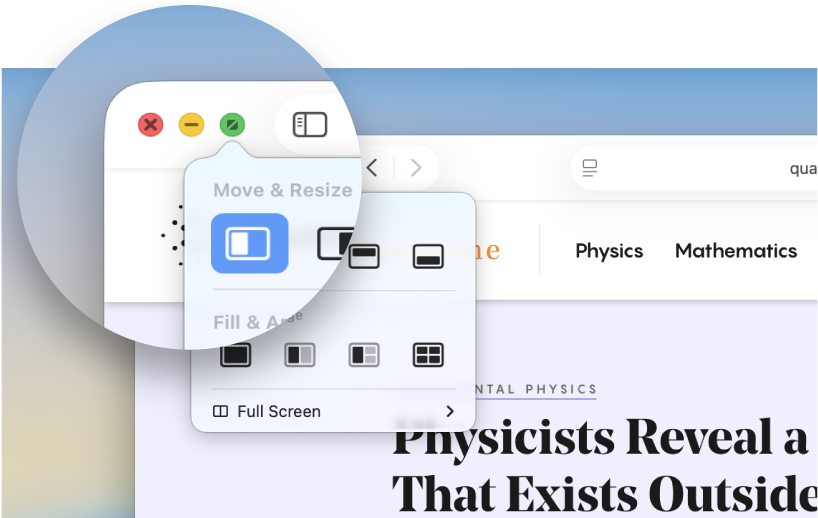
 Cerrar una ventana Haz clic en |  Minimizar una ventana Haz clic en |
 Cambiar el tamaño de una ventana Haz clic en |  Acomodar ventanas Coloca el puntero sobre |
 Ver todas las ventanas abiertas Presiona |  Salir de una app Cuando cierras una ventana de una app, la app sigue ejecutándose en segundo plano. Para cerrar todas las ventanas de la app y evitar que se ejecute en segundo plano, haz clic con la tecla Control presionada en el ícono de la app en el Dock y luego selecciona Salir. |


Buscar y organizar archivos
Usa el Finder para buscar y organizar casi cualquier cosa que haya en tu Mac, incluyendo documentos, imágenes, películas y otros archivos.
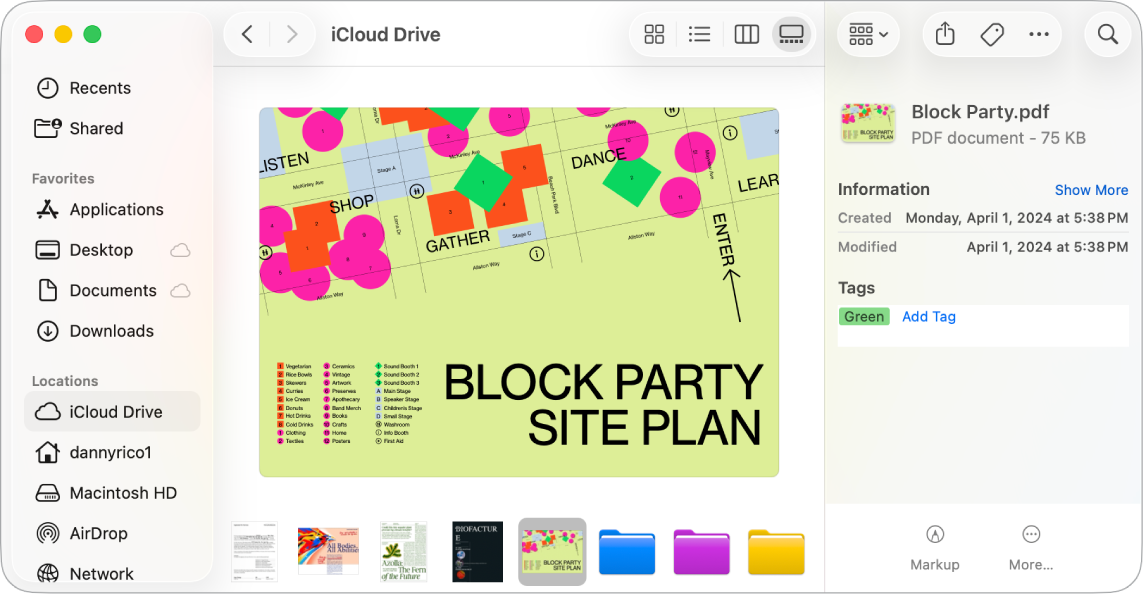
 Abrir el Finder Haz clic en |  Cambiar cómo se muestran los elementos Haz clic en uno de los botones de vista de la parte superior de la ventana del Finder para mostrar los elementos como íconos |
 Ver un elemento con Vista rápida Selecciona un archivo en el Finder y luego presiona la barra espaciadora para ver el elemento sin abrir el archivo. |  Girar, marcar y recortar un archivo rápidamente En la vista por columnas |


 a la derecha para acceder a acciones rápidas como girar, marcar o crear un PDF, en función del tipo de mosaico que hayas seleccionado.
¿Quieres descubrir más?
Para obtener más información acerca del teclado y el trackpad, incluyendo información sobre las teclas Comando y Función, las funciones rápidas de teclado populares y los gestos comunes, consulta Magic Keyboard para la MacBook Pro y Trackpad de la MacBook Pro.
Para obtener detalles sobre cómo desplazar y organizar las ventanas de las apps en el escritorio, consulta Mover y organizar las ventanas de apps en la Mac, Usar apps en Split View y Colocar ventanas en mosaico.
Para conocer otras formas de administrar todas tus ventanas abiertas, consulta Ver las ventanas y espacios abiertos en Mission Control, Trabajar en varios espacios y Acomodar el escritorio de la Mac con el organizador visual.
Para obtener detalles sobre el centro de control y el centro de notificaciones, consulta Usar el centro de control en la Mac y Usar el centro de notificaciones en la Mac.
Si cambiaste de Windows, consulta ¿Cambiaste de Windows a Mac?.
Si tienes un iPhone, consulta Usar Continuidad para trabajar en los dispositivos Apple para aprender a usar tu iPhone con tu nueva Mac.