Migrar datos a una MacBook Air nueva
Puedes transferir tus datos durante la configuración inicial de tu nueva MacBook Air o más adelante mediante Asistente de Migración.
Transferir datos durante Asistente de Configuración
Cuando configuras tu Mac por primera vez, Asistente de Configuración te pregunta si quieres transferir tus datos a tu nueva MacBook Air.
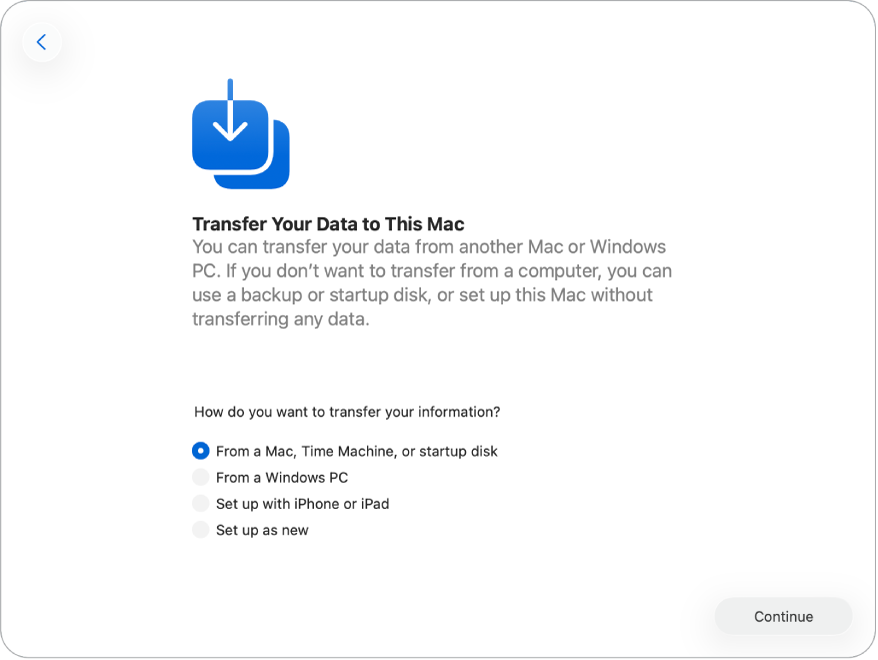
Puedes elegir una de las siguientes opciones para transferir datos:
Migra desde otra Mac, un respaldo de Time Machine o un disco de arranque. Selecciona Desde una Mac, respaldo de Time Machine o disco de arranque, y luego sigue las instrucciones que aparecen en pantalla.
Migrar desde una PC con Windows. Selecciona Desde una PC con Windows y luego sigue las instrucciones en pantalla.
Configurar con un iPhone o iPad. Selecciona Configurar con iPhone o iPad, y luego sigue las instrucciones en pantalla. Consulta el artículo de soporte de Apple Configurar una Mac con el iPhone o iPad para obtener más información, como los requisitos mínimos del software.
Transferir datos después de la configuración inicial con Asistente de Migración
Si eliges configurar tu Mac como nueva durante la configuración inicial, no se transferirán de forma automática los datos de otros dispositivos. Puedes transferir datos más tarde con Asistente de Migración.
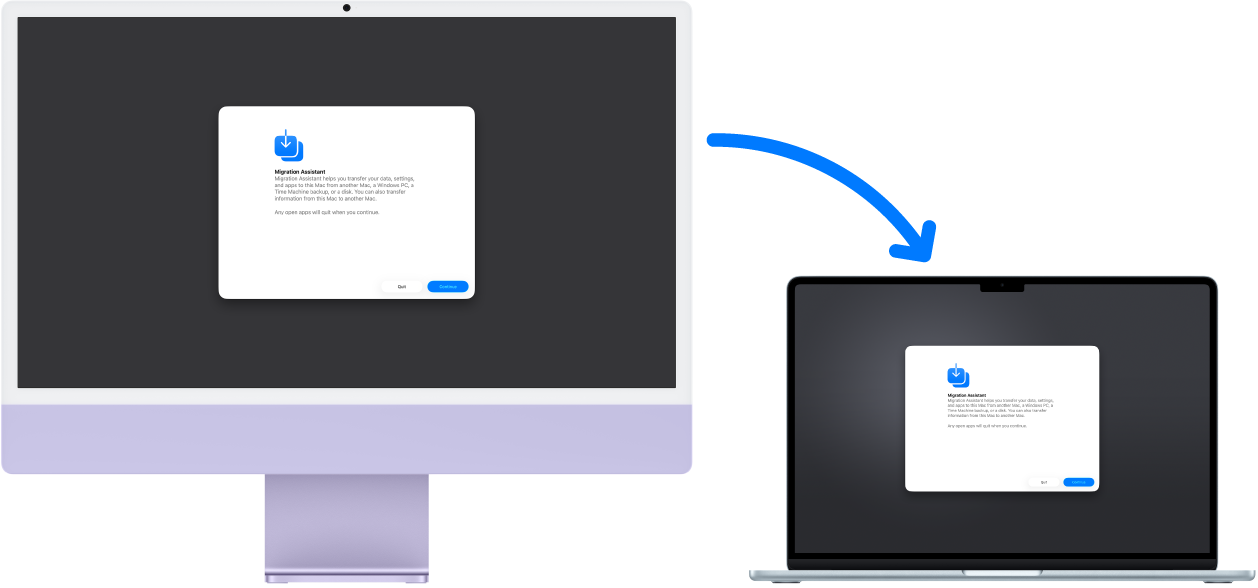
Antes de empezar. Antes de transferir datos con Asistente de Migración, realiza o verifica lo siguiente:
Actualiza la computadora anterior y la nueva a la versión más reciente del sistema operativo. Para obtener más información sobre cómo actualizar tu Mac con base en tu sistema operativo actual, consulta Mantener la Mac actualizada. Asegúrate de usar el menú de la parte superior de la página para seleccionar el sistema operativo actual y obtener las instrucciones más precisas.
Conecta ambas computadoras a la misma red (si quieres transferir los datos de forma inalámbrica).
Abre Asistente de Migración en ambas computadoras. Para abrir Asistente de Migración, presiona Comando + Barra espaciadora, ingresa Asistente de Migración y enseguida presiona la tecla Retorno.
En Asistente de Migración, puedes transferir datos de una de las siguientes maneras:
Migrar desde otra Mac. En Asistente de Migración en tu nueva Mac, selecciona Desde una Mac, respaldo de Time Machine o disco de arranque. En la pantalla de configuración, haz clic en la Mac desde la que quieres transferir los datos y sigue las instrucciones que aparecen. Consulta el artículo de soporte de Apple Transferir contenido a una Mac nueva con Asistente de Migración para obtener más información.
Consejo: Aunque puedes transferir datos de forma inalámbrica si conectas ambas computadoras a la misma red Wi-Fi, a menudo es más rápido transferir datos si conectas directamente tu MacBook Air a tu Mac anterior mediante un cable Thunderbolt o Ethernet.
Migrar desde una PC con Windows. Usa Asistente de Migración para transferir tus datos a través de una red cableada o inalámbrica. En Asistente de Migración en tu nueva Mac, selecciona Desde una PC con Windows y luego sigue las instrucciones en pantalla. Consulta el artículo de soporte de Apple Transferir de una PC a una Mac con Asistente de Migración para obtener más información, como cuál es la versión adecuada de Asistente de Migración para tu PC con Windows.
Migra desde un respaldo de Time Machine, un disco de arranque u otro dispositivo de almacenamiento. Puedes transferir información desde un respaldo de Time Machine, un disco de arranque u otro dispositivo de almacenamiento. Si hiciste un respaldo de tu computadora anterior, puedes recuperar los archivos incluso si el disco duro está dañado.
En Asistente de Migración en tu nueva Mac, selecciona Desde una Mac, respaldo de Time Machine o disco de arranque, y luego sigue las instrucciones en pantalla. Para obtener más información, consulta Transferir tu información a la Mac desde otra computadora o dispositivo o el artículo de soporte de Apple Cómo restaurar la Mac desde un respaldo.