Si ves los errores 3194, 1109 u otros errores de conexión de red al restaurar el iPhone o el iPad
Si tu ordenador no se puede comunicar con los hosts de actualizaciones de software de Apple, puede que veas uno de estos mensajes.
Error 17
Error 1109
Error 1639
Errores 3000-3020
Error 3194
Errores 3100-3999
Este dispositivo no es apto para la compilación solicitada.
Si ves uno de estos mensajes y necesitas ayuda para actualizar o restaurar tu dispositivo iOS o iPadOS, asegúrate de que el Mac esté actualizado.
Si estás utilizando iTunes, instala la versión más reciente de iTunes y prueba a actualizar o restaurar de nuevo el dispositivo. Si estás utilizando la app Dispositivos Apple en tu PC, asegúrate de que utilizas la versión más reciente. Si sigues sin poder actualizarlo o restaurarlo, efectúa los pasos que se indican a continuación.
Solucionar los problemas de conexión de red
Si tienes un firewall o un software de seguridad instalado en el ordenador, es posible que estén bloqueando el acceso a algunos de los hosts de actualizaciones de software de Apple. Prueba lo siguiente:
Comprueba que tienes conexión a internet y que funciona. Prueba a visitar www.apple.com/es o contacta con tu proveedor de servicios de internet para obtener más ayuda.
Comprueba que el software de seguridad o el firewall permita el acceso a Hosts de actualizaciones de software de Apple.
Configura o desinstala temporalmente el software de seguridad.
Desconecta el router de Internet. Algunos routers pueden impedir que iTunes acceda al host de actualizaciones. Prueba lo siguiente:
Desconéctate del router por cable o inalámbrico y conecta el ordenador al módem directamente con un cable Ethernet.
Reinicia el ordenador y el módem. Contacta con tu proveedor de servicios de Internet para obtener instrucciones sobre cómo usar el módem.
Después de confirmar que la conexión a internet funciona, prueba a actualizar o restaurar de nuevo tu dispositivo iOS o iPadOS.
Restáuralo o actualízalo en otro ordenador
Prueba a restaurarlo o actualizarlo en otro ordenador con una conexión a Internet diferente. De esta manera, te aseguras de que el ordenador no presenta ningún problema que pueda impedir la comunicación con el host de actualizaciones.
Los errores 1639, 3000-3020 y 3100-3999 (con la excepción de 3194) a veces se deben a los ajustes de red. Si el ordenador utiliza una red administrada, ponte en contacto con el administrador de la red. Los proxies, los firewalls y otras medidas de seguridad de redes pueden ocasionar estos errores. Si es necesario, busca una conexión de red diferente para restaurar el dispositivo. Por ejemplo, si estás restaurándolo en el trabajo, intenta hacerlo en casa o en el ordenador y la red de un amigo.
Comprueba tu archivo hosts
Después de actualizar el Mac, iTunes o la app Dispositivos Apple a la versión más reciente, comprueba el archivo hosts para asegurarte de que el ordenador puede conectarse al servidor de actualizaciones.
Comprueba tu archivo hosts en Windows
Si usas un ordenador con Windows, sigue los pasos que se indican en el sitio de soporte técnico de Microsoft. El restablecimiento del archivo hosts afecta a los servicios de software que dependen de las redirecciones de dicho archivo. Si utilizas Windows en un ordenador de una empresa, asegúrate de que las aplicaciones funcionen correctamente después de restablecer el archivo hosts.
Comprueba tus archivos hosts en macOS
1. Abre el Finder y luego, selecciona Aplicaciones y, finalmente, Utilidades.
2. Abre Terminal.
3. Escribe sudo nano /private/etc/hosts y presione Retorno.
4. Escribe la contraseña que usas para iniciar sesión en tu ordenador y pulsa Retorno. No se mostrará ningún texto en la ventana de Terminal cuando introduzcas la contraseña.
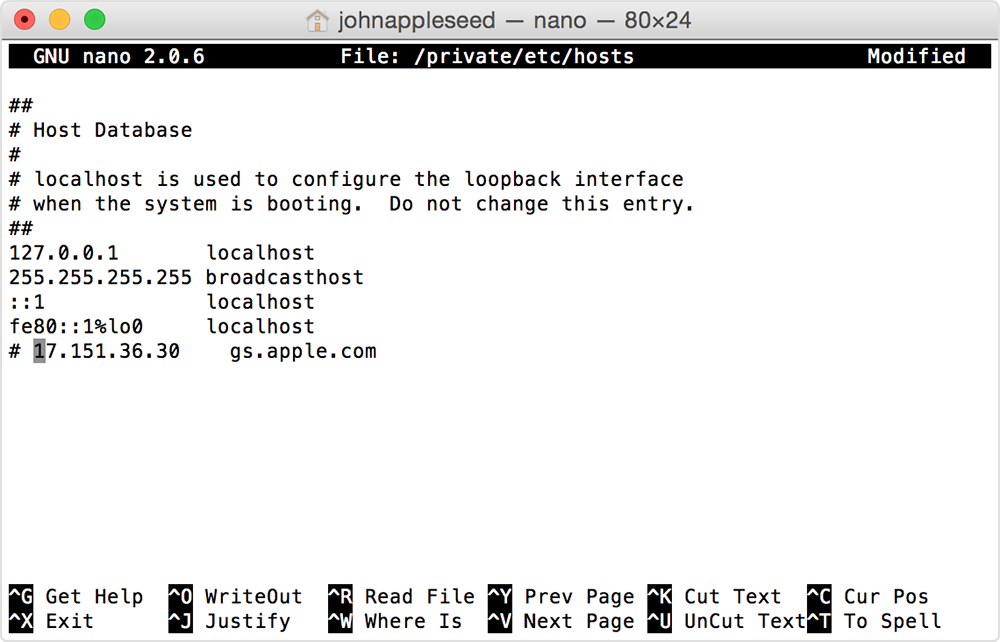
5. Usa las teclas de flecha para encontrar una entrada que contenga «gs.apple.com». Si no ves ninguna entrada que contenga gs.apple.com, significa que el archivo hosts no está relacionado con el problema. Cierra la ventana de Terminal y ve a la sección «Solucionar problemas de conexión red» de este artículo.
6. Añade el símbolo # y un espacio («# ») al comienzo de la entrada gs.apple.com.
7. Pulsa Control-O para guardar el archivo.
8. Pulsa Retorno cuando se te pida el nombre de archivo.
9. Pulsa Control-X para salir del editor.
10. Reinicia el Mac.
Después de que el ordenador termine de reiniciarse, intenta actualizar o restaurar el dispositivo iOS o iPadOS de nuevo.
¿Necesitas más ayuda?
Cuéntanos más sobre lo que está pasando y te sugeriremos lo que puedes hacer a continuación.