Manual de uso del Apple Watch Ultra
- Te damos la bienvenida
- Novedades
-
- Gestos de Apple Watch Ultra
- Usar el gesto del doble toque para realizar acciones habituales
- Configurar y enlazar el Apple Watch Ultra con el iPhone
- Configurar más de un Apple Watch
- Enlazar el Apple Watch Ultra con un nuevo iPhone
- Seleccionar una función para el botón de acción en el Apple Watch Ultra
- La app Apple Watch
- Cargar el Apple Watch Ultra
- Activar y reactivar el Apple Watch Ultra
- Bloquear o desbloquear el Apple Watch Ultra
- Cambiar el idioma y la orientación del Apple Watch Ultra
- Extraer, cambiar y abrochar las correas del Apple Watch
-
- Apps en el Apple Watch Ultra
- Abrir apps
- Organizar apps
- Obtener más apps
- Decir la hora
- Iconos de estado
- Centro de control
- Usar Concentración
- Ajustar el brillo, el tamaño del texto, los sonidos y las vibraciones
- Ver notificaciones y responderlas
- Cambiar los ajustes de notificación
- Utilizar el grupo inteligente para mostrar widgets según la hora
- Gestionar tu ID de Apple
- Usar atajos
- Consultar el tiempo de exposición a la luz diurna
- Configurar el lavado de manos
- Conectar el Apple Watch Ultra a una red Wi-Fi
- Conectar altavoces o auriculares Bluetooth
- Transferir tareas desde el Apple Watch Ultra
- Desbloquear el Mac con Apple Watch Ultra
- Desbloquear el iPhone con el Apple Watch Ultra
- Usar el Apple Watch Ultra sin el iPhone enlazado
- Configurar y usar el servicio de red móvil en el Apple Watch Ultra
-
- Primeros pasos con Apple Fitness+
- Suscribirse a Apple Fitness+
- Buscar entrenos y meditaciones de Fitness+
- Empezar un entreno o meditación de Fitness+
- Crear un plan personalizado en Apple Fitness+
- Entrenar con otras personas usando SharePlay
- Cambiar lo que aparece en la pantalla durante un entreno o meditación de Fitness+
- Descargar un entreno de Fitness+
-
- Alarmas
- Oxígeno en Sangre
- Calculadora
- Calendario
- Control de cámara
- Contactos
- ECG
- Medicación
- Memoji
- News
- Ahora suena
- Recordatorios
- Bolsa
- Cronómetro
- Temporizadores
- Consejos
- Notas de Voz
- Walkie-talkie
-
- Acerca de Cartera
- Apple Pay
- Configurar Apple Pay
- Realizar compras
- Enviar, recibir y pedir dinero con el Apple Watch Ultra (solo en EE. UU.)
- Gestionar Apple Cash (solo en EE. UU.)
- Usar Cartera para las tarjetas
- Usar tarjetas de bonificación
- Pagar con el Apple Watch Ultra en el Mac
- Transporte público
- Usar tu carné de conducir o documento de identidad
- Usar llaves digitales
- Usar cartillas de vacunación de la COVID-19
- Reloj Mundial
-
- VoiceOver
- Ajustar el Apple Watch Ultra usando VoiceOver
- Nociones básicas del Apple Watch Ultra con VoiceOver
- Duplicación del Apple Watch
- Controlar dispositivos cercanos
- AssistiveTouch
- Utilizar una pantalla braille
- Utilizar un teclado Bluetooth
- Zoom
- Decir la hora con respuesta táctil
- Ajustar el tamaño del texto y otros ajustes visuales
- Configurar ajustes de habilidades motrices
- Configurar y usar RTT
- Ajustes de audio accesible
- Escribir para hablar
- Utilizar las funciones de accesibilidad con Siri
- La función rápida de accesibilidad
-
- Información de seguridad importante
- Información de manejo importante
- Modificación no autorizada de watchOS
- Información sobre el cuidado de las correas
- Declaración de conformidad de la FCC
- Declaración de conformidad de ISED Canada
- Información de banda ultraancha
- Información sobre productos láser de Clase 1
- Información sobre residuos y reciclaje
- Apple y el medio ambiente
- Copyright
El Apple Watch Ultra, hecho para el aire libre
El Apple Watch Ultra, el Apple Watch más resistente y con más capacidades hasta la fecha, puede mostrarte la información que necesitas durante una caminata, carrera o inmersión, facilitarte las interacciones con solo pulsar el botón de acción, ayudarte a mantener la visión nocturna cuando estés fuera tarde y emitir un sonido fuerte y repetitivo si necesitas ayuda.

Cada actividad con su esfera
Puedes editar la esfera Modular Ultra y Guía en el Apple Watch Ultra para mostrarte de un vistazo la información que necesitas saber en cada momento. Abre la app Apple Watch en el iPhone, toca “Galería de esferas”, sube hasta las esferas Modular Ultra y Guía y, a continuación, selecciona las complicaciones adecuadas para tus actividades de correr, senderismo o buceo.
Ponte en acción
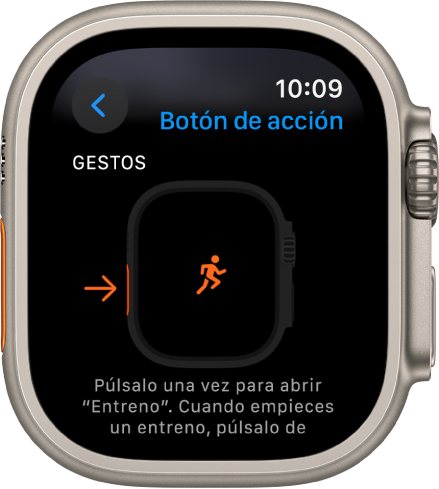
El Apple Watch Ultra cuenta con un tercer botón que no tienen otros modelos de Apple Watch: el botón internacional de acción naranja que se encuentra en el lado opuesto de la corona Digital Crown y el botón lateral. Puedes personalizar el botón de acción para que realice diversas funciones; por ejemplo: empezar un entreno y añadir un punto de referencia de la brújula con solo pulsar una vez. Si no configuraste el botón de acción al enlazar el Apple Watch Ultra con el iPhone, abre la app Ajustes  en el Apple Watch Ultra, toca el botón de acción y selecciona una acción.
Más resistente que el resto
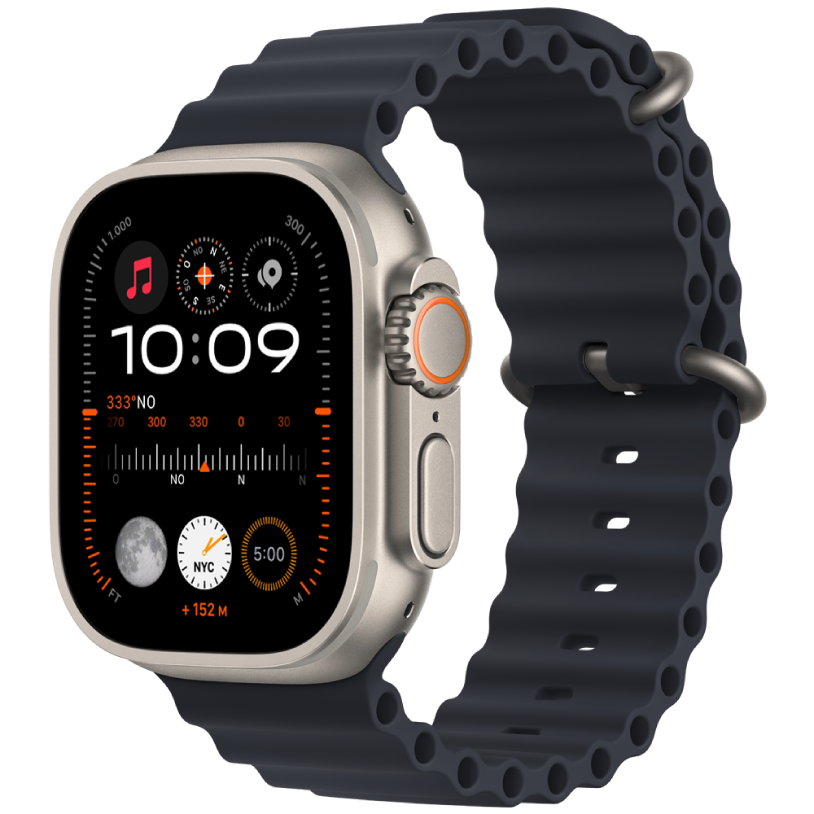
Gracias a la caja de titanio resistente a la corrosión, el cristal plano de zafiro, el protector de la corona y el grado de resistencia al agua de 100 metros, el Apple Watch Ultra está preparado para tu próxima excursión, competición de triatlón o buceo en mar abierto.
Mantén tu visión nocturna
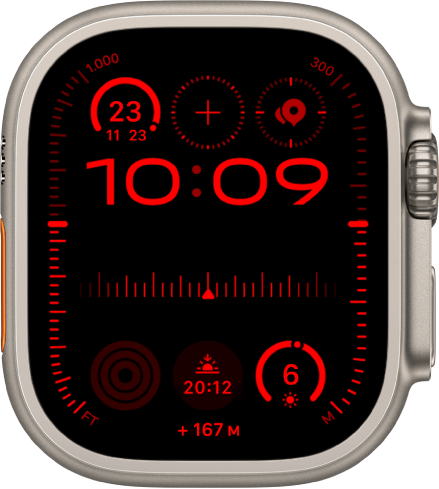
Las esferas Modular Ultra y Guía se ponen de color rojo automáticamente cuando se hace de noche para que sigas viendo. Mantén pulsada una de las dos esferas, toca Editar, desliza hasta “Night Mode” y, a continuación, elige Automático.
Manda una señal de socorro
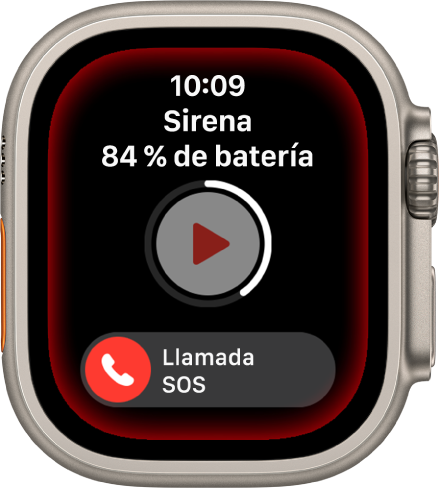
La sirena del Apple Watch Ultra puede ayudarte a avisar a quienes estén cerca de ti. Si la situación se te va de las manos, mantén pulsado el botón lateral y desliza el regulador Sirena hacia la derecha para hacer sonar la sirena. La sirena también se puede activar manteniendo pulsado el botón de acción.
Para obtener más información sobre el Apple Watch Ultra, consulta Cambiar la esfera del Apple Watch Ultra, Utilizar el botón de acción, Esferas del Apple Watch Ultra y sus funciones y Activar la sirena.