Configurar la pantalla Studio Display
Después de sacar la pantalla Studio Display de la caja, sigue estas instrucciones para configurarla.
Todo el embalaje de Apple es totalmente reciclable. Desmonta las cajas según las instrucciones y colócalas en el contenedor de reciclaje.
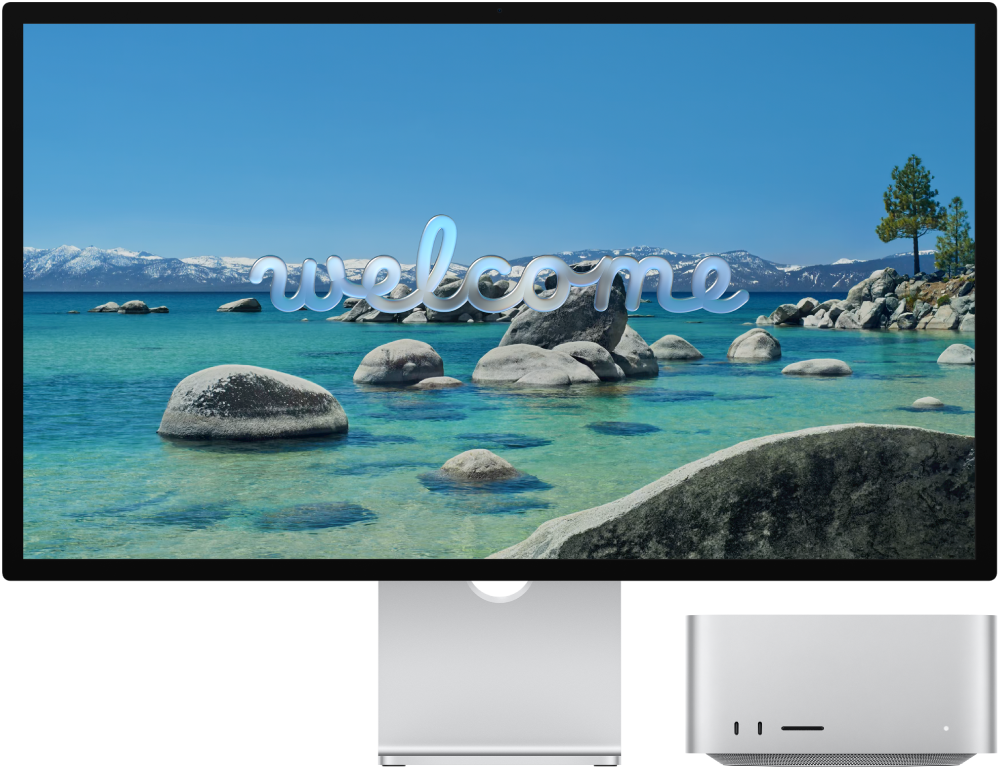
Antes de empezar: Elige una superficie de trabajo resistente y estable que permita una circulación de aire adecuada por debajo y alrededor de él. Para obtener más información sobre seguridad y manipulación, consulta Información importante sobre seguridad de la Apple Studio Display y Información importante sobre el manejo de la pantalla Apple Studio Display.
Paso 1: Conectar la pantalla a la corriente. Conecta la pantalla Studio Display a una toma de corriente de pared con el cable de alimentación que viene con la pantalla.
Paso 2: Conectar la pantalla al Mac. Usa el cable Thunderbolt 5 incluido con la pantalla para conectar el Mac al puerto Thunderbolt 5 (USB-C) ascendente 
La pantalla Studio Display no tiene botones y se enciende automáticamente al enchufarla a una toma de corriente y conectarla al Mac.

Paso 3: Ajustar el soporte. Ajusta la inclinación y la altura del soporte integrado de la pantalla para que el tercio superior de la pantalla quede a la altura de tus ojos o ligeramente por debajo. Para obtener más información, consulta Ajusta el soporte de la pantalla Studio Display.
Si elegiste configurar tu pantalla Studio Display con un adaptador de montaje VESA en el momento de la compra, consulta la guía de configuración del adaptador de montaje VESA que venía en la caja.
Paso 4: Configurar los ajustes de la pantalla. Después de conectar la pantalla Studio Display al Mac, utiliza los ajustes Pantalla de Ajustes del Sistema para activar o desactivar la duplicación de pantalla, ordenar y gestionar varias pantallas y otras muchas cosas.
Ve a Ajustes del Sistema en el Mac, haz clic en Pantallas en la barra lateral y, a continuación, realiza los cambios. Para obtener más información, consulta Ajustes de Pantallas en el Manual de uso del Mac.
Paso 5: Cambiar el modo de referencia. El espacio de color, el punto blanco, el gamma y el brillo de la pantalla Studio Display se han configurado en un modo por defecto que es adecuado para muchos casos de uso. La pantalla Studio Display también incluye varios modos de referencia integrados (conocidos como preajustes) que abarcan los flujos de trabajo típicos de creación de contenido en varios tipos de contenido multimedia. Puedes utilizar los modos de referencia incluidos en la pantalla para ajustarte a los requisitos de producción de vídeo HDR, HD y SD y otros tipos de contenido. Cada modo de referencia ajusta el espacio de color, el punto blanco, la gamma y el brillo de la pantalla. También puedes crear modos de referencia personalizados para adaptarlos a las necesidades específicas de tu flujo de trabajo ajustando la gama de color, el punto blanco, la luminancia y las operaciones de la función de transferencia.
Usar un modo de referencia: para elegir un modo de referencia, ve a Ajustes del Sistema en el Mac, haz clic en Pantallas
 en la barra lateral, haz clic en el menú de preajustes y, a continuación, elige una opción. Para obtener más información, consulta Utilizar el menú de preajustes en los ajustes Pantallas del Manual de uso del Mac.
Crear modos de referencia personalizados: para crear un modo de referencia personalizado, ve a Ajustes del Sistema en el Mac y haz clic en Pantallas
en la barra lateral. Haz clic en el menú emergente de preajustes, selecciona “Personalizar preajustes” y, a continuación, haz clic en 

¿Y ahora, qué?
Cuando hayas configurado la pantalla Studio Display, puedes conectarle otra pantalla y accesorios adicionales.