Descubrir conciertos con la app Shazam
Puedes usar la app Shazam para ver y guardar los próximos espectáculos e información sobre entradas para los artistas que están de gira. Además, puedes ponerte recordatorios para no perder de vista los próximos conciertos o recibir notificaciones si un artista comparte repertorios, fotos de giras y otros contenidos después de una actuación.
También puedes ver información de giras por artista, fecha, ubicación o género en la página web Conciertos de shazam.com. Una vez que hayas elegido un concierto, puedes acceder rápidamente a los detalles de las entradas en el sitio web del proveedor.
Descubrir y guardar conciertos en la app Shazam del iPhone o iPad
Abre la app Shazam
 en el iPhone o iPad y realiza cualquiera de las siguientes operaciones:
Descubrir próximos conciertos: Toca “Conciertos”
 en la parte inferior de la pantalla, toca “Buscar conciertos” (o “Buscar un concierto”) y, a continuación, toca un próximo espectáculo. Puedes tocar “Cerca de mí” o “Fecha” para filtrar los conciertos según la ubicación o la fecha, o tocar “Para ti” para filtrar los conciertos según tus preferencias musicales o espectáculos populares.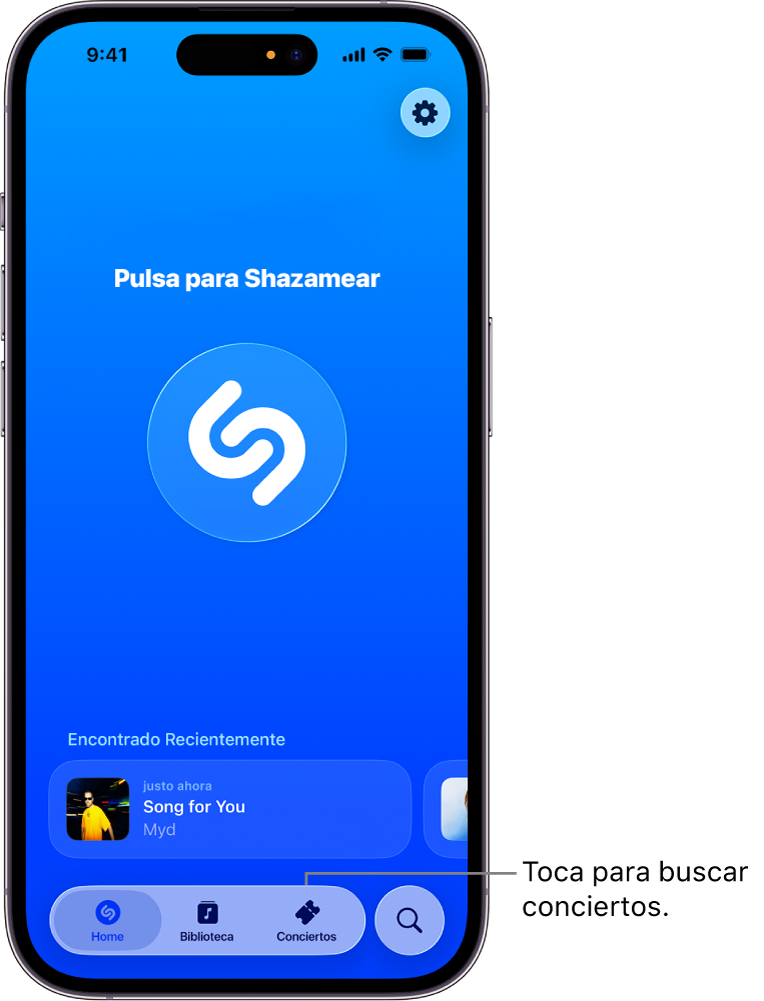
También puedes tocar
 en la parte inferior de la pantalla y, a continuación, tocar Conciertos.
Descubrir conciertos de música cerca de ti: Identifica una canción, toca un concierto o “Más conciertos próximos de [nombre del artista]” y, a continuación, toca un próximo espectáculo.
Descubrir conciertos desde la página del artista: En la pantalla de pista, toca el nombre del artista (debajo del nombre de pista identificado) y, a continuación, desplázate para ver la información que hay disponible sobre el concierto.
Descubrir conciertos de cualquier artista de gira de la base de datos de Shazam: Toca “Conciertos”, toca “Buscar conciertos” (o “Buscar un concierto”), toca
, busca un artista o una canción, toca un resultado y, a continuación, toca un próximo espectáculo.Para ver más conciertos, desplázate hasta “Próximos conciertos”.
Consejo: Para buscar rápidamente conciertos desde la pantalla de inicio del iPhone o iPad, mantén pulsado el icono de la app Shazam y, a continuación, toca “Buscar conciertos”.
En la guía de conciertos, realiza cualquiera de las siguientes operaciones:
Para comprar entradas: Toca Entradas, seguido de cualquiera de los proveedores de entradas para explorar entradas en su sitio web y comprarlas.
Nota: Si no hay enlaces a entradas disponibles para Shazam, no aparece el botón Entradas. Comprueba la disponibilidad de las entradas en el sitio web del proveedor.
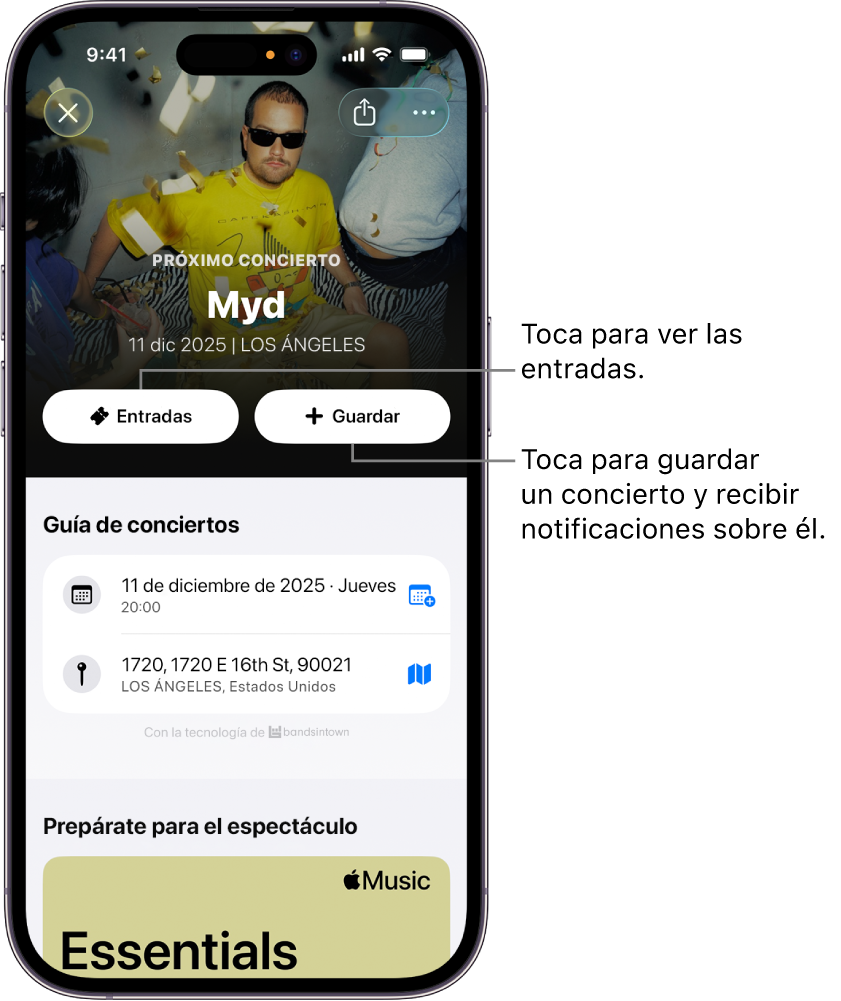
Para guardar un concierto y crear un recordatorio: Toca Guardar y sigue las instrucciones que aparecen en pantalla para permitir las notificaciones.
Antes del espectáculo, recibirás el recordatorio “Prepárate”, junto con información sobre el contenido disponible (como una playlist con el repertorio, fondos de pantalla que te puedes descargar y mucho más).
Para desactivar un recordatorio de concierto, toca Guardado.


Gestionar los conciertos guardados en el iPhone o iPad
Para cualquier concierto que guardes, puedes ver rápidamente su página de concierto, compartir el concierto, ver más fechas de conciertos, eliminar el concierto y más.
Ve a la app Shazam
en el iPhone o iPad y, a continuación, toca Conciertos en la parte inferior de la pantalla.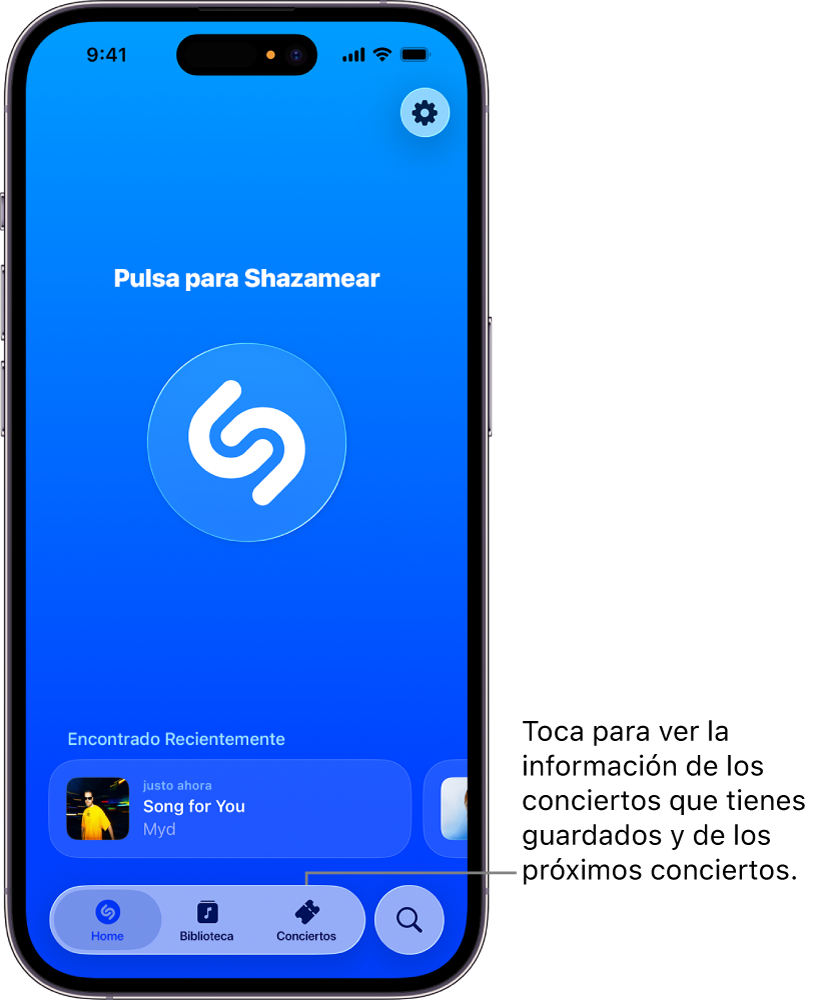
En Guardado, desliza para ver los conciertos guardados.
Realiza cualquiera de las siguientes operaciones:
Toca
 y, a continuación, toca una opción de la lista.
Toca un evento guardado para mostrar la guía del concierto.
Para eliminar el concierto, toca Guardado.

Descubrir conciertos en la app Shazam de un dispositivo Android
Ve a la app Shazam
en un dispositivo Android y realiza una de las siguientes operaciones:Descubrir próximos conciertos: Toca “Conciertos”
(o desliza hasta “Conciertos”), toca “Cerca de mí” o “Todas las ubicaciones” y, a continuación, toca un próximo espectáculo. También puedes tocar Explorar para filtrar los conciertos en función de tus preferencias musicales o de las actuaciones populares.Descubrir conciertos desde la página del artista: En la pantalla de pista, toca el nombre del artista (debajo del nombre de pista identificado) y, a continuación, toca Conciertos (si está disponible).
Descubrir conciertos de música cerca de ti: Identifica una canción, toca un concierto o “Más conciertos próximos de [nombre del artista]” y, a continuación, toca un próximo espectáculo.
Descubrir conciertos de cualquier artista de gira de la base de datos de Shazam: Toca Conciertos
(o desliza hasta Conciertos), toca , busca un artista o una canción, toca un resultado y, a continuación, toca un próximo espectáculo.Para ver más conciertos, desplázate hasta “Próximos conciertos”.
En la guía de conciertos, realiza cualquiera de las siguientes operaciones:
Para comprar entradas: Toca Entradas, seguido de cualquiera de los proveedores de entradas para explorar entradas en su sitio web y comprarlas.
Nota: Si no hay enlaces a entradas disponibles para Shazam, no aparece el botón Entradas. Comprueba la disponibilidad de las entradas en el sitio web del proveedor.
Para guardar un concierto y crear un recordatorio: Toca Guardar y sigue las instrucciones que aparecen en pantalla para permitir las notificaciones.
Antes del espectáculo, recibirás el recordatorio “Prepárate”, junto con información sobre el contenido disponible (como una playlist con el repertorio, fondos de pantalla que te puedes descargar y mucho más).
Para desactivar un recordatorio de concierto, toca Guardado.
Gestionar los conciertos guardados en un dispositivo Android
Para cualquier concierto que guardes, puedes ver rápidamente su página de concierto, compartir el concierto, ver más fechas de conciertos, eliminar el concierto y más.
Abre la app Shazam
en un dispositivo Android y, a continuación, toca Conciertos (o desliza hasta Conciertos).En la sección de conciertos guardados, realiza cualquiera de las siguientes operaciones:
Toca “Ver todo” para mostrar todos los conciertos guardados.
Toca
 y, a continuación, toca una opción de la lista.
Toca un concierto guardado para mostrar la guía del concierto.
Para eliminar el concierto, toca Guardado.
Descubrir conciertos con Spotlight en el iPhone o iPad
Además de ayudarte a encontrar apps, correos electrónicos y otros ítems rápidamente, puedes usar Spotlight en el iPhone o iPad para descubrir próximos conciertos, reproducir canciones u obtener más información sobre los artistas rápidamente.
En el iPhone o iPad, toca Buscar
en la parte inferior de la pantalla de inicio (en los modelos con Face ID) o desliza el dedo hacia abajo en la pantalla de inicio o la pantalla de bloqueo.Introduce el nombre de un artista en el campo de búsqueda y, a continuación, toca el resultado en la parte superior de la pantalla.
Desplázate hacia abajo hasta “Conciertos” y, a continuación, toca un próximo espectáculo (o toca “Mostrar más”).
Nota: Si el artista no está de gira en ese momento, no se mostrará ningún concierto.
Toca “Comprar entradas”, seguido de cualquiera de los proveedores de entradas para explorar entradas en su sitio web y comprarlas.
Nota: Si no hay enlaces a entradas disponibles para Shazam, no aparece el botón Entradas. Comprueba la disponibilidad de las entradas en el sitio web del proveedor.
Descubrir conciertos mediante los repertorios
Los repertorios de Apple Music destacan una selección de las giras actuales y próximas. Puedes realizar un seguimiento de las giras de tus artistas favoritos, leer sobre los detalles de sus giras y escuchar las canciones que están tocando. También puedes explorar los catálogos del artista, explorar los próximos conciertos, obtener información sobre entradas y ponerte recordatorios a través de la función para descubrir conciertos de la app Shazam.
En el iPhone, iPad o un dispositivo Android, abre la app Música
 .
.Toca
, introduce “repertorios” en el campo de búsqueda, toca Apple Music (si no está seleccionado) y, a continuación, toca “repertorios” en los resultados.Toca la categoría de repertorios.
Realiza cualquiera de las siguientes operaciones:
Comprar entradas: Toca “Explorar todos los próximos espectáculos”, toca un próximo espectáculo y toca “Comprar entradas”, seguido de cualquiera de los proveedores de entradas para explorar entradas en su sitio web y comprarlas.
Nota: Si no hay enlaces a entradas disponibles para Shazam, no aparece el botón Entradas. Comprueba la disponibilidad de las entradas en el sitio web del proveedor.
Ver o reproducir un repertorio o leer sobre un artista: Toca el repertorio del artista.
Consejo: Para abrir Repertorios en Apple Music desde Safari (o cualquier navegador web) en cualquier dispositivo, ve a apple.co/setlists.
Consejo: También puedes acceder a las guías de Apple Music en la app Mapas desde cualquier dispositivo.