
Escuchar podcasts en el Mac
Cuando encuentres un podcast que quieras escuchar, puedes reproducir un episodio, desplazarte por el episodio mediante los capítulos, ir leyendo la transcripción y descubrir el contenido o los recursos mencionados durante el episodio.
Nota: Puede que algunos programas o episodios requieran una suscripción para acceder al contenido. Consulta Suscribirte a programas o canales.
Reproducir podcasts
Ve a la app Podcasts
del Mac.Busca o explora un podcast.
Coloca el puntero sobre el programa o el episodio que quieras reproducir y, a continuación, haz clic en
 .
.Cuando se reproduzca el episodio, aparecerán los controles de reproducción y las ilustraciones del programa en la parte superior de la ventana de Podcasts. Algunos programas tienen ilustraciones únicas para cada episodio, que aparecen en el reproductor y en la página del episodio.
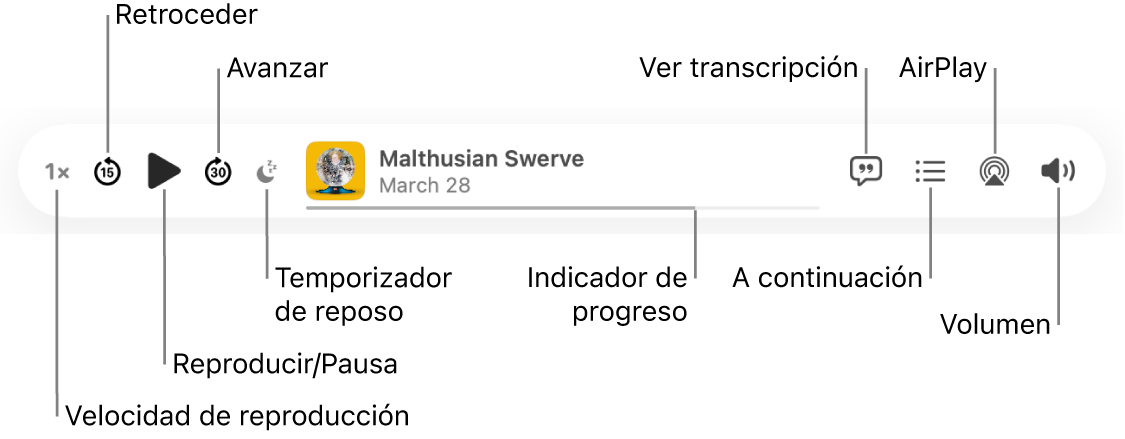
Realiza cualquiera de las siguientes acciones con los controles de reproducción:
Cambiar la velocidad de reproducción: Haz clic en
 (o en la velocidad de reproducción actual) y, a continuación, selecciona “Más rápida”, “Más lenta” o una velocidad preestablecida.
Consejo: Puedes definir una velocidad de reproducción personalizada para cada programa que sigas. Consulta Seleccionar los ajustes de programa y episodio.
Retroceder o avanzar: Haz clic en
 para retroceder (en incrementos de 15 segundos) y en
  para avanzar (en incrementos de 30 segundos).
Consejo: Puedes personalizar la cantidad de tiempo que un episodio debe retroceder o avanzar. Consulta Cambiar ajustes.
Reproducir o pausar: Haz clic en
 o
o  .
.También puedes pulsar la barra espaciadora para reproducir un episodio o pausarlo.
Configurar un temporizador de reposo: Haz clic en
 y elige un temporizador, o selecciona “Cuando acabe el episodio”.
Rebobinar o avanzar: Haz clic en un punto de la barra de progreso para ir directamente a ese lugar o arrastra el tirador de progreso hacia la izquierda para retroceder o hacia la derecha para avanzar.
Ir a un capítulo: Mientras escuchas un episodio con capítulos, haz clic en
 , haz clic en
  junto al nombre del capítulo actual y, a continuación, selecciona el capítulo que quieres reproducir.
Ver la transcripción del episodio: Haz clic en
 .
.Explorar el contenido mencionado en un episodio: Cuando un podcast mencione contenido disponible en apps como Música, Apple TV, Libros, Podcasts o Noticias, haz clic en el ítem mencionado en el reproductor o en la transcripción para ver los detalles o acceder al contenido.
Ver qué se reproducirá a continuación: Haz clic en
.Seleccionar altavoces: Haz clic en
 para elegir los altavoces que deseas utilizar.
Ajustar el volumen: Haz clic en
 y arrastra el regulador hacia la derecha o hacia la izquierda para subir o bajar el volumen.
Consejo: Coloca el puntero sobre los controles de reproducción y, a continuación, haz clic en
 para acceder a más opciones.

Acceder a los enlaces del episodio
Puedes acceder fácilmente a los enlaces compartidos por los creadores de los podcasts.
Ve a la app Podcasts
del Mac.Busca o explora un podcast.
En la página del episodio, haz clic en un ítem debajo de “Enlaces de este episodio” para abrir el contenido.
Siri:
Pide a Siri algo como “Avanza tres minutos”. Aprende a usar Siri.
Para controlar otros aspectos de la reproducción, incluido si reproducir el episodio siguiente al finalizar el actual o qué acción tomar cuando utilizas los controles de los auriculares, consulta Cambiar los ajustes de Reproducción.
Para obtener más información sobre cómo protege tu información la app Podcasts y cómo te permite elegir lo que compartes, selecciona Ayuda > Acerca de Apple Podcasts y la privacidad.