
Añadir una tabla a una pizarra de Freeform en el Mac
Puedes añadir tablas a una pizarra de la app Freeform para organizar el contenido, distribuir las secciones de la pizarra y mucho más. Después de añadir una tabla, puedes personalizarla como quieras.
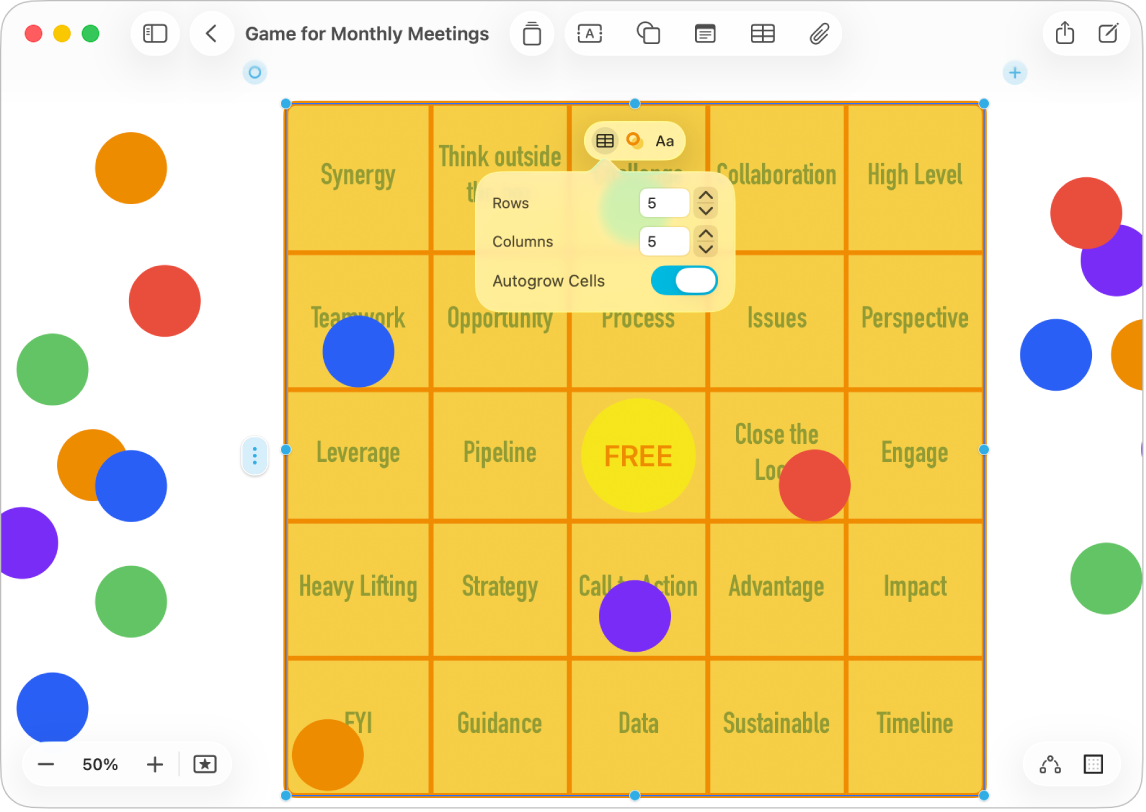
Crear una tabla
Ve a la app Freeform
del Mac.Realiza una de las siguientes operaciones:
Selecciona Insertar > Tabla.
Haz clic en
 .
.
Con la tabla seleccionada, realiza cualquiera de las siguientes operaciones:
Cambiar el estilo de la tabla: Haz clic en
 en las herramientas de formato y, a continuación, usa los controles para realizar cambios.
Añadir una última columna o fila: Haz clic en
 en la esquina superior derecha o en la esquina inferior izquierda de la tabla.
Insertar o borrar una columna o fila dentro de la tabla: Con la tecla Control pulsada, haz clic en una celda y luego selecciona una opción, como “Añadir columna a la derecha”. También puedes seleccionar una celda, columna o fila, seleccionar Formato > Tabla y, a continuación, elegir una opción.
Especificar un número de filas y columnas: Haz clic en
en las herramientas de formato y, a continuación, ajusta los números.Cambiar el tamaño de toda la tabla: Arrastra un punto azul. Los puntos de las esquinas permiten cambiar el tamaño de las filas y las columnas manteniendo sus proporciones.
Consejo: Para mantener siempre las mismas proporciones de una tabla mientras se cambia su tamaño, selecciona Disposición > Mantener proporciones.
Igualar el tamaño de las filas o columnas: Selecciona Formato > Tabla > “Distribuir filas uniformemente” o “Distribuir columnas uniformemente”.
Cambiar el tamaño de una fila o columna: Arrastra el borde de una celda.
Mover la tabla: Arrastra
 en la esquina superior izquierda de la tabla.
Seleccionar una celda, columna, fila o tabla
Ve a la app Freeform
del Mac.En una pizarra con una tabla, haz clic en la tabla para seleccionarla y, a continuación, realiza una de las siguientes acciones:
Seleccionar una celda: Haz clic una vez en la celda.
Seleccionar una columna: Haz clic para seleccionar una celda y, a continuación, haz clic en
 en la parte superior de la tabla.
Seleccionar una fila: Haz clic para seleccionar una celda y, a continuación, haz clic en
 en el lado izquierdo de la tabla.
Cuando se seleccione una fila, columna o celda, toca en la esquina superior izquierda de la tabla para seleccionar toda la tabla.
Añadir y aplicar formato al texto de una tabla
Ve a la app Freeform
del Mac.En una pizarra con una tabla, haz doble clic en una celda y, a continuación, introduce el texto.
Para cambiar el tipo de letra, el estilo, el tamaño, el color y la alineación, haz clic en
 en las herramientas de formato.
Consejo: Para aplicar formato al texto de una o varias celdas, selecciona una celda, columna, fila o tabla y, a continuación, haz clic en
. También puedes copiar y pegar un estilo en otra celda.
Adjuntar un ítem a una celda
Puedes adjuntar ítems, como fotos o vídeos, documentos escaneados o enlaces, a las celdas de la tabla. Al mover la tabla, los ítems asociados se mueven con ella.
Ve a la app Freeform
del Mac.Abre una pizarra que contenga una tabla y otros ítems.
Realiza una de las siguientes acciones:
Arrastra un ítem de la pizarra a una celda hasta que aparezca un resaltado.
Copia y pega un ítem en una celda. Se mostrará centrado en la celda.
Para que las celdas se expandan automáticamente y se ajusten a los objetos anclados, haz clic en para seleccionar la tabla, haz clic en en las herramientas de formato y, a continuación, activa “Ajustar celdas automáticamente”.
Añade texto, notas adhesivas, figuras o líneas, fotos o vídeos, diagramas, enlaces y otros archivos para seguir creando la pizarra.