
Añadir un enlace a una pizarra de Freeform en el Mac
Puedes añadir enlaces a las pizarras de Freeform y usarlas para acceder rápidamente a páginas web o contenido de otras apps (como un enlace a una canción o playlist de Música).

Ve a la app Freeform
del Mac.Haz clic en
 , selecciona Enlace, escribe o pega una URL y pulsa Retorno.
Consejo: También puedes arrastrar un enlace a la pizarra desde Safari u otra app.
Para modificar, abrir o actualizar el enlace en el navegador por omisión, selecciónalo y usa las herramientas de formato.
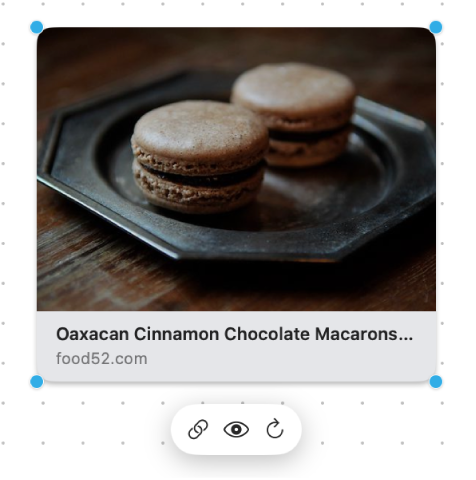
Herramienta
Descripción
Botón Enlace

Edita un enlace.
Botón “Abrir enlace”

Abre un enlace en tu navegador o app por omisión.
Botón “Actualizar enlace”

Actualiza un enlace en tu navegador o app por omisión.
Consejo: Puedes utilizar líneas de conexión entre un enlace y otros ítems. En caso necesario, haz clic en  en la esquina inferior derecha (cuando las líneas de conexión están activadas, se muestra un botón como este:
  ), haz clic en el enlace y arrastra una de las flechas (arriba, abajo, izquierda o derecha) para añadir una línea de conexión al otro ítem.
Añade texto, figuras o líneas, diagramas, fotos o vídeos, notas adhesivas y otros archivos para seguir creando la pizarra.