
Crear máscaras complejas en Final Cut Pro
Puedes utilizar el potente efecto “Máscara de dibujo” para crear una máscara personalizada compleja utilizando puntos de control y métodos de dibujo de Spline. También puedes convertir una máscara de figura en una máscara de dibujo, para así aprovecharte de sus sofisticados controles.
Crear una máscara compleja con el efecto “Máscara de dibujo”
En las siguientes instrucciones se explica cómo crear una máscara utilizando una curva Spline de Bézier, el tipo de figura por omisión. Si prefieres dibujar tu máscara con figuras lineales o B-Spline, puedes definir este ajuste en el inspector de vídeo antes de empezar. Consulta Añadir puntos de control de máscara en Final Cut Pro.
Añade el clip que quieras aplicar como máscara en la línea de tiempo de Final Cut Pro.
Nota: Si quieres componer el clip sobre un clip de fondo, debes utilizar clips conectados. Consulta Conectar clips en Final Cut Pro.
Selecciona el clip en la línea de tiempo y, a continuación, coloca el cursor de reproducción en un punto dentro del clip donde se muestra el área que quieres hacer transparente.
Para abrir el explorador de efectos, haz clic en el botón Efectos en la esquina superior derecha de la línea de tiempo (o pulsa Comando + 5).
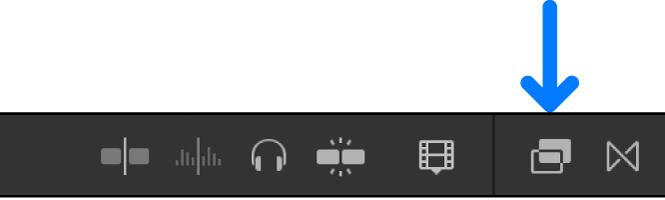
En el explorador de efectos, selecciona el efecto “Máscara de dibujo”.
Consejo: Para encontrar rápidamente el efecto “Máscara de dibujo”, escribe “dibujo” en el campo de búsqueda del explorador de efectos.
Para aplicar el efecto de máscara al clip seleccionado en la línea de tiempo, realiza una de las siguientes operaciones:
Arrastra el efecto al clip de la línea de tiempo.
Haz doble clic en la miniatura de efecto en el explorador de efectos.
En el visor, haz clic para añadir un punto de control.
En el lugar donde hayas hecho clic aparecerá un punto rojo con un centro blanco (que indica un punto de control seleccionado).
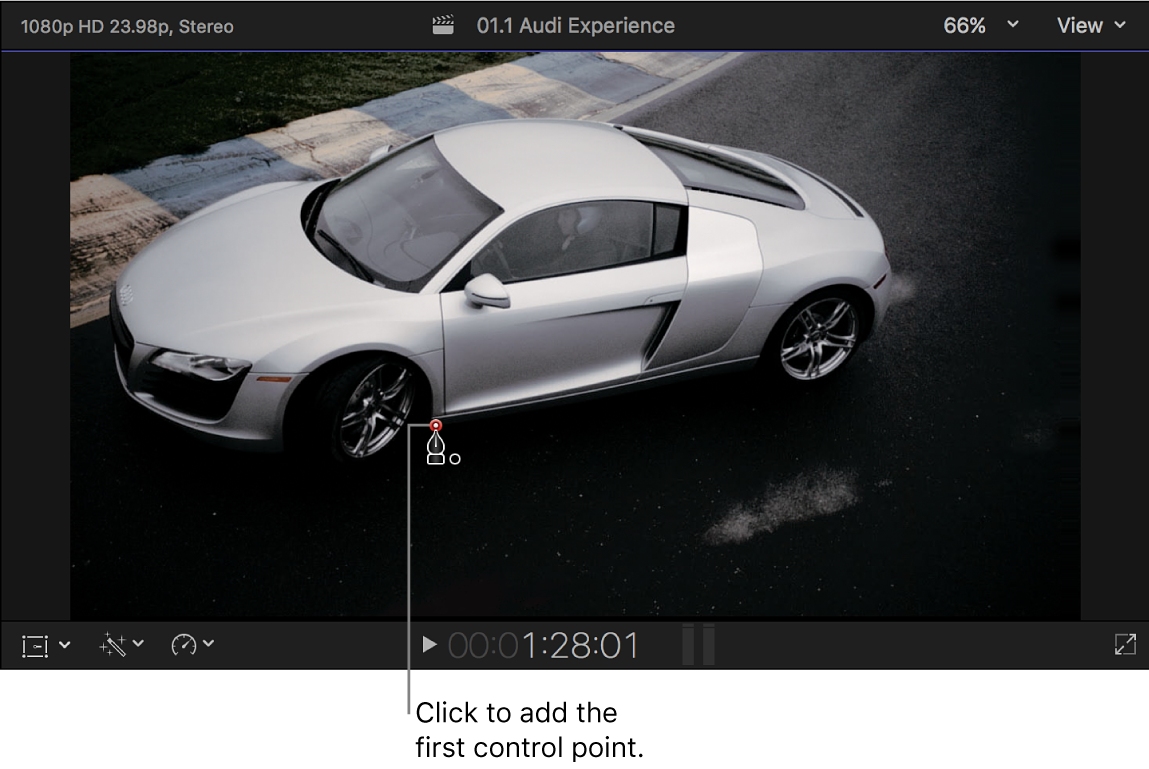
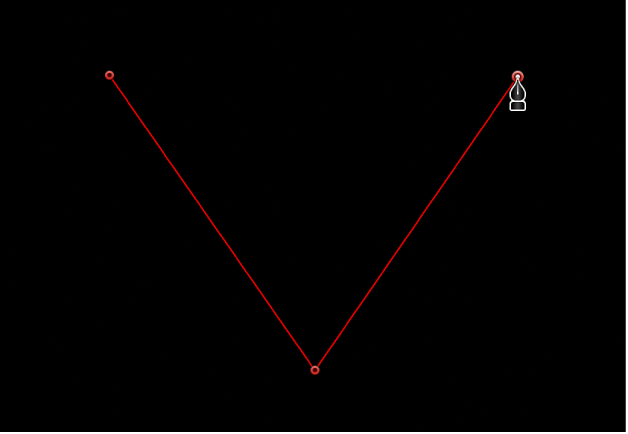
Para añadir más puntos para definir la figura, realiza una de las siguientes operaciones:
Haz clic para crear un punto de vértice lineal.
Arrastra para crear un punto Bézier curvo, ajustándolo a la figura que quieras.
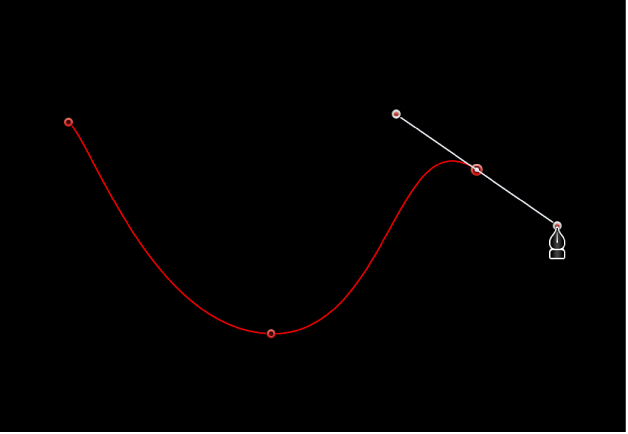
Mantén pulsada la tecla Mayúsculas mientras creas un punto curvo para limitar sus tangentes a ángulos de 45 grados. Pulsa Comando + signo más (+) para acercar la imagen y verla más de cerca, y Comando + signo menos (-) para alejarla.
Continúa añadiendo más puntos de control en el visor para crear tu figura de máscara detallada.
Aparecerán líneas rojas en el visor, que conectan los puntos de control.
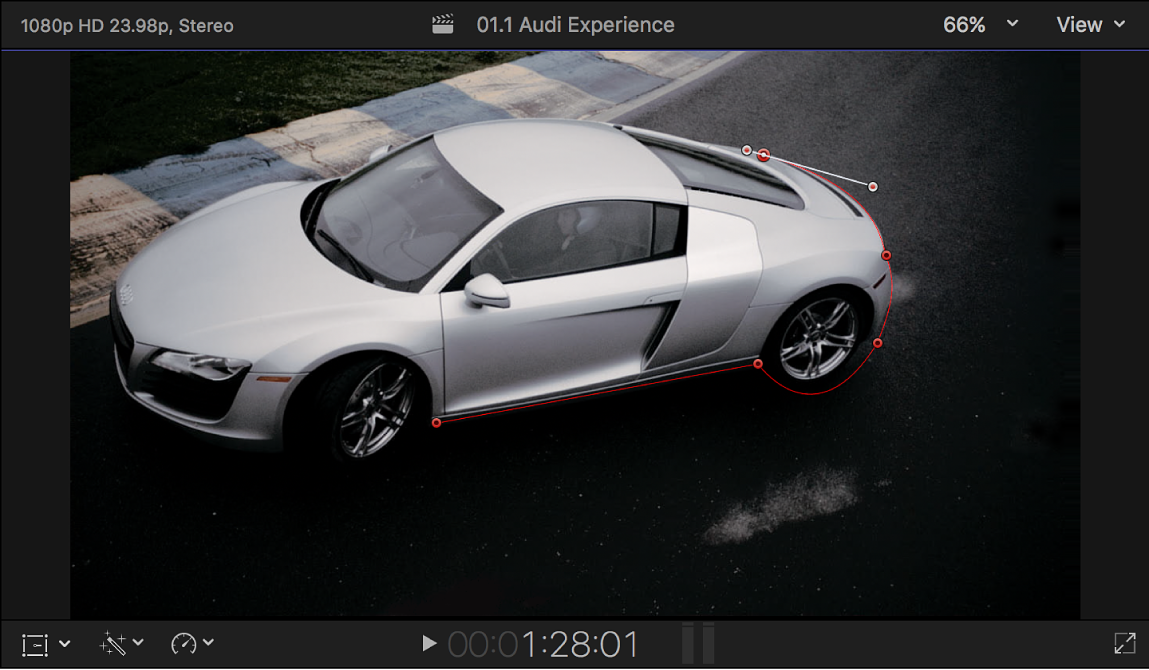
Para completar la figura de máscara inicial, haz clic en el punto de control original.
El área situada fuera de la figura de máscara se rellenará de negro sólido, que representa el área transparente. Si has añadido un clip de fondo utilizando clips conectados, la imagen de fondo se mostrará a través de esta área transparente.
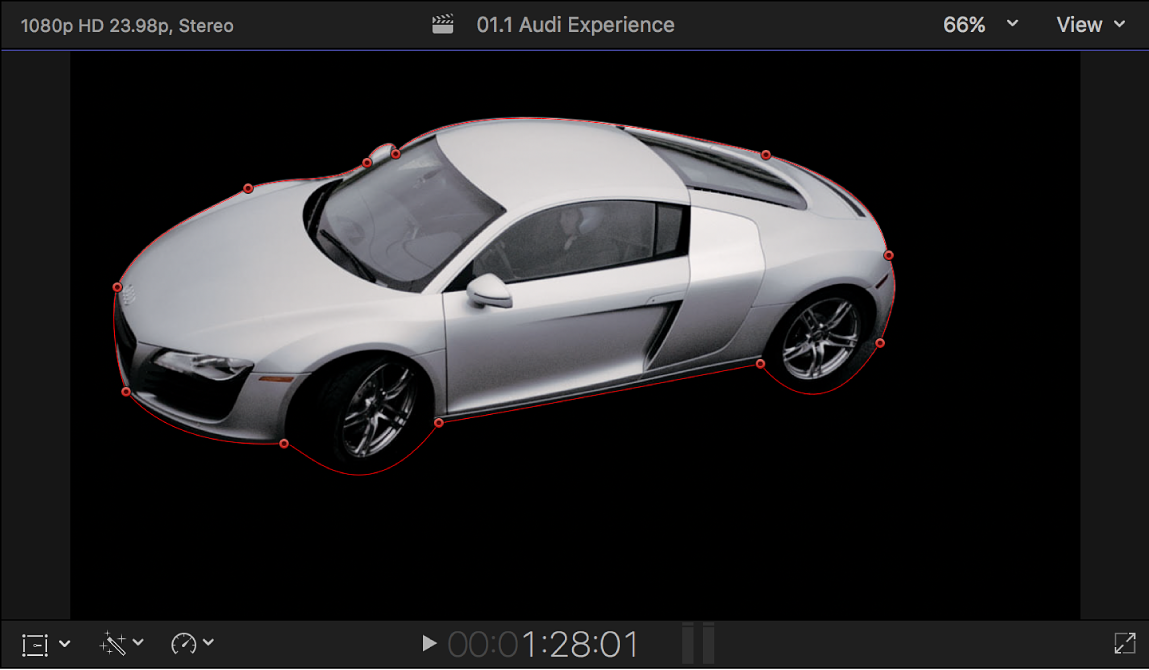
Para ajustar la máscara, realiza una de las siguientes operaciones:
Manipular visualmente la máscara en el visor: Arrastra los controles en pantalla en el visor.
Mostrar u ocultar los controles en pantalla y los puntos de control en el visor: Haz clic en los controles en pantalla de la máscara de dibujo
 en la sección “Máscara de dibujo” del inspector de vídeo.
Realizar ajustes numéricos precisos, incluida la creación de fotogramas clave: Modifica los ajustes de la máscara en la sección “Máscara de dibujo” del inspector de vídeo.
Crear una máscara compleja convirtiendo una máscara de figura
Puedes perfeccionar los contornos de la máscara de figura convirtiéndola en una máscara de dibujo con puntos de control editables que te permitan ajustar la figura y la curvatura.
Añade un efecto “Máscara de figura” a un clip en la línea de tiempo de Final Cut Pro.
Los controles en pantalla de la máscara de figura aparecerán en el visor.
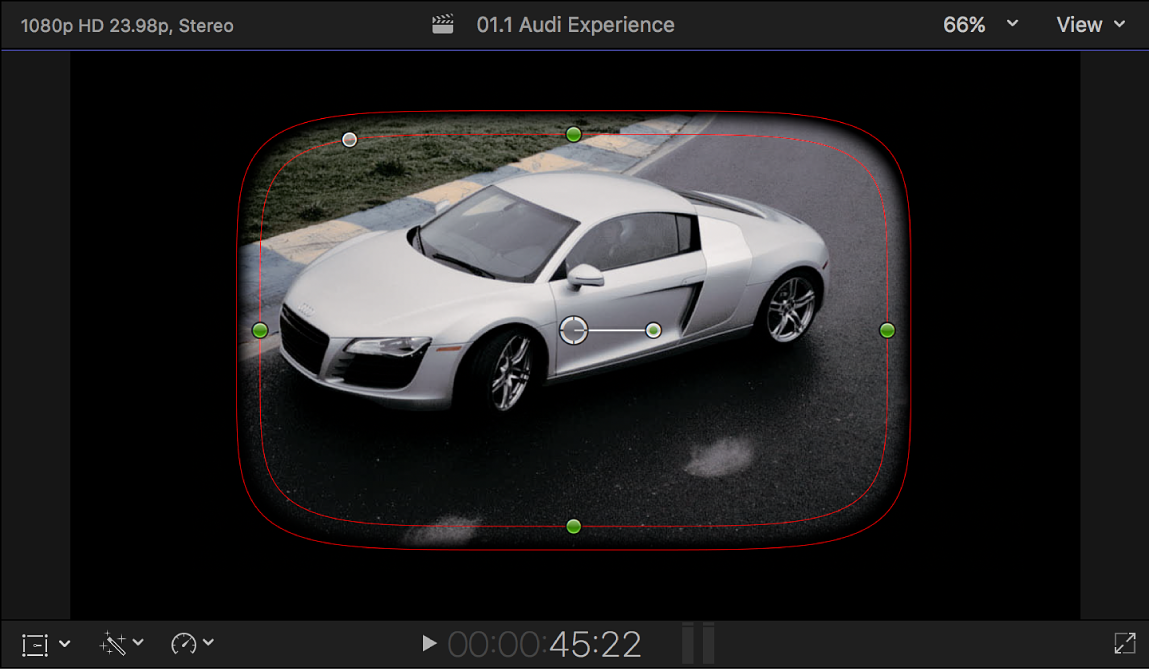
Realiza una de las siguientes acciones:
Haz clic en “Convertir en puntos” en la parte inferior de la sección “Máscara de figura” del inspector de vídeo.
Con la tecla Control pulsada, haz clic en los controles en pantalla de la máscara de figura en el visor y selecciona “Convertir en puntos”.
Aparecerán puntos de control rojos en el visor, en lugar de los controles en pantalla de la máscara de figura. En el inspector de vídeo, la sección “Máscara de figura” cambiará por una sección “Máscara de dibujo”.
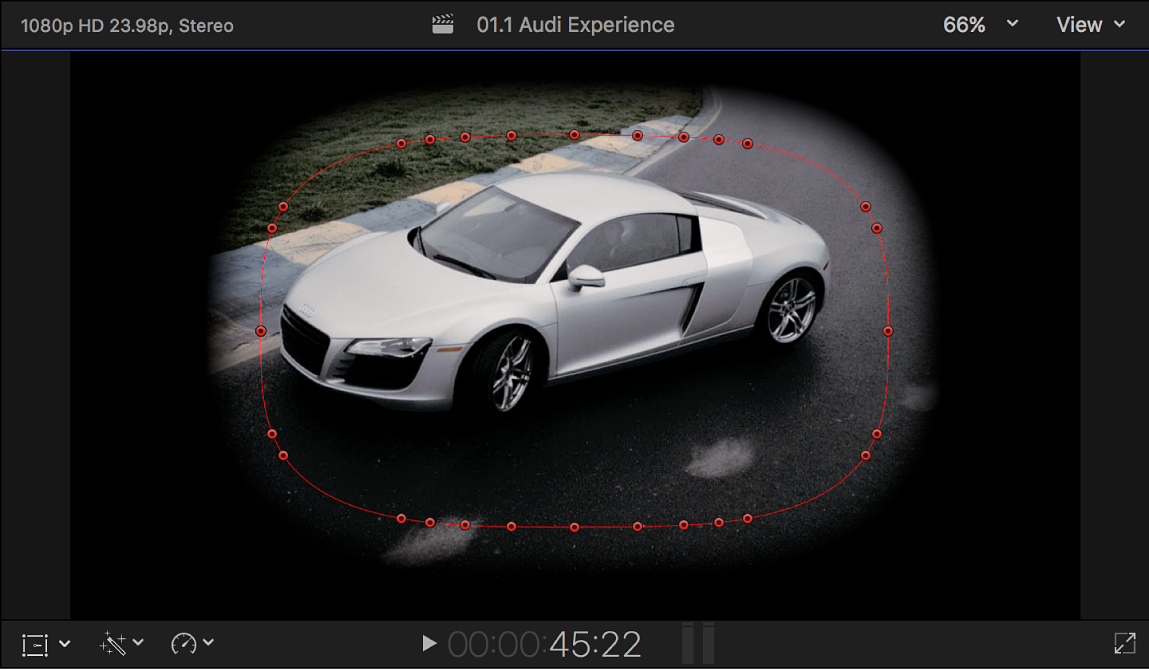
Nota: Si animas los parámetros Radio o Curvatura de la máscara de figura original, aparecerá un cuadro de diálogo para solicitarte que confirmes la conversión. La animación se descartará después de convertir la figura.
Para ajustar la máscara, realiza una de las siguientes operaciones:
Manipular visualmente la máscara en el visor: Arrastra los puntos de control en el visor.
Mostrar u ocultar los controles en pantalla y los puntos de control en el visor: Haz clic en los controles en pantalla de la máscara de dibujo
en la sección “Máscara de dibujo” del inspector de vídeo.Realizar ajustes numéricos precisos, incluida la creación de fotogramas clave: Modifica los ajustes de la máscara en la sección “Máscara de dibujo” del inspector de vídeo.
Nota: Una vez que los puntos de control estén disponibles, no podrás convertir la máscara de nuevo en una máscara de figura simple.