
Exportar archivos maestros con Final Cut Pro
Puedes usar la opción “Archivo maestro (por omisión)” en el menú Compartir para exportar tu proyecto como vídeo de QuickTime. El comando “Archivo maestro” suele utilizarse para crear un archivo maestro de calidad alta de un proyecto terminado, que sirve como contenido original para las fases finales de la posproducción o transmisión y distribución. Esta puede ser una buena opción si lo que quieres es utilizar el contenido en otra app, copiarlo a un dispositivo de almacenamiento externo para enseñárselo a un cliente o publicarlo en un sitio web para el que Final Cut Pro no ofrece ajustes de destino preconfigurados.
Puedes usar la opción “Archivo maestro” para exportar un archivo MXF.
En Final Cut Pro, realiza una de las siguientes operaciones:
Selecciona uno o más proyectos o clips en el explorador.
Nota: No puedes mezclar proyectos y clips en una compartición por lotes. Tu selección debe contener solo proyectos o solo clips. Consulta Compartir por lotes en Final Cut Pro.
Selecciona los intervalos de uno o más clips en el explorador.
Consulta Definir varios intervalos en el explorador de Final Cut Pro.
Selecciona un intervalo en un proyecto de la línea de tiempo.
Nota: Para compartir solo una parte del proyecto, debes realizar una selección de intervalo. Una selección de clip no resulta suficiente. Puedes usar las teclas I u O para definir los puntos inicial y final del intervalo.
Si vas a compartir un proyecto configurado para utilizar contenido proxy para su reproducción, ábrelo en la línea de tiempo, haz clic en el menú desplegable Visualización de la esquina superior derecha del visor y elige Optimizado/original.
Con ello se garantiza la calidad más alta del archivo exportado. Cuando seleccionas este ajuste, Final Cut Pro emplea contenido optimizado para crear el archivo compartido. Si no existe contenido optimizado, se utiliza el contenido original. Para obtener más información acerca de contenido optimizado y proxy, consulta Controlar la calidad de la reproducción en Final Cut Pro.
Realiza una de las siguientes acciones:
Selecciona Archivo > Compartir > Archivo maestro (o pulsa Comando + E).
Haz clic en el botón Compartir en la barra de herramientas y, a continuación, en “Archivo maestro”.
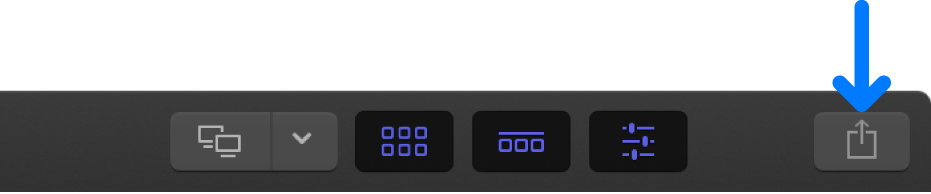
En la ventana Compartir que aparece, realiza una de las siguientes operaciones:
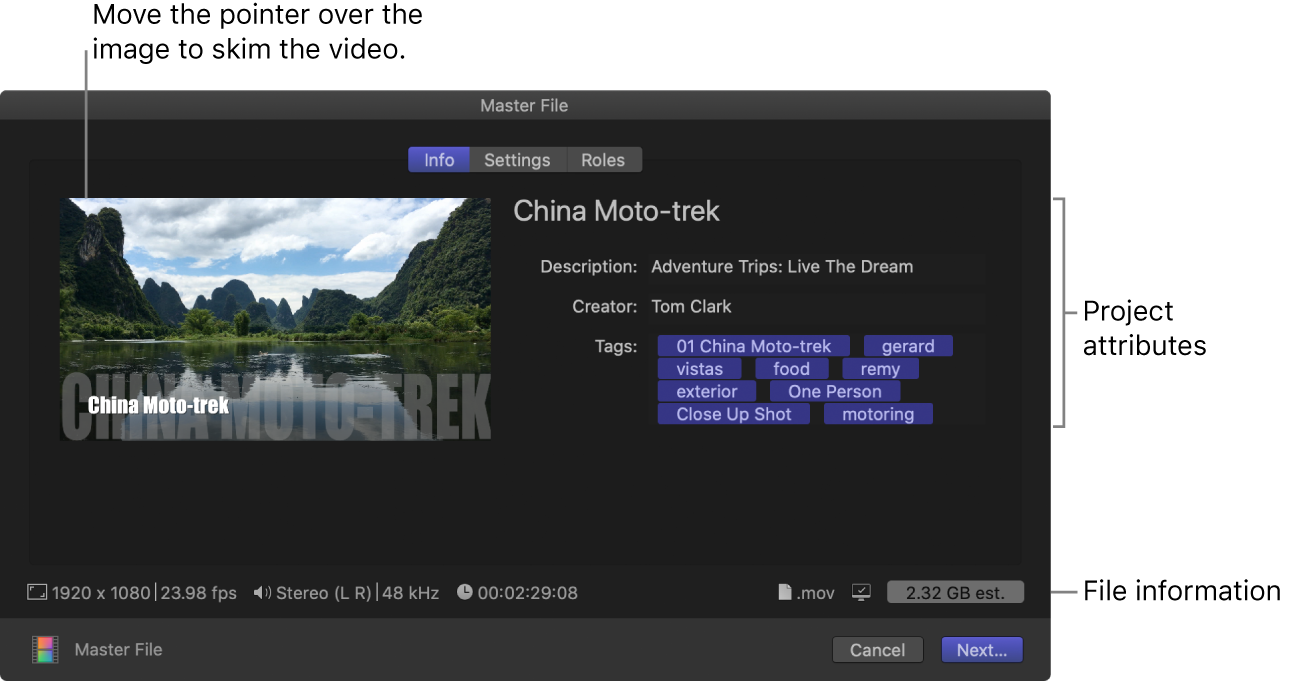
Mueve el puntero sobre la imagen para ojear el vídeo.
Si vas a compartir por lotes (exportar varios ítems), se reemplaza la imagen por una lista de los ítems que vas a exportar.
En el panel Información, consulta y modifica los atributos del clip o proyecto, como el título y la descripción.
Consulta Cambiar metadatos de ítems compartidos en Final Cut Pro. Todos los atributos asociados con el clip o el proyecto se incluyen en el archivo de salida.
Importante: Por omisión, el campo del título muestra el nombre del clip o del proyecto. Cambiar el título no cambia el nombre del clip o del proyecto, que es el nombre utilizado para el archivo exportado.
En la parte inferior de la ventana, se muestra información sobre el archivo que se exportará, incluidos tamaño y velocidad de fotogramas, canales de audio y frecuencia de muestreo, duración, tipo de archivo de salida y tamaño de archivo.
Para algunos destinos también se puede ver una lista de dispositivos que reproducirán el archivo exportado. Para ver los dispositivos compatibles, mueve el puntero sobre el icono Compatibilidad de la esquina inferior derecha.
Para ver o cambiar los ajustes del destino “Archivo maestro”, haz clic en Ajustes en la parte superior de la ventana Compartir.
Los ajustes disponibles varían en función del formato elegido en el menú desplegable Formato. Para obtener descripciones detalladas de los ajustes, consulta Destino “Exportar archivo” en Final Cut Pro.
Para obtener información sobre los formatos de archivo maestro, consulta Exportar formatos compatibles con Final Cut Pro.
Nota: Si se modifican los ajustes del destino, los cambios se guardan como ajustes por omisión para el destino.
Para exportar funciones como pistas independientes de vídeo, títulos, audio o subtítulos en el archivo de contenido de salida, haz clic en Funciones en la parte superior de la ventana Compartir y especifica las funciones que quieres exportar.
Consulta Compartir funciones como archivos con Final Cut Pro.
Haz clic en Siguiente, selecciona una ubicación para los archivos exportados y haz clic en Guardar.
Puedes supervisar el progreso de la transcodificación en la ventana “Tareas en segundo plano”, y puedes seguir trabajando en Final Cut Pro mientras el archivo se transcodifica.
Una vez completada la transcodificación, se mostrará una notificación. Se pueden visualizar y localizar proyectos compartidos en el inspector Compartir. Consulta Ver el estado de ítems compartidos en Final Cut Pro.
Nota: Si se añadieron marcadores de capítulo al proyecto, se colocan miniaturas de marcadores de capítulo en las ubicaciones apropiadas cuando se comparte en formatos de disco (disco DVD y Blu-ray) y MV4, QuickTime y MP4 (para su reproducción usando QuickTime Player y dispositivos Apple). Consulta Añadir marcadores de capítulo en Final Cut Pro.