
Realizar y recibir llamadas de audio y vídeo
Puedes utilizar FaceTime para realizar llamadas FaceTime de audio y vídeo o llamadas de teléfono.
Llamadas FaceTime de audio y vídeo: llama a cualquier persona que tenga un Mac o un dispositivo iOS compatible con FaceTime. Todos los participantes deben estar conectados a Internet. Estas llamadas usan Wi‑Fi o datos móviles, no minutos de telefonía móvil.
Llamadas de teléfono en el Mac: el Mac también se puede utilizar para realizar y recibir llamadas de teléfono. Estas llamadas utilizan minutos de telefonía móvil.
Realiza una llamada FaceTime de audio o vídeo
Antes de realizar una llamada FaceTime de vídeo o audio, debes haber iniciado sesión en FaceTime y tenerlo activado.
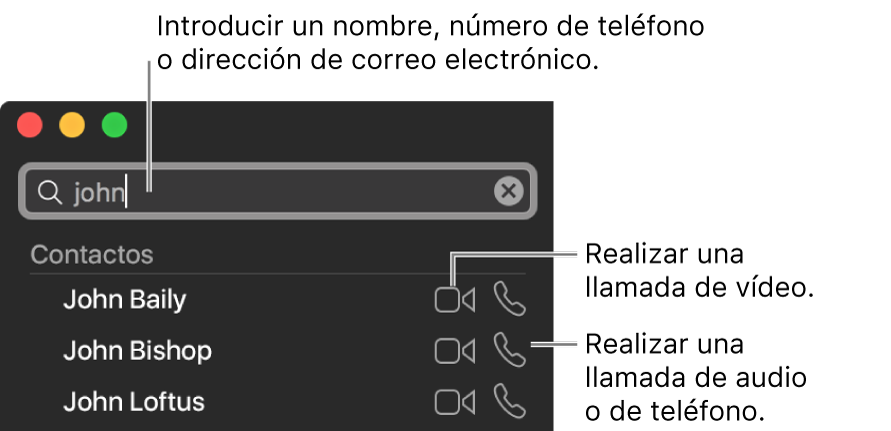
En el campo de la parte superior de la ventana de FaceTime, introduce la dirección de correo electrónico o el número de teléfono de la persona a la que quieras llamar. Si tienes una tarjeta de esa persona en Contactos, solo tendrás que introducir el nombre.
Para ver tus contactos, haz clic en el botón Contactos
 .
.Para obtener más información sobre cómo añadir contactos, consulta Crear contactos mientras utilizas FaceTime.
Para iniciar la llamada FaceTime, haz clic en el botón Vídeo
 o el botón Audio
  (o utiliza la Touch Bar).
Si haces clic en el botón Audio
y tienes la configuración apropiada para realizar llamadas de teléfono en el Mac, podrás seleccionar si quieres realizar una llamada de audio FaceTime o una llamada telefónica.
Consultar a Siri. Di algo similar a: “Iniciar FaceTime con mamá”. Más información sobre Siri.
Si tu llamada de vídeo se rechaza o no recibes respuesta, puedes hacer clic en Mensaje para enviar al destinatario un mensaje de iMessage (tanto tú como el destinatario debéis haber iniciado sesión en iMessage).
Responder o rechazar llamadas
Cuando estás conectado a FaceTime, puedes aceptar o rechazar llamadas, aunque FaceTime no esté abierto. Cuando recibes una llamada FaceTime, aparece una notificación en la esquina superior derecha del escritorio.

Realiza una de las siguientes operaciones:
Aceptar una llamada de audio o vídeo: Haz clic en Aceptar.
Aceptar una llamada de audio o vídeo y finalizar una llamada actual: Haz clic en “Finalizar y aceptar”.
Aceptar una llamada de audio y poner la llamada actual en espera: Haz clic en “Poner en espera y aceptar”. Al finalizar la nueva llamada, se reanuda la llamada en espera. Solo puedes poner en pausa una llamada de audio.
Rechazar una llamada: Haz clic en Rechazar.
Consejo: Si la llamada procede de una persona de la cuál no deseas recibir llamadas, puedes bloquear a la persona que realiza la llamada.
Rechazar una llamada y enviar un mensaje con iMessage: Haz clic en
 junto a Rechazar, selecciona “Responder con mensaje”, escribe el mensaje y haz clic en Enviar. Tanto tu contacto como tú debéis haber iniciado sesión en iMessage.
Rechazar una llamada y programar un recordatorio para llamar más tarde: Haz clic en
junto a Rechazar y, a continuación, selecciona cuánto tiempo quieres esperar hasta recibir un recordatorio. cuando aparezca la notificación, haz clic en ella para ver el recordatorio y, a continuación, haz clic en el enlace del recordatorio para iniciar la llamada.
Si tu Mac dispone de Touch Bar, puedes usarlo para aceptar una llamada, rechazar una llamada, rechazar una llamada y enviar un mensaje, o rechazar una llamada y establecer un recordatorio.