
Agregar y editar una figura en Pages en la Mac
La biblioteca de figuras contiene centenares de figuras de distintas categorías. También puedes generar una figura personalizada a partir de una descripción de texto. Después de agregar una figura a una página, podrás personalizar la figura de diversas formas. Por ejemplo, puedes cambiar la estrella estándar de cinco puntas por una explosión estelar de veinte puntas y ajustar la redondez de las esquinas de un cuadrado. También puedes incluir texto dentro de una figura y rellenar una figura con color o con una imagen.
Consejo: puedes agregar una imagen SVG a tu documento, luego separarla en formas y editarlas como lo harías con otras formas. Para obtener detalles sobre cómo agregar imágenes SVG, consulta Agregar una imagen.
 | Disponible con suscripción: Algunas funciones requieren una suscripción a Apple Creator Studio. Para obtener detalles, consulta el sitio web de Apple Creator Studio y el artículo de soporte de Apple Acerca de Apple Creator Studio. | ||||||||||
Agregar una figura
Ve a la app Pages
en tu Mac.Abre un documento, haz clic en
 en la barra de herramientas y luego haz clic en
  .
.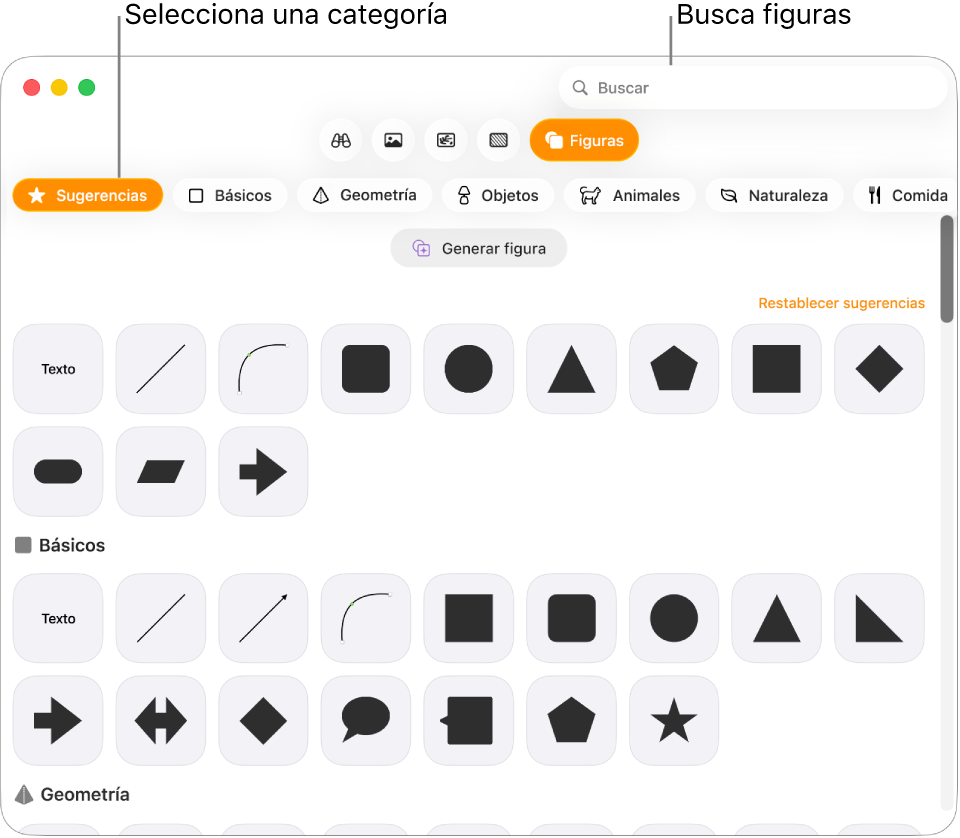
Selecciona una categoría en la izquierda y después haz clic en una figura o arrástrala al documento para agregarla.
Para explorar todas las figuras, desplaza el puntero por encima del panel de figuras y luego desplázate hacia abajo.
Para buscar una figura, escribe tu nombre en el campo de búsqueda de la parte superior de la biblioteca de figuras. Desplaza el puntero por encima de una figura para ver su nombre.
Arrastra la figura para reubicarla en la página.

Consejo: para ver las figuras usadas recientemente, haz clic en en la barra de herramientas.
Ajustar las curvas a lo largo del borde de una figura
Ve a la app Pages
en tu Mac.Abre un documento con una figura y haz clic en ella para seleccionarla.
Selecciona Formato > Figuras y líneas > Convertir en editable (el menú Formato se encuentra en la parte superior de la pantalla).
Haz doble clic en una manija blanca para cambiar una línea de curva a recta.
Las manijas representan distintos tipos de líneas:
Cuadrado con contorno rojo: indica una línea nítida. Las líneas que se conectan con este punto son rectas.
Círculo con contorno rojo: indica una línea curva. Las líneas que se conectan con este punto son curvas.

Haz clic fuera de la figura cuando termines de editarla.

Para transformar las curvas predeterminadas a curvas Bézier, selecciona Pages > Configuración (el menú Pages se encuentra en la parte superior de la pantalla) y elige Usar curvas Bézier como valor predeterminado en la pestaña General. Cuando se edita una figura que utiliza curvas Bézier, la curva se ajusta utilizando manijas en el punto.
Ajustar las funciones de una figura
Puedes cambiar las características de cualquier figura básica (de la categoría Básicos de la biblioteca de figuras) que tenga un punto verde cuando se seleccione. Por ejemplo, puedes agregar más brazos a una estrella de cinco puntas.

Ve a la app Pages
en tu Mac.Abre un documento con una figura básica y haz clic en ella para seleccionarla.
Realiza cualquiera de las siguientes operaciones:
Cambiar la forma de las esquinas de un rectángulo redondeado: arrastra el punto verde hacia una esquina para hacerla más puntiaguda o aléjalo de una esquina para que sea más redondeada.
Cambiar el número de puntas de una estrella: arrastra el punto verde exterior hacia la derecha para agregar puntos, o hacia la izquierda para quitar algunos. Una estrella puede tener entre tres y veinte puntas.
Cambiar la forma de las puntas de una estrella: arrastra el punto verde interior hacia el centro de la estrella para que las puntas sean más largas y estrechas o arrástralo lejos del centro para que las puntas sean más cortas y anchas.
Cambiar la forma de un globo descriptivo o de un globo de diálogo: arrastra el punto verde del cuerpo del globo para cambiar su forma. Arrastra el punto verde situado en el extremo de la punta para modificar su longitud y posición. Arrastra el punto verde situado en la base de la punta para modificar su ancho.
Cambiar el número de lados de un polígono: arrastra el punto verde hacia la derecha o hacia la izquierda para ajustar el número de lados.
Ajustar las proporciones de las flechas: arrastra el punto verde hacia la punta de la flecha para estrecharla o arrastra el punto hacia el lateral de la flecha para engrosar el cuerpo de la flecha.
Ver más manijas de edición para que una figura adopte un estilo libre o abstracto: selecciona Formato > Figuras y líneas > Convertir en editable (el menú Formato se encuentra en la parte superior de la pantalla). Mueve el puntero entre dos puntos cualquiera hasta que veas una manija y luego arrástrala. Arrastra todas las manijas que quieras y, cuando termines, haz clic afuera de la figura.
Generar una figura
Si te suscribes a Apple Creator Studio, puedes usar la generación de figuras para crear una figura personalizada a partir de una descripción de texto.
Esta función no está disponible en todos los idiomas o regiones. Para obtener detalles, consulta Acerca de Apple Creator Studio.
Ve a la app Pages
en tu Mac.Abre un documento, haz clic en
en la barra de herramientas y luego haz clic en .Nota: si es la primera vez que usas la generación de figuras en Pages, sigue las instrucciones que aparecen en pantalla para indicar tu rango de edad a la app. La generación de figuras no está disponible para todas las edades, por lo que un padre o tutor debe habilitar esta función para los menores y adolescentes de su grupo familiar. Para obtener más información, consulta el artículo de soporte de Apple Cómo configurar Compartir en familia en dispositivos iPhone, iPad o Mac.
Haz clic en Generar figura e ingresa una descripción de la figura que quieres crear en el campo de texto.
Se generan hasta cuatro opciones de formas basadas en tu descripción. Las figuras que se generen se guardan automáticamente y puedes verlas en el centro de contenido en todos tus documentos y apps.
Realiza una de las siguientes operaciones:
Insertar una figura: haz clic en la figura que quieras y selecciona Insertar para agregarla a tu documento.
Probar nuevas variaciones: haz clic en el botón para volver a generar para generar cuatro nuevas opciones de formas, o edita la descripción del texto y vuelve a intentarlo.
Importante: la generación de figuras está sujeta a límites de uso. Para consultar tu estado de uso, ve a Pages > Funciones inteligentes > Mostrar estado de uso.
Para trabajar con múltiples figuras al mismo tiempo, haz clic con la tecla Mayúsculas presionada en las figuras.