Crear y dar formato a las notas en el Apple Vision Pro
Usa la app Notas para escribir rápidamente tus ideas u organizar información detallada con listas de control, imágenes, enlaces web, documentos escaneados, notas escritas a mano y dibujos.
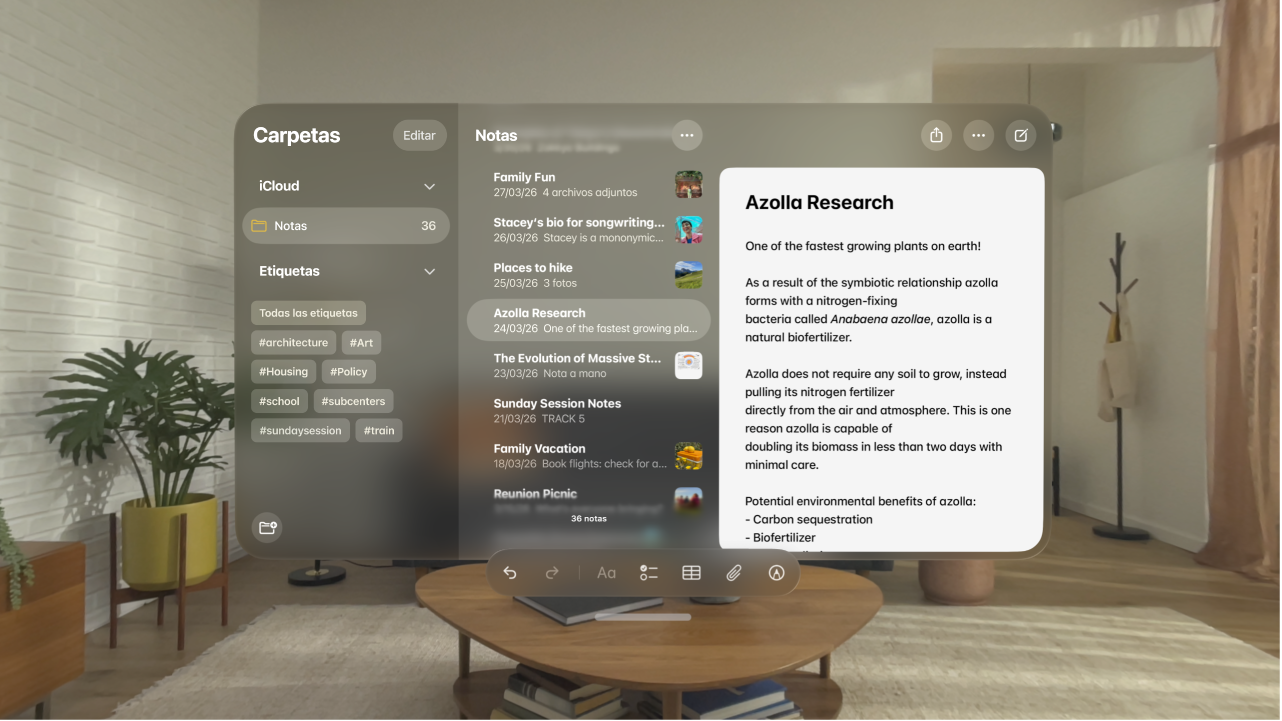
Crear y dar formato a una nota nueva
Ve a la app Notas
 en tu Apple Vision Pro.
Toca

La primera línea de la nota se usa para el título de la nota.
Para aplicar formato y agregar más contenido a la nota, haz lo siguiente:
Aplicar formato al texto: toca

Puedes aplicar un estilo de encabezado, un tipo de letra en negrita o cursiva, resaltados, listas numeradas y más.
Consejo: para crear secciones contraíbles en tu nota, toca Encabezado o Subtítulo. Después de agregar contenido a una sección, usa


Agregar una lista de control: toca

Agregar una tabla: toca

Adjuntar archivos, grabaciones de audio, fotos y más: toca

Puedes usar tu iPhone para escanear documentos y tomar fotos en el Apple Vision Pro si iniciaste sesión con la misma cuenta de Apple. Por ejemplo, mira la opción Escanear documentos y luego toca el nombre de tu iPhone en la lista.
Dibujar o escribir: toca

Puedes elegir otras herramientas y colores en la barra de herramientas, seleccionar partes de tu dibujo y más.


Consejo: Para elegir un estilo predeterminado para la primera línea de todas las notas nuevas, ve a la app Configuración  > Apps > Notas y toca Las nuevas inician por.
Para eliminar una nota, desliza a la izquierda sobre la nota en la barra lateral y toca  .
.
Grabar audio en una nota
Ve a la app Notas
en tu Apple Vision Pro.Toca
Toca

Para pausar la grabación, toca
 . Toca Reanudar para continuar.
Para guardar la grabación, toca Listo.
Para volver a reproducir la grabación, toca Reproducir junto a ella.
También puedes tocar la grabación y luego


Obtener un resumen de una grabación de audio
Después de grabar audio en una nota, puedes ver un resumen de la grabación. Si grabaste una llamada telefónica en tu iPhone, también puedes ver esos resúmenes en Notas en tu Apple Vision Pro.
Nota: Apple Intelligence en visionOS 27 no está disponible en todos los idiomas o regiones.*
Ve a la app Notas
en tu Apple Vision Pro.Abre una nota que tenga una grabación.
Nota: si grabaste una llamada en tu iPhone, la grabación aparecerá en la carpeta Grabaciones de llamadas.
Toca la grabación y selecciona Resumen.
Para copiar o compartir el resumen, toca 
Agregar información de otra app a una nota
Puedes agregar información de otra app como archivo adjunto a una nota; por ejemplo, puedes agregar una ubicación de Mapas, una página web de Safari, un archivo PDF de Archivos o una captura de pantalla.
En la otra app, abre el elemento que quieres compartir (por ejemplo, un mapa o página web).
Toca Compartir o

Guarda el elemento en una nota nueva o elige una existente.

Bloquear una nota
Puedes bloquear notas para proteger información personal. Puedes acceder a tus notas bloqueadas usando el código de tu dispositivo o una contraseña personalizada. Para mayor practicidad, también puedes usar Optic ID para acceder a tus notas bloqueadas. Si aún no configuras la contraseña que quieres usar, consulta Cambiar la configuración de Notas.
Ve a la app Notas
en tu Apple Vision Pro.Abre la nota que quieres bloquear, toca


Para abrir la nota, usa Optic ID, el código de tu dispositivo o tu contraseña de Notas.

Usar funciones rápidas de teclado con el Magic Keyboard
Si tu Apple Vision Pro está conectado a tu Magic Keyboard, puedes usar funciones rápidas de teclado para hacer acciones rápidamente en la app Notas. Por ejemplo:
Iniciar un nota nueva: presiona Comando + N.
Agregar una lista de control: presiona Mayúsculas + Comando + L.
Crea una lista con viñetas: presiona Mayúsculas + Comando + 7.
Ocultar la barra lateral: presiona Control + Comando + S.
Consulta Conectar teclados, audífonos y otros accesorios Bluetooth al Apple Vision Pro.
Consejo: Gracias a Apple Intelligence, puedes usar las herramientas de escritura para resumir texto seleccionado con un toque, corregir tus escritos y crear diferentes versiones de un mismo texto para encontrar las palabras y el tono adecuados. Consulta Usar las herramientas de escritura para escribir, mejorar y resumir contenido.