
Προσθήκη και επεξεργασία σχήματος στο Keynote στο iPad
Η βιβλιοθήκη σχημάτων περιέχει εκατοντάδες σχήματα σε ποικιλία κατηγοριών. Μπορείτε επίσης να δημιουργήσετε ένα προσαρμοσμένο σχήμα από μια περιγραφή κειμένου. Αφού προσθέσετε ένα σχήμα σε ένα σλάιντ, μπορείτε να το προσαρμόσετε με διάφορους τρόπους. Για παράδειγμα, μπορείτε να αλλάξετε το τυπικό αστέρι πέντε κορυφών σε ένα αστέρι είκοσι κορυφών και να προσαρμόσετε το πόσο στρογγυλές θα είναι οι γωνίες ενός τετραγώνου. Μπορείτε επίσης να προσθέσετε κείμενο μέσα σε ένα σχήμα και να γεμίσετε ένα σχήμα με χρώμα ή μια εικόνα.
Συμβουλή: Μπορείτε να προσθέσετε μια εικόνα SVG στην παρουσίασή σας και μετά να τη διασπάσετε σε σχήματα και να τα επεξεργαστείτε όπως άλλα σχήματα. Για να μάθετε περισσότερα σχετικά με την προσθήκη εικόνων SVG, ανατρέξτε στην ενότητα Προσθήκη εικόνας.
 | Διαθέσιμο με συνδρομή: Για κάποιες δυνατότητες απαιτείται συνδρομή στο Apple Creator Studio. Για να μάθετε περισσότερα, ανατρέξτε στην ιστοσελίδα Apple Creator Studio και στο άρθρο της Υποστήριξης Apple Πληροφορίες για το Apple Creator Studio. | ||||||||||
Προσθήκη σχήματος
Μεταβείτε στην εφαρμογή Keynote
 σε iPad.
Ανοίξτε μια παρουσίαση, αγγίξτε το
 στη γραμμή εργαλείων και μετά αγγίξτε το
  .
.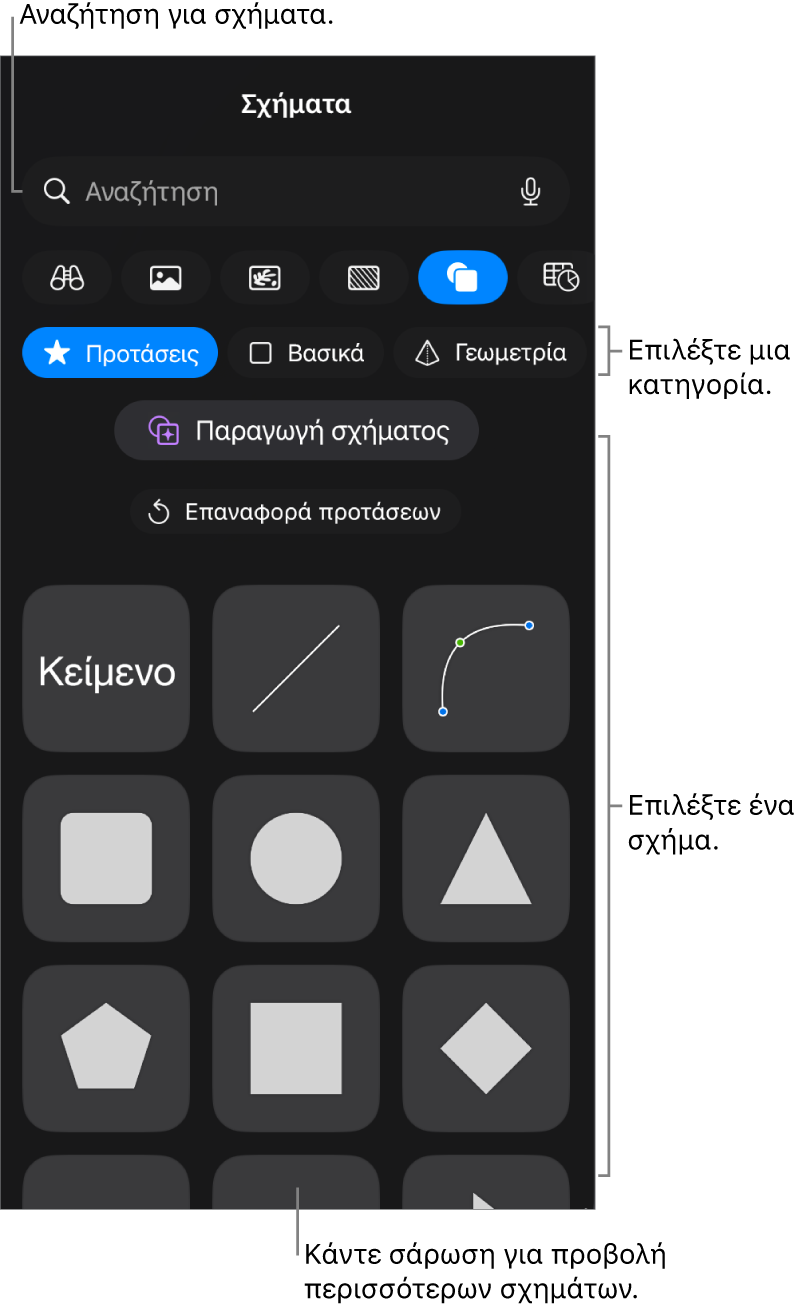
Επιλέξτε μια κατηγορία στο πάνω μέρος της βιβλιοθήκης σχημάτων και μετά αγγίξτε ένα σχήμα για να το προσθέσετε στο σλάιντ σας.
Για να αναζητήσετε ένα σχήμα, αγγίξτε το
 στο κάτω μέρος της βιβλιοθήκης σχημάτων και μετά εισαγάγετε το όνομα του σχήματος.
Σύρετε το σχήμα για να αλλάξετε τη θέση του στο σλάιντ.
Μπορείτε επίσης να αντιγράψετε ένα σχήμα από μια άλλη παρουσίαση, ή από το Pages ή το Numbers.
Συμβουλή: Για να δείτε τα σχήματα που χρησιμοποιήσατε πρόσφατα, αγγίξτε το στη γραμμή εργαλείων.
Προσαρμογή των χαρακτηριστικών ενός σχήματος
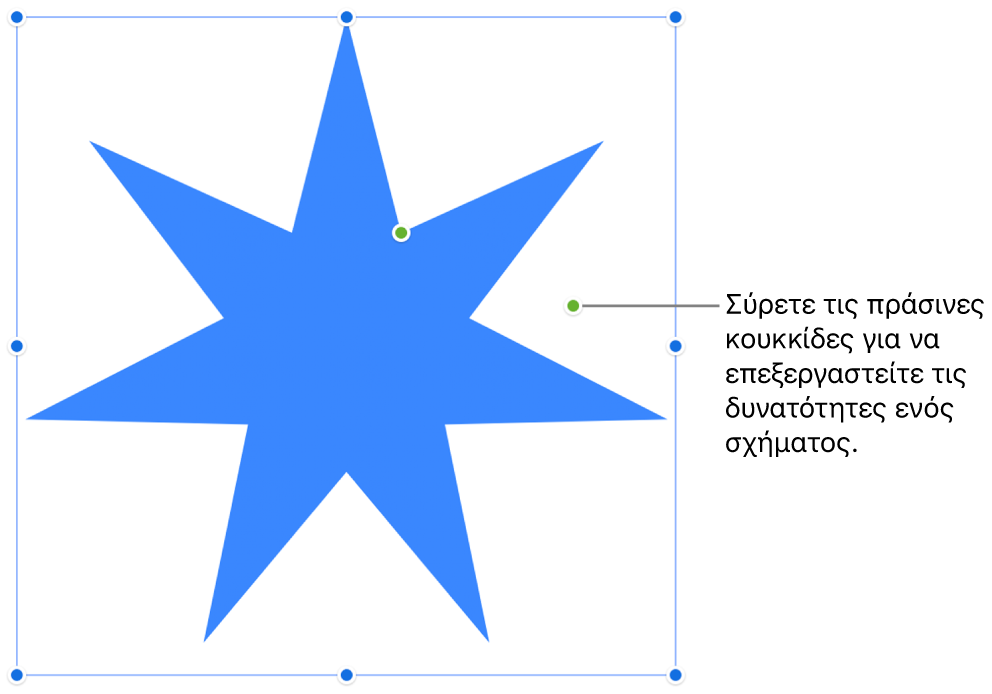
Μπορείτε να αλλάξετε τα χαρακτηριστικά οποιουδήποτε βασικού σχήματος (από τη βασική κατηγορία στη βιβλιοθήκη σχημάτων) έχει μια πράσινη κουκκίδα όταν επιλεγεί. Για παράδειγμα, μπορείτε να προσθέσετε περισσότερα σκέλη σε ένα πεντάκτινο αστέρι.
Μεταβείτε στην εφαρμογή Keynote
σε iPad.Ανοίξτε μια παρουσίαση με ένα βασικό σχήμα και μετά αγγίξτε το σχήμα για να το επιλέξετε.
Κάντε ένα από τα εξής:
Αλλαγή του σχήματος των γωνιών σε στρογγυλοποιημένο ορθογώνιο: Σύρετε την πράσινη κουκκίδα προς μια γωνία για να την κάνετε πιο οξεία ή μακριά από μια γωνία για να την κάνετε πιο στρογγυλή.
Αλλαγή του αριθμού κορυφών σε ένα αστέρι: Σύρετε την εξωτερική πράσινη δεξιόστροφα για να προσθέσετε κορυφές ή αριστερόστροφα για να αφαιρέσετε κορυφές. Ένα αστέρι μπορεί να έχει από τρεις έως είκοσι κορυφές.
Αλλαγή του σχήματος των κορυφών ενός αστεριού: Σύρετε την εσωτερική πράσινη κουκκίδα προς το κέντρο του αστεριού για να κάνετε τις κορυφές πιο μακριές και στενές ή σύρετε την κουκκίδα μακριά από το κέντρο για να κάνετε τις κορυφές πιο κοντές και πλατιές.
Αλλαγή του σχήματος ενός μπαλονιού επεξήγησης ή ομιλίας: Σύρετε την πράσινη κουκκίδα πάνω στο κύριο τμήμα του μπαλονιού για να αλλάξετε το σχήμα του. Σύρετε την πράσινη κουκκίδα στο άκρο του σημείου για να αλλάξετε το μήκος και τη θέση του. Σύρετε την πράσινη κουκκίδα στη βάση του σημείου για να αλλάξετε το πλάτος του.
Αλλαγή του αριθμού των πλευρών ενός πολυγώνου: Σύρετε την πράσινη κουκκίδα προς τα δεξιά ή προς τα αριστερά για να προσαρμόσετε τον αριθμό των πλευρών.
Προσαρμογή των αναλογιών τόξων: Σύρετε την πράσινη κουκκίδα προς το άκρο του βέλους για να γίνει πιο ρηχή η κεφαλή του βέλους ή σύρετε την κουκκίδα προς το πλαϊνό μέρος του βέλους ώστε να πλατύνει ο κορμός του βέλους.
Μπορείτε επίσης να επεξεργαστείτε τα χαρακτηριστικά ενός σχήματος αλλάζοντας τις συγκεκριμένες τιμές τους, όπως τον αριθμό των σημείων σε ένα αστέρι, την ακτίνα γωνίας σε ένα στρογγυλεμένο ορθογώνιο, το πλάτος της ουράς σε μια φούσκα ομιλίας, και πολλά άλλα. Αγγίξτε το
 > «Διευθέτηση» και μετά χρησιμοποιήστε τα στοιχεία ελέγχου ή αγγίξτε τις τιμές των χαρακτηριστικών που θέλετε να αλλάξετε.
Δημιουργία σχήματος
Αν γίνετε συνδρομητές στο Apple Creator Studio, μπορείτε να χρησιμοποιείτε την Παραγωγή σχημάτων για τη δημιουργία ενός προσαρμοσμένου σχήματος από μια περιγραφή κειμένου.
Αυτή η δυνατότητα δεν είναι διαθέσιμη σε όλες τις χώρες και περιοχές. Για να μάθετε περισσότερα, δείτε την ενότητα Πληροφορίες για το Apple Creator Studio.
Μεταβείτε στην εφαρμογή Keynote
σε iPad.Ανοίξτε μια παρουσίαση, αγγίξτε το
στη γραμμή εργαλείων και μετά αγγίξτε το .Σημείωση: Αν είναι η πρώτη φορά που χρησιμοποιείτε την Παραγωγή σχημάτων στο Keynote, ακολουθήστε τις οδηγίες στην οθόνη για να μοιραστείτε το ηλικιακό σας εύρος με την εφαρμογή. Η Παραγωγή σχημάτων δεν είναι διαθέσιμη για όλες τις ηλικίες, συνεπώς ένας γονέας ή κηδεμόνας πρέπει να ενεργοποιήσει αυτήν τη δυνατότητα για παιδιά και εφήβους στην οικογενειακή του ομάδα. Για να μάθετε περισσότερα, ανατρέξτε στο άρθρο της Υποστήριξης Apple Πώς να διαμορφώσετε την Οικογενειακή κοινή χρήση σε iPhone, iPad ή Mac.
Αγγίξτε «Παραγωγή σχήματος» και μετά πληκτρολογήστε μια περιγραφή του σχήματος που θέλετε να δημιουργήσετε στο πεδίο κειμένου.
Δημιουργούνται έως τέσσερις επιλογές σχημάτων με βάση την περιγραφή σας. Τα σχήματα που δημιουργούνται αποθηκεύονται αυτόματα, και μπορείτε να περιηγηθείτε σε αυτά στο Κέντρο περιεχομένου στα έγγραφα και τις εφαρμογές σας.
Κάντε ένα από τα ακόλουθα:
Εισαγωγή σχήματος: Αγγίξτε το σχήμα που θέλετε και μετά αγγίξτε «Εισαγωγή» για να το προσθέσετε στην παρουσίασή σας.
Δοκιμή νέων παραλλαγών: Αγγίξτε το κουμπί εκ νέου δημιουργίας για να δημιουργηθούν τέσσερις νέες επιλογές σχημάτων, ή επεξεργαστείτε την περιγραφή κειμένου σας και δοκιμάστε ξανά.
Σημαντικό: Η Παραγωγή σχημάτων υπόκειται σε περιορισμούς χρήσης. Για να ελέγξετε την κατάσταση χρήσης, αγγίξτε το  στη γραμμή εργαλείων, αγγίξτε «Δυνατότητες νοημοσύνης» και μετά αγγίξτε «Εμφάνιση κατάστασης χρήσης».
Για επεξεργασία πολλών σχημάτων ταυτόχρονα, αγγίξτε και κρατήστε πατημένο ένα σχήμα και μετά αγγίξτε τα άλλα σχήματα με ένα άλλο δάχτυλο.