Προσαρμογή έκθεσης και ισορροπίας λευκού στο Final Cut Camera
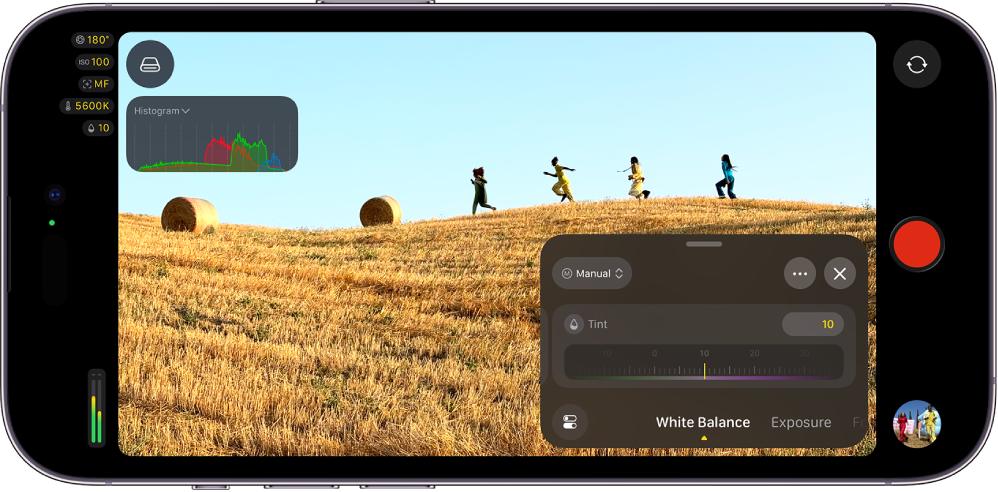
Στο Final Cut Camera, μπορείτε να προσαρμόσετε την έκθεση αυτόματα ή χειροκίνητα, συμπεριλαμβανομένης της γωνίας κλείστρου, της ταχύτητας κλείστρου και του ISO. Σε υποστηριζόμενα μοντέλα iPhone, μπορείτε να χρησιμοποιήσετε χειροκίνητες ρυθμίσεις διαφράγματος, καθώς και τις λειτουργίες προτεραιότητας διαφράγματος και προτεραιότητας κλείστρου. Μπορείτε επίσης να κάνετε αυτόματες ή χειροκίνητες προσαρμογές ισορροπίας λευκού.
Προσαρμογή έκθεσης αυτόματα
Από προεπιλογή, η κάμερα του Final Cut Camera ρυθμίζει αυτόματα την έκθεση. Μπορείτε να ρυθμίσετε το Final Cut Camera ώστε να καθορίσει την έκθεση για ένα συγκεκριμένο θέμα και μπορείτε να προσαρμόσετε την αυτόματη έκθεση ώστε να είναι πιο φωτεινή ή πιο σκοτεινή.
Μεταβείτε στην εφαρμογή Final Cut Camera
 στο iPhone ή iPad σας.
Στην οθόνη κάμερας, κάντε ένα από τα εξής:
Καθορισμός της έκθεσης για ένα θέμα: Αγγίξτε το θέμα.
Σημείωση: Αυτή η μέθοδος εστιάζει επίσης στο θέμα.
Προσαρμογή της ρύθμισης αυτόματης έκθεσης: Αγγίξτε το
 , σαρώστε το κάτω μέρος των στοιχείων ελέγχου μέχρι να εμφανιστούν τα στοιχεία ελέγχου Έκθεσης και μετά σύρετε το περιστροφικό κουμπί «Αντιστάθμιση EV» για να προσαρμόσετε την αυτόματη ρύθμιση σε πιο φωτεινή ή πιο σκοτεινή. Με μετακίνηση του καντράν στο +1, η εικόνα γίνεται ένα stop φωτεινότερη από την αυτόματη ρύθμιση, ενώ με μετακίνηση του περιστροφικού κουμπιού στο –1, η εικόνα γίνεται ένα stop σκοτεινότερη.
Για επαναφορά του στρογγυλού ρυθμιστικού «Αντιστάθμιση EV», αγγίξτε δύο φορές το περιστροφικό κουμπί.
Όταν ολοκληρώσετε, αγγίξτε
 ή σαρώστε προς τα κάτω για κλείσιμο των στοιχείων ελέγχου.
Η κάμερα διατηρεί τη ρύθμιση έκθεσης μέχρι να την αλλάξετε ή να κλείσετε την κάμερα.
Προσαρμογή έκθεσης χειροκίνητα
Μπορείτε να προσαρμόσετε χειροκίνητα την έκθεση της εικόνας σας. Μπορείτε να ρυθμίσετε την έκθεσή σας με τα στοιχεία ελέγχου ISO, ταχύτητας κλείστρου και γωνίας κλείστρου.
Μεταβείτε στην εφαρμογή Final Cut Camera
στο iPhone ή iPad σας.Αγγίξτε το
, σαρώστε το κάτω μέρος των στοιχείων ελέγχου μέχρι να εμφανιστούν τα στοιχεία ελέγχου Έκθεσης, αγγίξτε «Αυτόματα» και μετά αγγίξτε «Χειροκίνητα».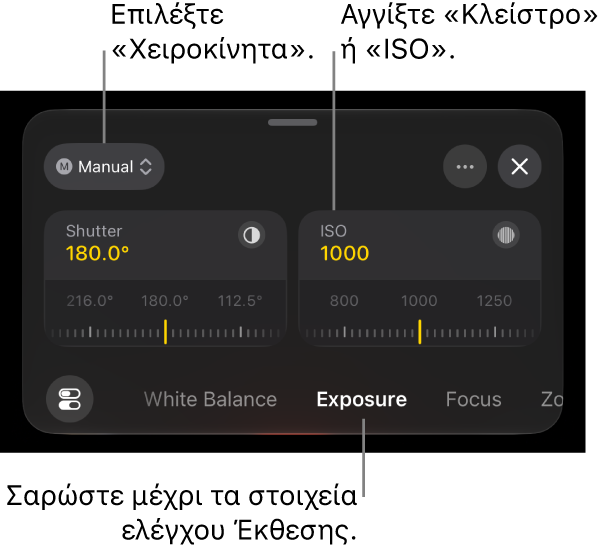
Κάντε ένα από τα ακόλουθα:
Ρυθμίστε τη γωνία κλείστρου: Αγγίξτε «Κλείστρο» και μετά σύρετε το περιστροφικό κουμπί.
Για προσαρμογή της ταχύτητας κλείστρου, αγγίξτε
 , αγγίξτε «Επιλογή κλείστρου», αγγίξτε «Ταχύτητα» και μετά σύρετε το περιστροφικό κουμπί.
Η προσαρμογή της γωνίας κλείστρου (ή της ταχύτητας κλείστρου) σάς επιτρέπει να ελέγχετε τον τρόπο εμφάνισης της κίνησης στο βίντεό σας. Μπορείτε να επιλέξετε τον βαθμό θολώματος κίνησης –από ομαλή, φυσική κίνηση έως ευκρινή, καθαρή δράση– αντί να βασίζεστε στην αυτόματη έκθεση. Διατηρώντας τη ρύθμιση κλείστρου σταθερή, διασφαλίζετε επίσης σταθερή κίνηση σε όλη τη διάρκεια μιας λήψης.
Προσαρμόστε τη ρύθμιση ISO: Αγγίξτε «ISO» και μετά σύρετε το περιστροφικό κουμπί.
Η προσαρμογή της ρύθμισης ISO σάς επιτρέπει να ελέγχετε την ευαισθησία της κάμερας στο φως, εξισορροπώντας τη φωτεινότητα και την ποιότητα εικόνας. Η χρήση της χαμηλότερης ρύθμισης πρακτικού ISO μειώνει τον θόρυβο, ενώ οι υψηλότερες τιμές αυξάνουν τη φωτεινότητα των πιο σκοτεινών σκηνών όταν χρειάζεται. Το κλείδωμα του ISO αποτρέπει επίσης τις ανεπιθύμητες αλλαγές έκθεσης κατά την εγγραφή.
Σημείωση: Με iPhone 18 Pro ή μεταγενέστερο μοντέλο και iOS 27 ή μεταγενέστερη έκδοση, μπορείτε επίσης να προσαρμόσετε τη ρύθμιση διαφράγματος. Δείτε τις ενότητες Προσαρμογή της ρύθμισης διαφράγματος και της έκθεσης σε iPhone 18 Pro ή μεταγενέστερο μοντέλο και Χρήση των λειτουργιών προτεραιότητας διαφράγματος ή προτεραιότητας κλείστρου σε iPhone 18 Pro ή μεταγενέστερο μοντέλο παρακάτω.
Όταν ολοκληρώσετε, αγγίξτε
ή σαρώστε προς τα κάτω για κλείσιμο των στοιχείων ελέγχου.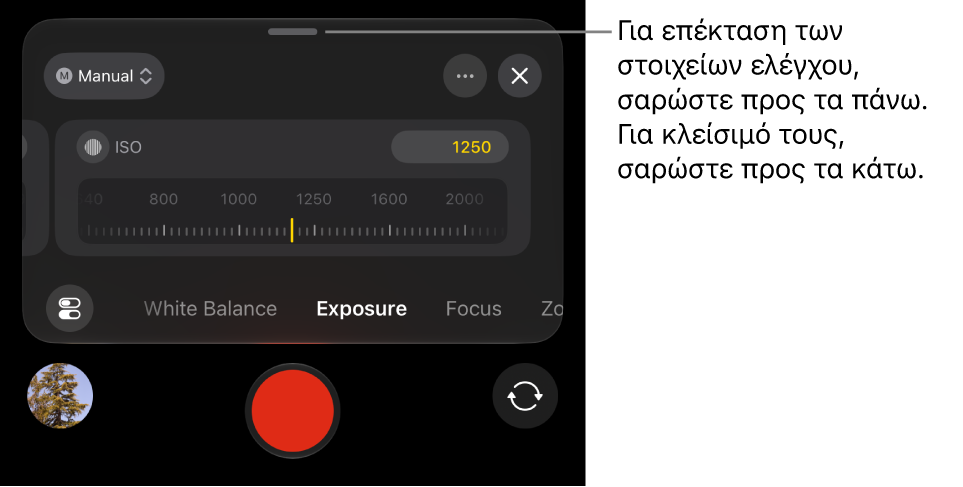
Η τρέχουσα ρύθμιση εμφανίζεται στο πάνω μέρος της οθόνης της κάμερας. Οι κίτρινες ενδείξεις υποδηλώνουν χειροκίνητες προσαρμογές. Αγγίξτε οποιαδήποτε ένδειξη για να ανοίξετε τα αντίστοιχα στοιχεία ελέγχου.
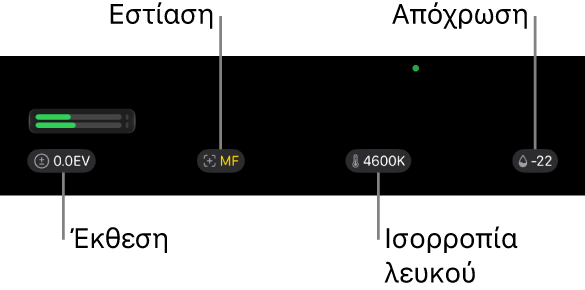
Η κάμερα διατηρεί τη ρύθμιση έκθεσης μέχρι να την αλλάξετε ή να κλείσετε την κάμερα.
Συμβουλή: Όταν κάνετε εγγραφή στα 24 καρέ/δευτ., μπορείτε να καθορίσετε την ταχύτητα κλείστρου στο 1/48 του δευτερολέπτου για φυσικό θόλωμα κίνησης.
Προσαρμογή της ρύθμισης διαφράγματος και της έκθεσης σε iPhone 18 Pro ή μεταγενέστερο μοντέλο
Με iPhone 18 Pro ή μεταγενέστερο μοντέλο, μπορείτε να αλλάξετε τη ρύθμιση διαφράγματος, ώστε να έχετε άμεσο έλεγχο τόσο της έκθεσης όσο και του οπτικού στιλ του βίντεό σας. Η προσαρμογή της ρύθμισης διαφράγματος σάς επιτρέπει να επιλέξετε πόσο μεγάλο μέρος της σκηνής θα παραμείνει εστιασμένο, και διατηρεί σταθερή την εμφάνιση των πλάνων σας, χωρίς η κάμερα να κάνει ανεπιθύμητες προσαρμογές φωτεινότητας κατά τη διάρκεια μιας λήψης.
Σημείωση: Τα στοιχεία ελέγχου διαφράγματος απαιτούν iPhone 18 Pro ή μεταγενέστερο μοντέλο και iOS 27 ή μεταγενέστερη έκδοση.
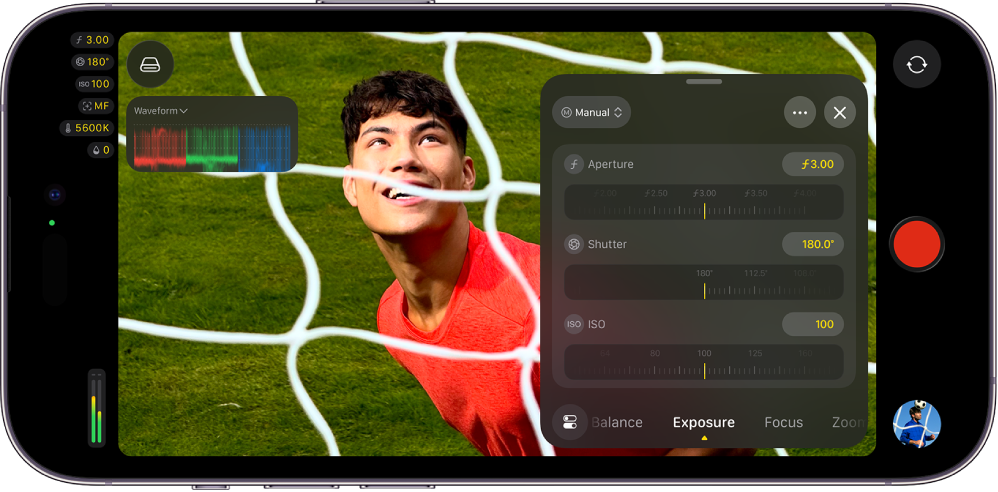
Με την προσαρμογή του διαφράγματος, μπορείτε:
Να διατηρήσετε τον πλήρη έλεγχο του βάθους πεδίου
Να επιτύχετε ένα συγκεκριμένο θόλωμα κίνησης (και πιο αργή ταχύτητα κλείστρου) χωρίς να χρειάζεται να προσθέσετε ένα φίλτρο ND
Να δημιουργήσετε ένα εφέ μποκέ ανοίγοντας το διάφραγμα στο 1,48
Με iPhone 18 Pro και το Final Cut Camera, μπορείτε επίσης να χρησιμοποιήσετε τις λειτουργίες προτεραιότητας διαφράγματος ή προτεραιότητας κλείστρου. Δείτε την ενότητα Χρήση των λειτουργιών προτεραιότητας διαφράγματος ή προτεραιότητας κλείστρου σε iPhone 18 Pro ή μεταγενέστερο μοντέλο παρακάτω.
Μεταβείτε στην εφαρμογή Final Cut Camera
στο iPhone σας.Στην οθόνη κάμερας, αγγίξτε το
, σαρώστε το κάτω μέρος των στοιχείων ελέγχου μέχρι να εμφανιστούν τα στοιχεία ελέγχου Έκθεσης, αγγίξτε «Αυτόματα» και μετά αγγίξτε «Χειροκίνητα».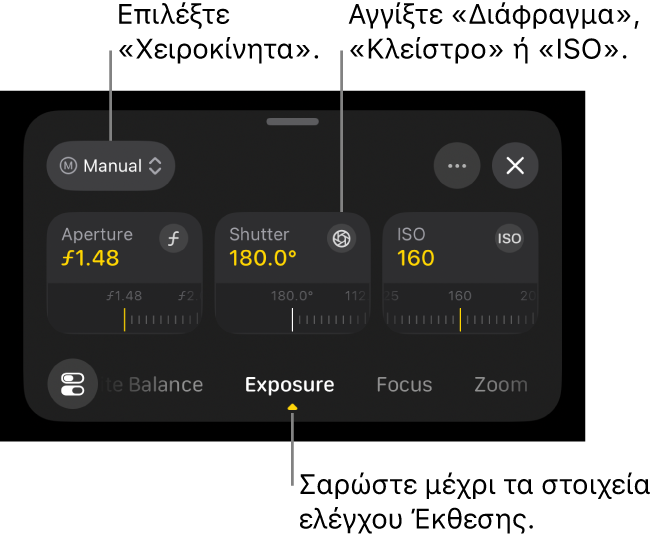
Κάντε ένα από τα ακόλουθα:
Προσαρμόστε το f-stop: Αγγίξτε «Διάφραγμα» και μετά σύρετε το περιστροφικό κουμπί.
Η προσαρμογή του f-stop επηρεάζει το βάθος πεδίου και σας επιτρέπει να ελέγχετε πόσο φως εισέρχεται στην κάμερα. Ένα μεγαλύτερο διάφραγμα (μια χαμηλότερη ρύθμιση f-stop) δημιουργεί ένα θολό φόντο, ενώ ένα μικρότερο διάφραγμα (μια υψηλότερη ρύθμιση f-stop) διατηρεί εστιασμένο μεγαλύτερο μέρος της σκηνής. Η προσαρμογή της ρύθμισης διαφράγματος παρέχει σταθερή εμφάνιση και έκθεση σε όλη τη διάρκεια της εγγραφής σας.
Ρυθμίστε τη γωνία κλείστρου: Αγγίξτε «Κλείστρο» και μετά σύρετε το περιστροφικό κουμπί.
Για προσαρμογή της ταχύτητας κλείστρου, αγγίξτε
, αγγίξτε «Επιλογή κλείστρου», αγγίξτε «Ταχύτητα» και μετά σύρετε το περιστροφικό κουμπί.Η προσαρμογή της γωνίας κλείστρου (ή της ταχύτητας κλείστρου) σάς επιτρέπει να ελέγχετε τον τρόπο εμφάνισης της κίνησης στο βίντεό σας. Μπορείτε να επιλέξετε τον βαθμό θολώματος κίνησης –από ομαλή, φυσική κίνηση έως ευκρινή, καθαρή δράση– αντί να βασίζεστε στην αυτόματη έκθεση. Διατηρώντας τη ρύθμιση κλείστρου σταθερή, διασφαλίζετε επίσης σταθερή κίνηση σε όλη τη διάρκεια μιας λήψης.
Προσαρμόστε τη ρύθμιση ISO: Αγγίξτε «ISO» και μετά σύρετε το περιστροφικό κουμπί.
Η προσαρμογή της ρύθμισης ISO σάς επιτρέπει να ελέγχετε την ευαισθησία της κάμερας στο φως, εξισορροπώντας τη φωτεινότητα και την ποιότητα εικόνας. Η χρήση της χαμηλότερης ρύθμισης πρακτικού ISO μειώνει τον θόρυβο, ενώ οι υψηλότερες τιμές αυξάνουν τη φωτεινότητα των πιο σκοτεινών σκηνών όταν χρειάζεται. Το κλείδωμα του ISO αποτρέπει επίσης τις ανεπιθύμητες αλλαγές έκθεσης κατά την εγγραφή.
Όταν ολοκληρώσετε, αγγίξτε
ή σαρώστε προς τα κάτω για κλείσιμο των στοιχείων ελέγχου.Η τρέχουσα ρύθμιση εμφανίζεται στο πάνω μέρος της οθόνης της κάμερας. Οι κίτρινες ενδείξεις υποδηλώνουν χειροκίνητες προσαρμογές. Αγγίξτε οποιαδήποτε ένδειξη για να ανοίξετε τα αντίστοιχα στοιχεία ελέγχου.
Χρήση των λειτουργιών προτεραιότητας διαφράγματος ή προτεραιότητας κλείστρου σε iPhone 18 Pro ή μεταγενέστερο μοντέλο
Με iPhone 18 Pro ή μεταγενέστερο μοντέλο και το Final Cut Camera, μπορείτε να χρησιμοποιήσετε τις λειτουργίες προτεραιότητας διαφράγματος ή προτεραιότητας κλείστρου για προσαρμογή της ρύθμισης διαφράγματος ή κλείστρου και για να διατηρεί το Final Cut Camera την έκθεση αυτόματα.
Σημείωση: Οι λειτουργίες προτεραιότητας διαφράγματος και προτεραιότητας κλείστρου απαιτούν iPhone 18 Pro ή μεταγενέστερο μοντέλο και iOS 27 ή μεταγενέστερη έκδοση.
Προτεραιότητα διαφράγματος: Όταν ρυθμίζετε το περιστροφικό κουμπί «Διάφραγμα» στη λειτουργία προτεραιότητας διαφράγματος, το Final Cut Camera προσαρμόζει αυτόματα τις ρυθμίσεις ταχύτητας κλείστρου και ISO για διατήρηση της έκθεσης.
Προτεραιότητα κλείστρου: Όταν ρυθμίζετε το περιστροφικό κουμπί «Κλείστρο» στη λειτουργία προτεραιότητας κλείστρου, το Final Cut Camera προσαρμόζει αυτόματα τις ρυθμίσεις διαφράγματος και ISO για διατήρηση της έκθεσης.
Μεταβείτε στην εφαρμογή Final Cut Camera
στο iPhone σας.Στην οθόνη κάμερας, αγγίξτε το
, σαρώστε το κάτω μέρος των στοιχείων ελέγχου μέχρι να εμφανιστούν τα στοιχεία ελέγχου Έκθεσης, αγγίξτε «Αυτόματα» και μετά κάντε ένα από τα εξής:Χρήση λειτουργίας προτεραιότητας διαφράγματος: Αγγίξτε «Προτεραιότητα διαφράγματος» και μετά σύρετε το περιστροφικό κουμπί διαφράγματος για να προσαρμόσετε το f-stop.
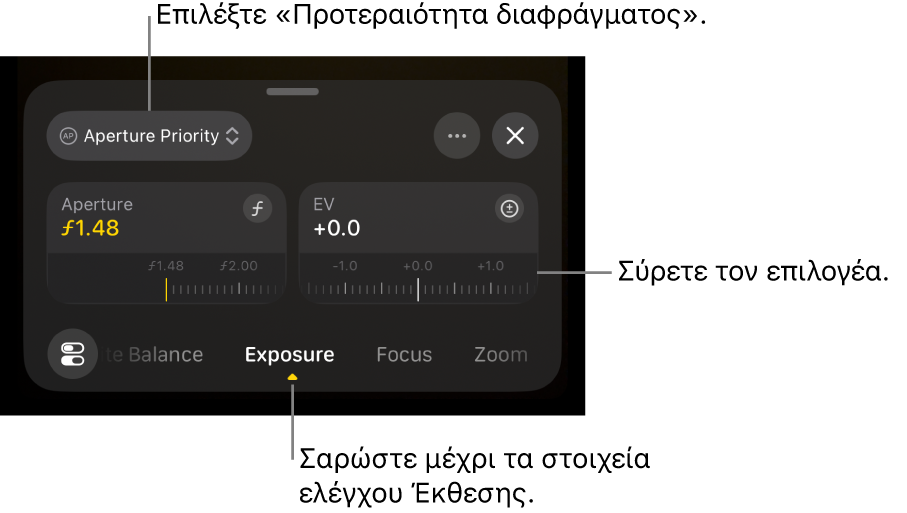
Χρήση λειτουργίας προτεραιότητας κλείστρου: Αγγίξτε «Προτεραιότητα κλείστρου» και μετά σύρετε το περιστροφικό κουμπί «Κλείστρο» για ρύθμιση της γωνίας κλείστρου.
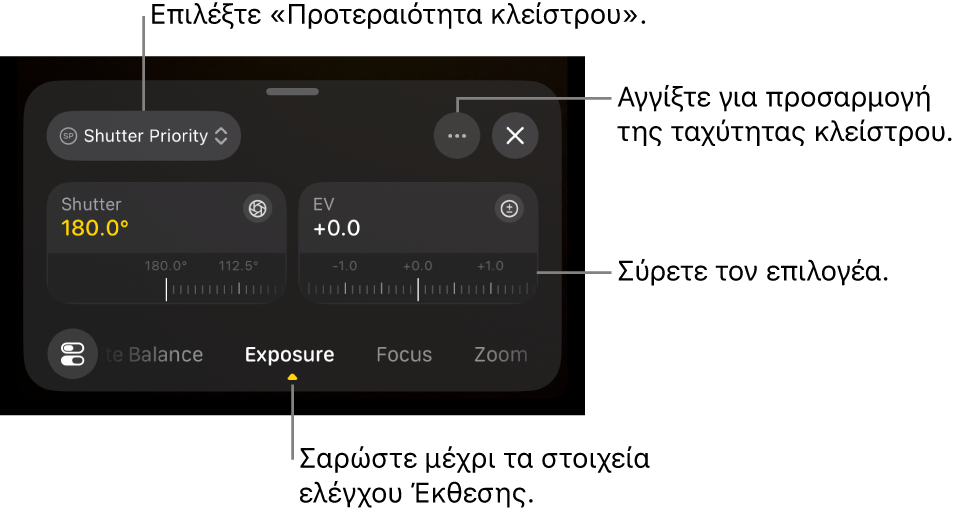
Για προσαρμογή της ταχύτητας κλείστρου, αγγίξτε
, αγγίξτε «Επιλογή κλείστρου», αγγίξτε «Ταχύτητα» και μετά σύρετε το περιστροφικό κουμπί.
Προαιρετικά, σύρετε το περιστροφικό κουμπί «Αντιστάθμιση EV» για να προσαρμόσετε τη ρύθμιση αυτόματης έκθεσης σε πιο φωτεινή ή πιο σκοτεινή.
Όταν ολοκληρώσετε, αγγίξτε
ή σαρώστε προς τα κάτω για κλείσιμο των στοιχείων ελέγχου.Η τρέχουσα ρύθμιση εμφανίζεται στο πάνω μέρος της οθόνης της κάμερας. Οι κίτρινες ενδείξεις υποδηλώνουν χειροκίνητες προσαρμογές. Αγγίξτε οποιαδήποτε ένδειξη για να ανοίξετε τα αντίστοιχα στοιχεία ελέγχου.
Καθορισμός της θερμοκρασίας ισορροπίας λευκού ή της χροιάς
Η ισορροπία λευκού σε μια εικόνα αφαιρεί τις χρωματικές αποχρώσεις και διασφαλίζει ότι τα λευκά αντικείμενα στην εικόνα εμφανίζονται λευκά.
Μπορείτε να προσαρμόσετε τη θερμοκρασία ισορροπίας λευκού και τη χροιά χειροκίνητα για να καθορίσετε την ατμόσφαιρα ενός πλάνου. Για παράδειγμα, η ρύθμιση της ισορροπίας λευκού σε ψυχρότερη (χαμηλότερη) μπορεί να δώσει στη σκηνή μια πιο ψυχρή ή σκληρή αίσθηση. Η ρύθμιση της ισορροπίας λευκού σε θερμότερη (υψηλότερη) μπορεί να κάνει τη σκηνή να φαίνεται πιο φιλόξενη.
Σημείωση: Οι προσαρμογές ισορροπίας λευκού δεν είναι διαθέσιμες κατά την εγγραφή Apple ProRes RAW. Μπορείτε να προσαρμόσετε την ισορροπία λευκού σε αρχεία Apple ProRes RAW χρησιμοποιώντας το Final Cut Pro και άλλο λογισμικό μεταπαραγωγής.
Μεταβείτε στην εφαρμογή Final Cut Camera
στο iPhone ή iPad σας.Στην οθόνη κάμερας, αγγίξτε
και μετά σαρώστε το κάτω μέρος των στοιχείων ελέγχου μέχρι να εμφανιστούν τα στοιχεία ελέγχου Ισορροπίας λευκού.Από προεπιλογή, η ισορροπία λευκού και η χροιά καθορίζονται αυτόματα για δημιουργία ουδέτερης ισορροπίας λευκού για τη σκηνή.
Κάντε ένα από τα ακόλουθα:
Καθορισμός της θερμοκρασίας ισορροπίας λευκού ή της χροιάς σε προσαρμοσμένο επίπεδο: Αγγίξτε το στρογγυλό ρυθμιστικό «Θερμοκρασία» ή «Χροιά» για να το αναπτύξετε και μετά σύρετε το περιστροφικό κουμπί. Σαρώστε αριστερά ή δεξιά για εναλλαγή μεταξύ των καντράν ή σαρώστε προς τα πάνω για προβολή και των δύο ταυτόχρονα.
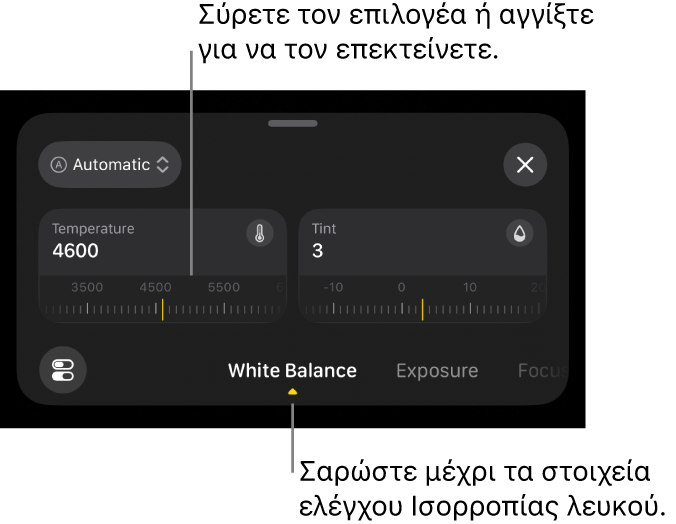
Επαναφορά της ισορροπίας λευκού ή της χροιάς: Αγγίξτε «Χειροκίνητα» και μετά αγγίξτε «Αυτόματα».
Χρήση προκαθορισμένης ισορροπίας λευκού: Αγγίξτε «Αυτόματα» ή «Χειροκίνητα» και μετά αγγίξτε μια προεπιλογή.
Οι προεπιλογές ισορροπίας λευκού περιλαμβάνουν τα εξής:
Φως ημέρας (5600K)
Σκιά (7000K)
Νεφελώδες (6000K)
Βολφράμιο (3200K)
Φθορίζον (4000K)
Φλας (5500K)
Όταν ολοκληρώσετε, αγγίξτε
ή σαρώστε προς τα κάτω για κλείσιμο των στοιχείων ελέγχου.Οι τρέχουσες ρυθμίσεις εμφανίζονται στο πάνω μέρος της οθόνης της κάμερας.
Εάν κάνατε μια χειροκίνητη αλλαγή στη θερμοκρασία ή στη χροιά ισορροπίας λευκού, η αντίστοιχη ένδειξη γίνεται κίτρινη. Μπορείτε να αγγίξετε την ένδειξη για άνοιγμα της αντίστοιχης ρύθμισης.
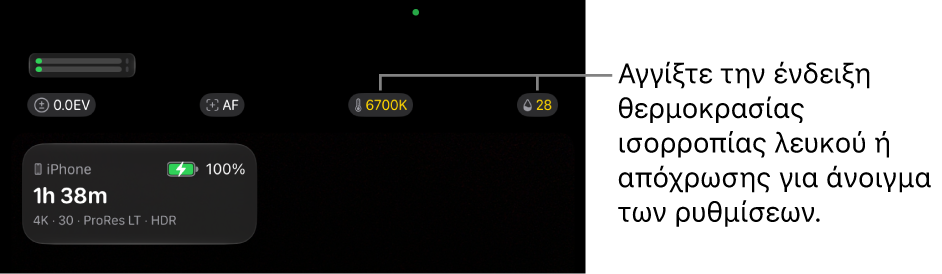
Η κάμερα διατηρεί τη ρύθμιση ισορροπίας λευκού μέχρι να ορίσετε την ισορροπία λευκού σε «Αυτόματο».
Μπορείτε να χρησιμοποιήσετε βιντεοσκόπια για να μετρήσετε τα επίπεδα φωτεινότητας και χρωματισμού των κλιπ σας. Δείτε την ενότητα Ενεργοποίηση βιντεοσκόπιων.
Συμβουλή: Για να ενεργοποιήσετε γρήγορα τις υπερθέσεις έκθεσης από τα στοιχεία ελέγχου Έκθεσης, αγγίξτε , αγγίξτε «Υπερθέσεις έκθεσης» και μετά αγγίξτε μια επιλογή.