Χρήση βιντεοσκοπίων και υπερθέσεων στο Final Cut Camera
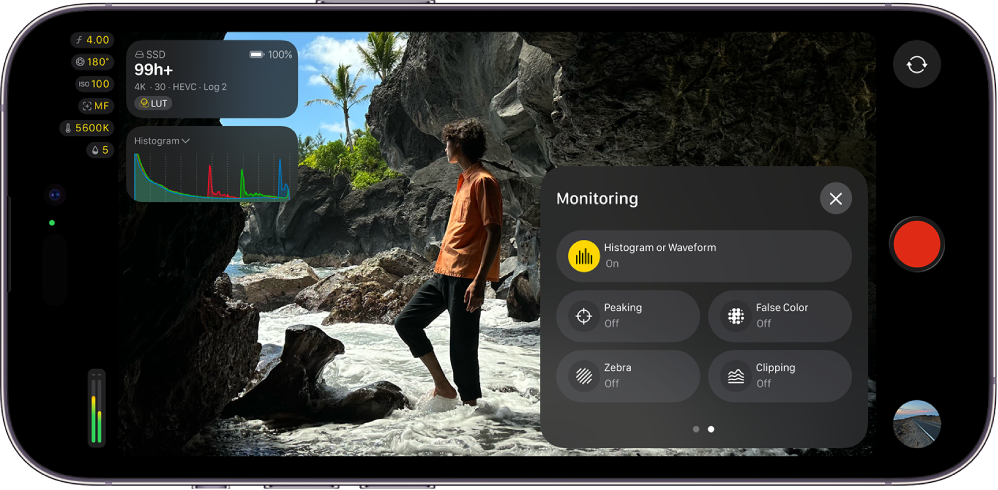
Μπορείτε να ενεργοποιήσετε τα βιντεοσκόπια και τις υπερθέσεις στο Final Cut Camera για να τελειοποιήσετε την έκθεση και το χρώμα στις εγγραφές σας.
Συμβουλή: Το υπερεκτεθειμένο βίντεο δεν έχει λεπτομέρειες και συνήθως εμφανίζεται ως καθαρό λευκό. Μπορείτε να προσαρμόσετε την έκθεση πριν από την εγγραφή για να επαναφέρετε τις λεπτομέρειες στις περιοχές υπερέκθεσης.
Ενεργοποίηση βιντεοσκόπιων
Τα βιντεοσκόπια παρέχουν μετρήσεις των επιπέδων φωτεινότητας και χρωματισμού των κλιπ σας πριν και κατά τις εγγραφές σας με το Final Cut Camera.
Σημείωση: Τα βιντεοσκόπια απαιτούν iOS 27, iPadOS 27 ή μεταγενέστερη έκδοση.
Το Final Cut Camera περιλαμβάνει δύο βιντεοσκόπια:
Ιστόγραμμα: Το ιστόγραμμα παρέχει μια στατιστική ανάλυση της εικόνας υπολογίζοντας πόσα pixel αντιστοιχούν σε κάθε επίπεδο φωτεινότητας ή χρώματος και σχεδιάζοντας τα αποτελέσματα ως γράφημα. Κάθε διάστημα της κλίμακας από αριστερά προς τα δεξιά αντιπροσωπεύει ένα ποσοστό φωτεινότητας ή χρώματος, ενώ το ύψος κάθε τμήματος δείχνει τον αριθμό των pixel σε αυτό το ποσοστό. Το ιστόγραμμα είναι το προεπιλεγμένο βιντεοσκόπιο.
Παρακολούθηση κυματομορφής: Το μόνιτορ κυματομορφών απεικονίζει τρεις κυματομορφές δίπλα-δίπλα που εμφανίζουν το βίντεό σας ως ξεχωριστά κόκκινα, πράσινα και μπλε στοιχεία. Σε κάθε κυματομορφή, το επίπεδο σήματος εμφανίζεται κατακόρυφα, ενώ η οριζόντια θέση αντιστοιχεί στην οριζόντια θέση κάθε pixel στην εικόνα. Οι αιχμές και οι βυθίσεις στις εμφανιζόμενες κυματομορφές αντιστοιχούν στις φωτεινές και σκοτεινές περιοχές στην εικόνα.
Μεταβείτε στην εφαρμογή Final Cut Camera
 στο iPhone ή iPad σας.
Στην οθόνη κάμερας, αγγίξτε
 , σαρώστε προς τα αριστερά για να δείτε περισσότερα στοιχεία ελέγχου και μετά αγγίξτε «Ιστόγραμμα ή κυματομορφή».
Αγγίξτε το
 .
.Μπορείτε να αγγίξετε το βιντεοσκόπιο για να το αναπτύξετε και να δείτε περισσότερες λεπτομέρειες, ή να σαρώσετε αριστερά για να το αποκρύψετε προσωρινά από την προβολή.
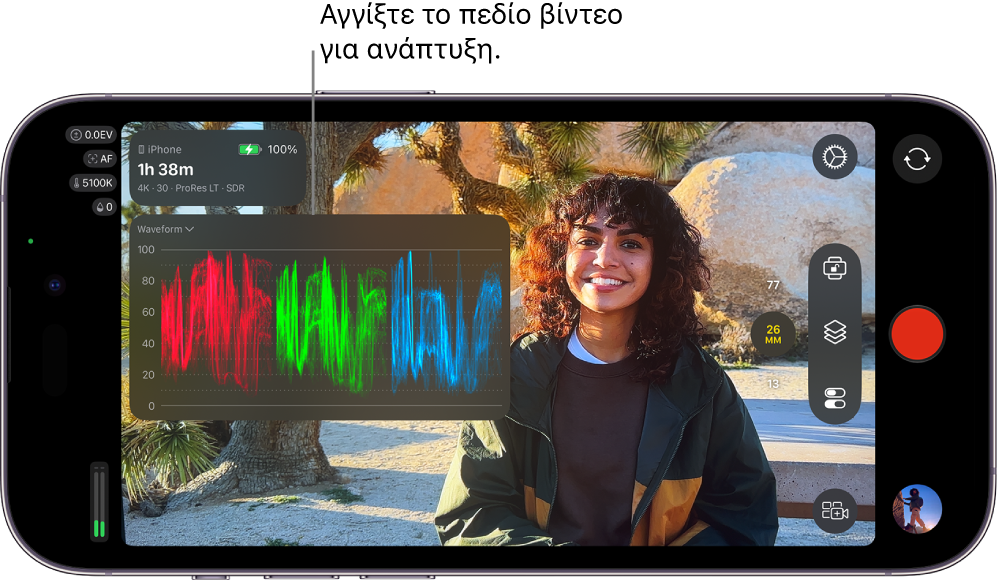
Για εναλλαγή μεταξύ της εμφάνισης του ιστογράμματος και της κυματομορφής, αγγίξτε  δίπλα στο στοιχείο «Ιστόγραμμα ή κυματομορφή» στην οθόνη κάμερας και μετά αγγίξτε μια επιλογή.
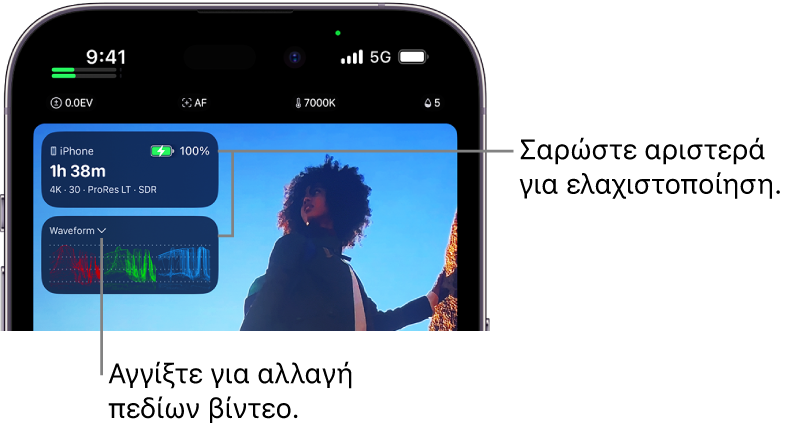
Για απενεργοποίηση των βιντεοσκοπίων, αγγίξτε στην οθόνη κάμερας, σαρώστε αριστερά για να δείτε περισσότερα στοιχεία ελέγχου και μετά αγγίξτε «Ιστόγραμμα ή κυματομορφή».
Ενεργοποίηση της υπέρθεσης επισήμανσης εστίασης
Η επισήμανση εστίασης επισημαίνει τις περιοχές στο εικονοσκόπιο που είναι σε ευκρινή εστίαση με μια έγχρωμη υπέρθεση, ώστε να μπορείτε να προσδιορίσετε με ακρίβεια ποιο τμήμα της εικόνας είναι εστιασμένο κατά την εγγραφή.
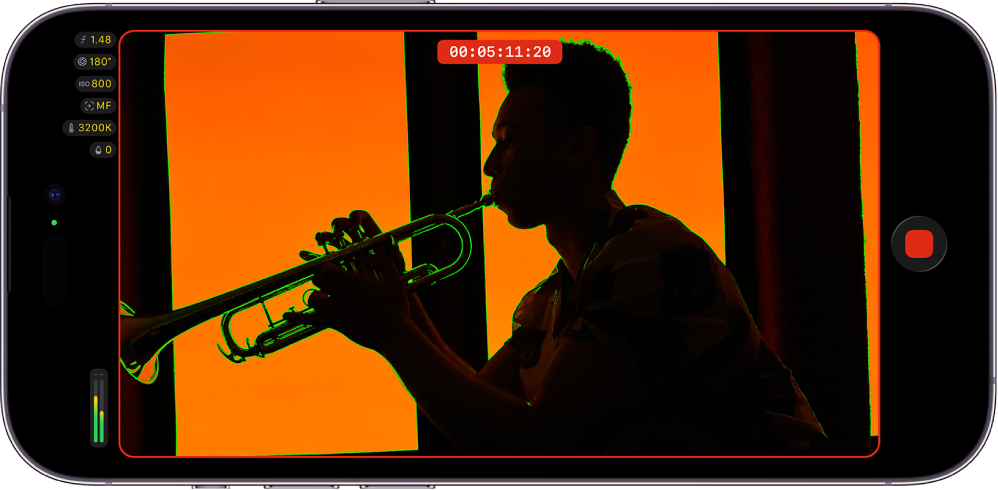
Σημείωση: Η επισήμανση εστίασης απαιτεί μοντέλα iPhone ή iPad με το chip A13 Bionic ή μεταγενέστερο.
Μεταβείτε στην εφαρμογή Final Cut Camera
στο iPhone ή iPad σας.Στην οθόνη κάμερας, αγγίξτε
, σαρώστε προς τα αριστερά για να δείτε περισσότερα στοιχεία ελέγχου και μετά αγγίξτε «Επισήμανση».Αγγίξτε το
.
Για να αλλάξετε το χρώμα ή την ευαισθησία της υπέρθεσης επισήμανσης εστίασης, αγγίξτε  στην οθόνη κάμερας, αγγίξτε «Εργαλεία», αγγίξτε «Επισήμανση», μετά αγγίξτε «Ευαισθησία» ή «Χρώμα», και αγγίξτε μια επιλογή.
Συμβουλή: Ενεργοποιήστε την επισήμανση εστίασης και μετά αλλάξτε την εστίαση χειροκίνητα για να δείτε ποια μέρη της εικόνας εστιάζονται.
Για απενεργοποίηση της υπέρθεσης επισήμανσης εστίασης, αγγίξτε στην οθόνη κάμερας, σαρώστε προς τα αριστερά για να δείτε περισσότερα στοιχεία ελέγχου και μετά αγγίξτε «Επισήμανση».
Ενεργοποίηση της υπέρθεσης ψευδούς χρώματος
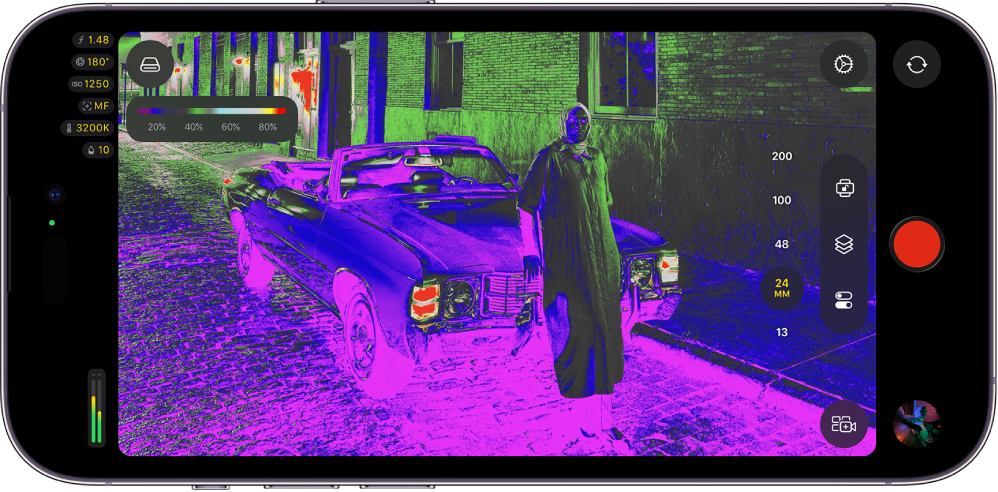
Το ψευδές χρώμα είναι ένα εργαλείο ελέγχου της έκθεσης που μεταφράζει τη φωτεινότητα της εικόνας σε μια έγχρωμη οθόνη τύπου χάρτη θερμότητας. Η υπέρθεση ψευδούς χρώματος αντικαθιστά διάφορες τιμές λαμπρότητας (φωτεινότητας) με συγκεκριμένα χρώματα, ώστε να βλέπετε αμέσως ποια τμήματα του κάδρου σας είναι υπερβολικά φωτεινά ή υπερβολικά σκοτεινά.
Μεταβείτε στην εφαρμογή Final Cut Camera
στο iPhone ή iPad σας.Στην οθόνη κάμερας, αγγίξτε
, σαρώστε προς τα αριστερά για να δείτε περισσότερα στοιχεία ελέγχου και μετά αγγίξτε «Ψευδές χρώμα».Αγγίξτε το
.
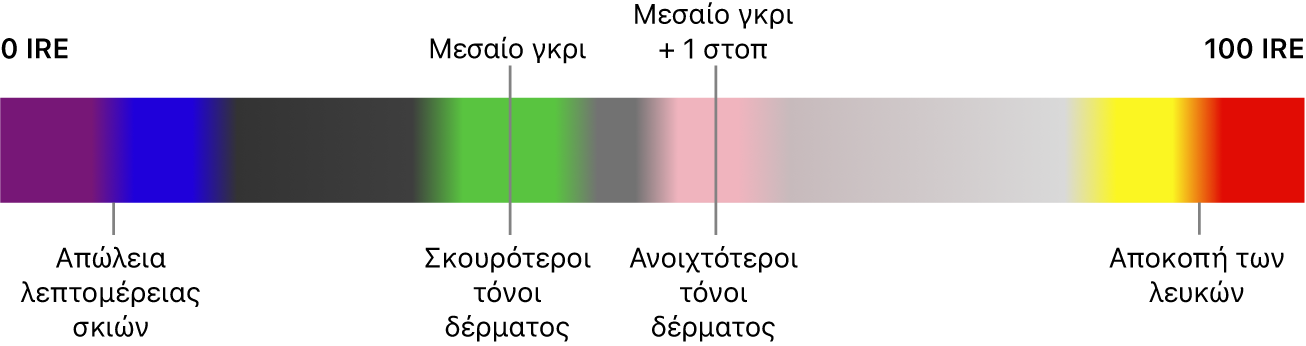
Το παρακάτω διάγραμμα δείχνει πώς τα χρώματα στην υπέρθεση ψευδούς χρώματος αντιστοιχίζονται σε διάφορα επίπεδα λαμπρότητας.
Για απενεργοποίηση της υπέρθεσης ψευδούς χρώματος, αγγίξτε στην οθόνη κάμερας, σαρώστε προς τα αριστερά για να δείτε περισσότερα στοιχεία ελέγχου και μετά αγγίξτε «Ψευδές χρώμα».
Ενεργοποίηση της υπέρθεσης υπερέκθεσης ζέβρας
Χρησιμοποιήστε την υπέρθεση ζέβρας για να εμφανίσετε τις περιοχές υπερέκθεσης της εικόνας. Οι υπερεκτεθειμένες περιοχές σημαίνονται με διαγώνιες κόκκινες γραμμές, γνωστές και ως «ρίγες ζέβρας». Το υπερεκτεθειμένο βίντεο δεν έχει λεπτομέρειες και συνήθως εμφανίζεται ως καθαρό λευκό. Μπορείτε να προσαρμόσετε την έκθεση πριν από την εγγραφή για να επαναφέρετε τις λεπτομέρειες στις περιοχές υπερέκθεσης.
Σημείωση: Η εμφάνιση της υπέρθεσης ζέβρας απαιτεί μοντέλα iPhone ή iPad με το chip A13 Bionic ή μεταγενέστερο.
Μεταβείτε στην εφαρμογή Final Cut Camera
στο iPhone ή iPad σας.Στην οθόνη κάμερας, αγγίξτε
, σαρώστε προς τα αριστερά για να δείτε περισσότερα στοιχεία ελέγχου και μετά αγγίξτε «Ζέβρα».Αγγίξτε το
.
Για να αλλάξετε το επίπεδο έκθεσης στο οποίο εμφανίζεται η υπέρθεση ζέβρας, αγγίξτε στην οθόνη κάμερας, αγγίξτε «Εργαλεία», αγγίξτε «Ζέβρα» και μετά αγγίξτε μια επιλογή.
Συμβουλή: Για γρήγορη διόρθωση της έκθεσης, αγγίξτε τις γραμμές ζέβρας όταν εμφανιστούν στο εικονοσκόπιο της κάμερας.
Για απενεργοποίηση της υπέρθεσης ζέβρας, αγγίξτε στην οθόνη κάμερας, σαρώστε προς τα αριστερά για να δείτε περισσότερα στοιχεία ελέγχου και μετά αγγίξτε «Ζέβρα».
Ενεργοποίηση της υπέρθεσης υπερέκθεσης περικοπής
Όπως η υπέρθεση ζέβρας, η υπέρθεση περικοπής εμφανίζει περιοχές υπερέκθεσης της εικόνας. Ωστόσο, η υπέρθεση περικοπής επισημαίνει τις περιοχές υπερέκθεσης με ένα διακριτό συμπαγές χρώμα.
Σημείωση: Η εμφάνιση της υπέρθεσης περικοπής απαιτεί μοντέλα iPhone ή iPad με το chip A13 Bionic ή μεταγενέστερο.
Μεταβείτε στην εφαρμογή Final Cut Camera
στο iPhone ή iPad σας.Στην οθόνη κάμερας, αγγίξτε
, σαρώστε προς τα αριστερά για να δείτε περισσότερα στοιχεία ελέγχου και μετά αγγίξτε «Περικοπή».Αγγίξτε το
.
Για να αλλάξετε το επίπεδο έκθεσης στο οποίο εμφανίζεται η υπέρθεση περικοπής, αγγίξτε στην οθόνη κάμερας, αγγίξτε «Εργαλεία», αγγίξτε «Περικοπή» και μετά αγγίξτε μια επιλογή.
Για απενεργοποίηση της υπέρθεσης περικοπής, αγγίξτε στην οθόνη κάμερας, σαρώστε προς τα αριστερά για να δείτε περισσότερα στοιχεία ελέγχου και μετά αγγίξτε «Περικοπή».
Τα βιντεοσκόπια και οι υπερθέσεις παραμένουν στην οθόνη κάμερας μέχρι να τα απενεργοποιήσετε, ακόμη και κατά την εγγραφή με την μπροστινή κάμερα.