Προσαρμογή ζουμ και εστίασης στο Final Cut Camera
Στο Final Cut Camera, κάντε εναλλαγή φακών ή χρησιμοποιήστε το Συνεχές ζουμ για αλλαγή του εστιακού μήκους, και χρησιμοποιήστε αυτόματη και χειροκίνητη εστίαση.
Αλλαγή του επιπέδου ζουμ
Στο Final Cut Camera, το τρέχον επίπεδο ζουμ υποδεικνύεται από τα κουμπιά εστιακής απόστασης φακού. Κάθε κουμπί αντιπροσωπεύει έναν διαφορετικό φακό στο συγκεκριμένο μοντέλο της συσκευής σας (π.χ. 13 mm, 24 mm, 48 mm, 100 mm ή 200 mm).
Μεταβείτε στην εφαρμογή Final Cut Camera
 στο iPhone ή iPad σας.
Στην οθόνη κάμερας, κάντε ένα από τα εξής:
Εναλλαγή μεταξύ φακών: Αγγίξτε ένα κουμπί φακού για εναλλαγή μεταξύ των φακών (π.χ. 24 mm σε 13 mm). Δεν είναι δυνατή η αλλαγή φακών κατά την εγγραφή.
Σύρετε το περιστροφικό κουμπί Συνεχούς ζουμ: Στην οθόνη κάμερας, αγγίξτε
 , σαρώστε το κάτω μέρος των στοιχείων ελέγχου μέχρι να εμφανιστούν τα στοιχεία ελέγχου Ζουμ και μετά σύρετε το περιστροφικό κουμπί για να αλλάξετε το επίπεδο ζουμ. Μπορείτε να ελέγξετε τον ρυθμό ζουμ ανάλογα με την απόσταση που σύρετε.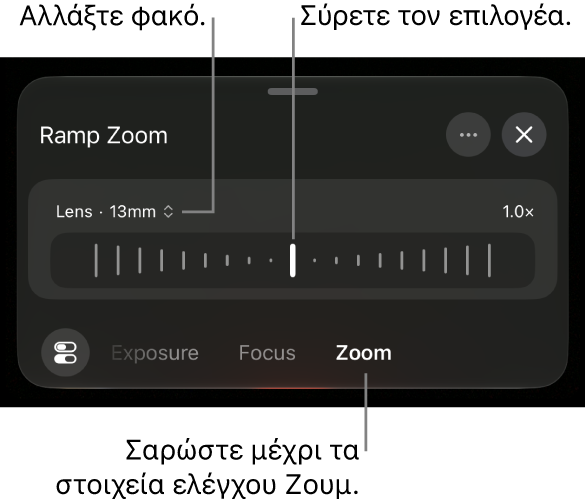
Αγγίξτε
 στα δεξιά του στοιχείου «Φακός» για εναλλαγή σε διαφορετικό φακό. Σε αντίθεση με τα στοιχεία ελέγχου ζουμ στην Κάμερα σε iPhone ή iPad, το περιστροφικό κουμπί Συνεχούς ζουμ στο Final Cut Camera περιορίζεται σε έναν φακό κάθε φορά για ομαλό ζουμ.
Όταν ολοκληρώσετε, αγγίξτε
 ή σαρώστε προς τα κάτω για κλείσιμο των στοιχείων ελέγχου.
Χρήση της χειρονομίας σύγκλισης/απόκλισης: Στο εικονοσκόπιο, κάντε απόκλιση δαχτύλων για μεγέθυνση ή σύγκλιση δαχτύλων για σμίκρυνση.
Σημείωση: Το περιστροφικό κουμπί Συνεχούς ζουμ και η χειρονομία σύγκλισης ή απόκλισης δαχτύλων χρησιμοποιούν ψηφιακό ζουμ. Για να εξαλείψετε τη μειωμένη ανάλυση που μερικές φορές σχετίζεται με το ψηφιακό ζουμ, μπορείτε να το απενεργοποιήσετε. Στην οθόνη της κάμερας, αγγίξτε
 , αγγίξτε «Προτιμήσεις» και μετά απενεργοποιήστε την επιλογή «Να επιτρέπεται το ψηφιακό ζουμ». Όταν το ψηφιακό ζουμ είναι απενεργοποιημένο, ο μόνος τρόπος για να αλλάξετε το εστιακό μήκος είναι αγγίζοντας ένα κουμπί φακού για εναλλαγή μεταξύ φακών.
Η κάμερα διατηρεί το επίπεδο ζουμ μέχρι να το αλλάξετε ή να κλείσετε την κάμερα.
Αλλαγή της εστίασης
Κατά την εγγραφή με την πίσω κάμερα της συσκευής σας, μπορείτε να εστιάσετε χειροκίνητα σε συγκεκριμένα θέματα.
Η αλλαγή της εστίασης για την μπροστινή κάμερα διατίθεται σε υποστηριζόμενα μοντέλα iPhone.
Συμβουλή: Ενεργοποιήστε την επισήμανση εστίασης για μέγιστη ακρίβεια στις προσαρμογές εστίασης. Δείτε την ενότητα Ενεργοποίηση της υπέρθεσης επισήμανσης εστίασης.
Μεταβείτε στην εφαρμογή Final Cut Camera
στο iPhone ή iPad σας.Από προεπιλογή, η κάμερα έχει οριστεί σε αυτόματη εστίαση και εστιάζει στο πιο κοντινό θέμα. Η κάμερα αναγνωρίζει ανθρώπους, ζώα και πολλά κοινά αντικείμενα.
Κάντε ένα από τα ακόλουθα:
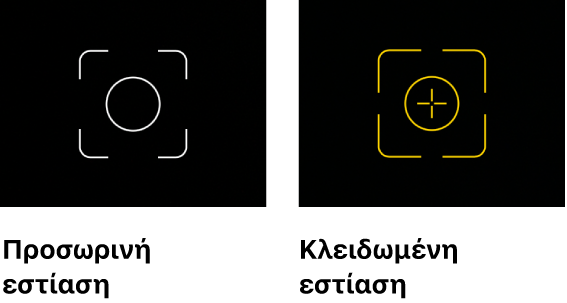
Εστίαση βάσει θέματος: Αγγίξτε ένα θέμα στο εικονοσκόπιο της κάμερας. Η κάμερα εστιάζει (και ορίζει την έκθεση) με βάση την τρέχουσα τοποθεσία του συγκεκριμένου θέματος. Εμφανίζεται μια λευκή ένδειξη στην οθόνη στο σημείο που αγγίξατε. Αν η κάμερα χάσει την εστίαση, επιστρέφει στην προεπιλεγμένη αυτόματη εστίαση (και αυτόματη έκθεση) στο κέντρο του εικονοσκόπιου.
Κλείδωμα εστίασης και έκθεσης: Αγγίξτε και κρατήστε πατημένο ένα θέμα στο εικονοσκόπιο της κάμερας για κλείδωμα της εστίασης και της έκθεσης. Εμφανίζεται μια κίτρινη ένδειξη εστίασης στην οθόνη στο σημείο που αγγίξατε. Για ξεκλείδωμα, αγγίξτε οπουδήποτε στην οθόνη.
Εστίαση χειροκίνητα: Στην οθόνη κάμερας, αγγίξτε
, σαρώστε το κάτω μέρος των στοιχείων ελέγχου μέχρι να εμφανιστούν τα στοιχεία ελέγχου Εστίασης και μετά σύρετε το περιστροφικό κουμπί για να ορίσετε το εστιακό μήκος. Για επαναφορά της εστίασης, αγγίξτε «Χειροκίνητα» και μετά αγγίξτε «Αυτόματα».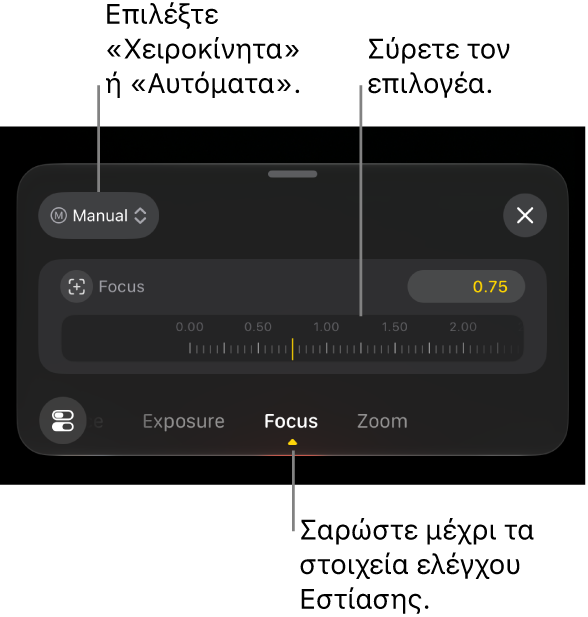
Όταν εστιάζετε χειροκίνητα, η κάμερα διατηρεί τη χειροκίνητη ρύθμιση εστίασης μέχρι να κάνετε εναλλαγή σε αυτόματη εστίαση ή να κλείσετε την κάμερα. Αν αγγίξετε παρατεταμένα ένα διαφορετικό θέμα ενώ είναι ενεργή μια ρύθμιση χειροκίνητης εστίασης, η κάμερα κλειδώνει την έκθεση στο νέο θέμα και εμφανίζεται μια κίτρινη ένδειξη στην οθόνη στο σημείο που αγγίξατε.
Συμβουλή: Για να κλειδώσετε την τρέχουσα ρύθμιση αυτόματης εστίασης, αγγίξτε «Αυτόματα» και μετά αγγίξτε «Χειροκίνητα».
Όταν ολοκληρώσετε, αγγίξτε
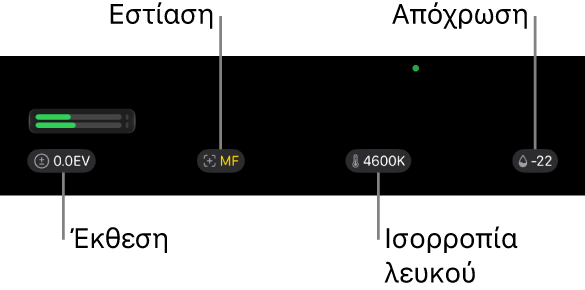
ή σαρώστε προς τα κάτω για κλείσιμο των στοιχείων ελέγχου.Η τρέχουσα ρύθμιση εμφανίζεται στο πάνω μέρος της οθόνης της κάμερας. Οι κίτρινες ενδείξεις υποδηλώνουν χειροκίνητες προσαρμογές. Αγγίξτε οποιαδήποτε ρύθμιση για να ανοίξετε τα αντίστοιχα στοιχεία ελέγχου.